
Excelで表をコピーする方法!書式や数式も一緒にコピー
Excelを使用する際、表のコピーは非常に重要なスキルです。表のデータだけでなく、書式や数式も一緒にコピーする方法を知っていると、作業の効率が大幅に上がります。この記事では、Excelで表をコピーする方法を詳しく解説します。書式や数式も一緒にコピーするためのヒントやコツも紹介しますので、ぜひ参考にしてください。
Excelで表をコピーする方法!書式や数式も一緒にコピー
Excelで表をコピーする際、単純にデータだけをコピーするだけでなく、書式や数式も一緒にコピーする方法を知っていますか?ここでは、Excelで表をコピーする方法を詳しく解説します。
表の範囲を選択する
まずは、コピーしたい表の範囲を選択します。セルをクリックしてから、マウスをドラッグして範囲を選択します。または、シフトキーを押しながら矢印キーで範囲を選択することもできます。
この記事が役に立つかもしれません。 Excelで表を挿入する方法!新規作成と既存の表の挿入
コピーの実行
選択した範囲をコピーするには、Ctrl+C(Windows)またはCmd+C(Mac)を押します。または、ホームタブの「コピー」をクリックしても構いません。
貼り付けの実行
コピーした表を別の場所に貼り付けるには、まず貼り付け先のセルをクリックします。そして、Ctrl+V(Windows)またはCmd+V(Mac)を押すか、ホームタブの「貼り付け」をクリックします。これで、表のデータだけでなく、書式や数式も一緒に貼り付けられます。
書式と数式を保持しながら貼り付け
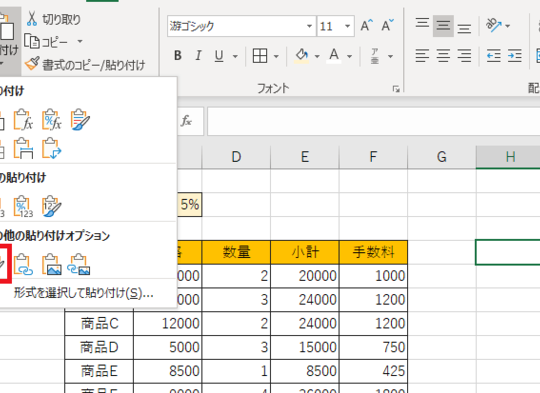
書式や数式を保持しながら貼り付けするには、まず通常通り表をコピーします。貼り付け先のセルを選択し、ホームタブの「貼り付け」の下にある「書式を保持して貼り付け」をクリックします。これで、データだけでなく、書式や数式も一緒に貼り付けられます。
表のコピーの注意点
表をコピーする際には、いくつかの注意点があります。参照型の数式を含む表をコピーする場合、その参照先が変わらないように注意してください。また、コピー先に既存のデータがある場合、上書きされるのでご注意ください。
この記事が役に立つかもしれません。 Excelで複数セルを選択する方法!効率的な操作をマスター
| 手順 | 操作 |
|---|---|
| 範囲選択 | マウスまたはキーボードで範囲を選択 |
| コピー | Ctrl+C(Windows)、Cmd+C(Mac)、またはホームタブの「コピー」 |
| 貼り付け | Ctrl+V(Windows)、Cmd+V(Mac)、またはホームタブの「貼り付け」 |
| 書式と数式保持 | ホームタブの「貼り付け」→「書式を保持して貼り付け」を選択 |
エクセルで数式も一緒にコピーするにはどうすればいいですか?
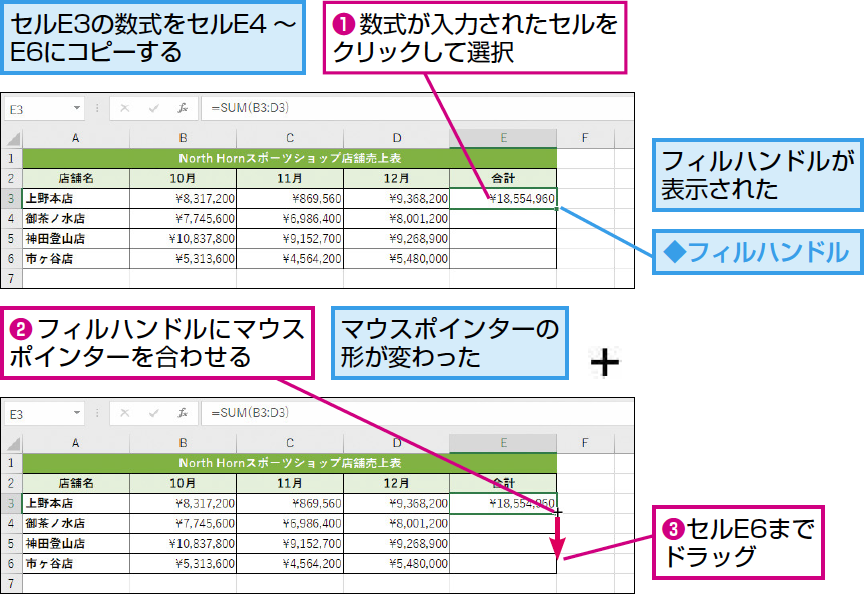
エクセルで数式も一緒にコピーする方法について説明します。
数式を含むセルをコピーする方法
数式を含むセルをコピーするには、以下の手順に従ってください。
- コピーしたい数式を含むセルを選択します。
- キーボードのCtrlキーとCキーを同時に押すか、セルの右下にあるコピーアイコンをクリックします。
- 数式を貼り付ける先のセルを選択し、キーボードのCtrlキーとVキーを同時に押すか、セルの右下にある貼り付けアイコンをクリックします。
数式のコピー時に参照先を変更する方法
数式をコピーすると、参照先のセルも相対的に変更されます。参照先を固定するには、以下の手順で数式を編集します。
この記事が役に立つかもしれません。 Excelで選択肢プルダウンを作成!データ入力の効率化
- 数式をダブルクリックして編集モードに切り替えます。
- 参照先のセルアドレスの前に$記号を追加して絶対参照にします。例えば、=A1の代わりに=$A$1と入力します。
- Enterキーを押して数式を完了します。
数式を含む行や列をコピーする方法
行や列全体をコピーして数式を含むセルを複製する方法です。
- コピーしたい行や列のヘッダーをクリックして選択します。
- キーボードのCtrlキーとCキーを同時に押すか、行や列の右下にあるコピーアイコンをクリックします。
- 貼り付ける先の行や列のヘッダーを右クリックし、挿入を選択します。
Excelの表をそのままコピーするにはどうしたらいいですか?
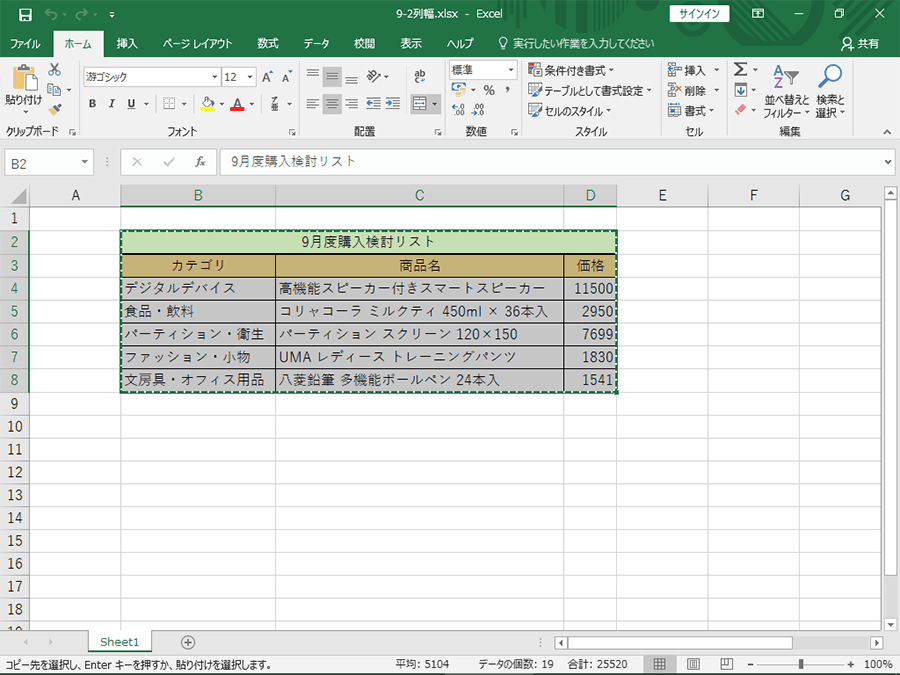
Excelの表をそのままコピーするには、以下の手順で行います。
手順1: コピーする範囲を選択する
コピーしたい表のセル範囲を選択します。範囲の選択は、マウスでドラッグするか、シフトキーを押しながら矢印キーで行います。
この記事が役に立つかもしれません。 Excelが重い原因と解決策!快適に操作するための設定
手順2: コピーの実行
選択した範囲をコピーするには、以下のいずれかの方法を実行します。
- Ctrl + C キーを押す
- 右クリックして コピー を選択
- Homeタブの コピー ボタンをクリック
手順3: コピーした表を貼り付ける
コピーした表を別の場所に貼り付けるには、以下の手順で行います。
- 貼り付け先のセルを選択する
- Ctrl + V キーを押すか、右クリックして 貼り付け を選択する
- 必要に応じて、貼り付けオプションから 値と数式の貼り付け または 形式の貼り付け を選択する
Excelで全く同じデータをコピーするには?

Excelで全く同じデータをコピーする方法は以下の通りです。
セルのコピー&ペースト
データをコピーする最も基本的な方法が、セルのコピー&ペーストです。
- コピーしたいセルやセル範囲を選択します。
- 選択したセルを右クリックし、「コピー」をクリックします。または、選択後Ctrl+Cキーを押します。
- 次に、ペースト先のセルを選択し、右クリックして「ペースト」をクリックするか、Ctrl+Vキーを押します。
フィルのハンドルを使用する
同じデータを縦方向や横方向に連続してコピーする場合、フィルのハンドルを使うと効率的です。
- コピーしたいセルを選択します。
- セルの右下にある「フィルのハンドル」(小さな四角形)をドラッグして、コピーしたい範囲を選択します。
- これで、選択した範囲に同じデータがコピーされます。
数式を使用してコピー
数式を利用して、同じデータを別のセルにコピーすることもできます。
- コピー先のセルに、=コピー元のセルという数式を入力します。例えば、A1のデータをB1にコピーしたい場合は、B1に=A1と入力します。
- ENTERキーを押すと、コピー元のデータがコピー先に反映されます。
- この方法は、コピー元のデータが変わった際、コピー先も自動的に更新される点が特徴です。
Excelで書式も含めてコピーするには?
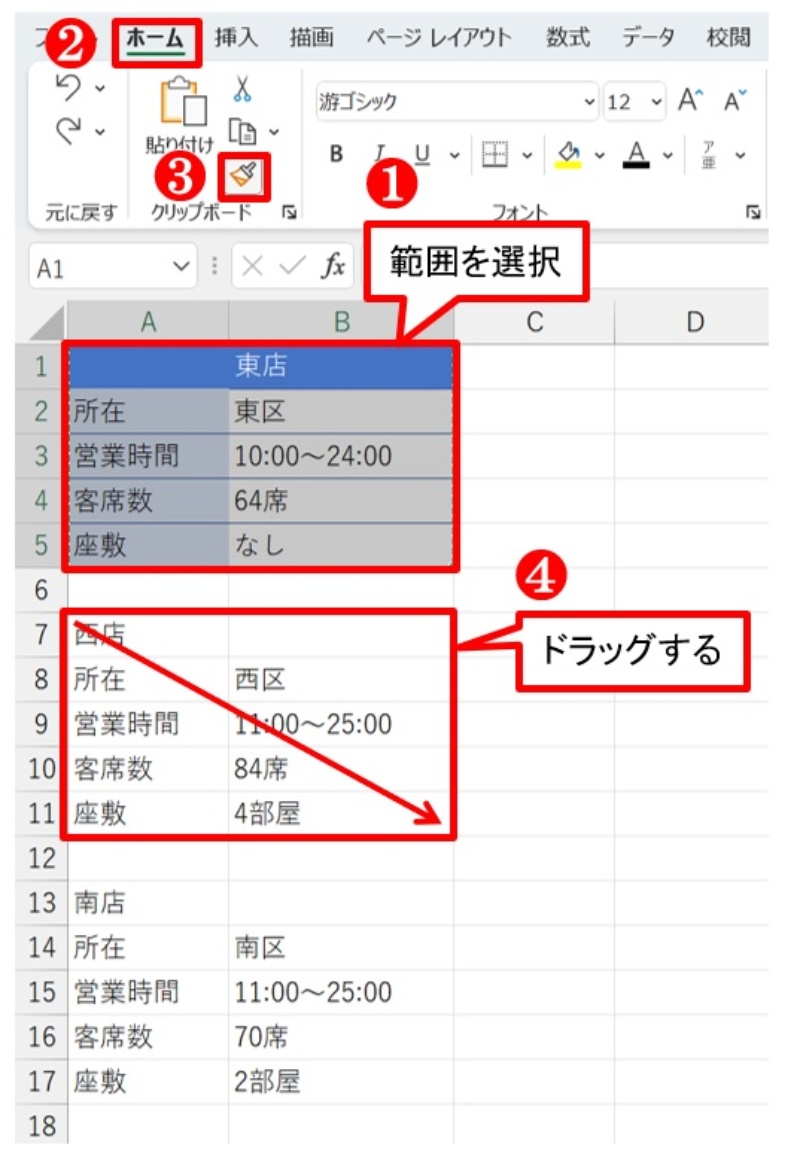
Excelで書式も含めてコピーする方法は以下の通りです。
コピー元のセル範囲を選択
コピーしたいセル範囲を選択します。セル範囲を選択することで、セルの内容と書式が一緒にコピーされます。
- コピーしたいセルの範囲をマウスでドラッグして選択
- Ctrl + C(Windows)またはCommand + C(Mac)を押してコピー
貼り付け先に書式を含めて貼り付ける
コピーしたセル範囲を、書式を保持したまま別の場所に貼り付けることができます。
- 貼り付け先のセルをクリックして選択
- ホームタブの「貼り付け」メニューから「書式を維持して貼り付け」を選択
書式のコピーだけを行う
セルの内容ではなく、書式だけをコピーして別のセルに適用することもできます。
- コピーしたい書式のあるセルを選択
- ホームタブの「書式コピーアンドペースト」ツールをクリック
- 書式を適用したいセル範囲を選択し、再度「書式コピーアンドペースト」ツールをクリック
よくある質問
Excelで表をコピーする方法は?
Excelで表をコピーするには、まずコピーしたい表を選択します。その後、キーボードのCtrl+Cを押すか、右クリックして「コピー」を選択します。次に、コピー先のセルを選択し、Ctrl+Vを押すか、右クリックして「貼り付け」を選択します。これで、表がコピーされます。
書式や数式も一緒にコピーするには?
書式や数式も一緒にコピーするには、コピーする前に「貼り付けスペシャル」を使用します。表をコピーした後、コピー先で右クリックし、「貼り付けスペシャル」を選択します。その後、表示されるダイアログで「すべてを貼り付け」を選択します。これで、書式や数式も一緒にコピーされます。
コピーした表のサイズを変更するには?
コピーした表のサイズを変更するには、表を選択し、マウスカーソルを表の角または辺に持って行きます。カーソルが二重矢印に変わったら、ドラッグしてサイズを変更します。また、「セルの書式設定」ダイアログで、行の高さや列の幅を変更することもできます。
コピーした表を別のシートに移動するには?
コピーした表を別のシートに移動するには、まず表を選択し、Ctrl+Xを押すか、右クリックして「切り取り」を選択します。次に、目的のシートを開き、Ctrl+Vを押すか、右クリックして「貼り付け」を選択します。これで、表が別のシートに移動されます。
Excelで表をコピーする方法!書式や数式も一緒にコピー に類似した他の記事を知りたい場合は、Excel 基礎操作 カテゴリにアクセスしてください。
関連記事