
Excelで行間を広げる方法!見やすく美しい表を作成
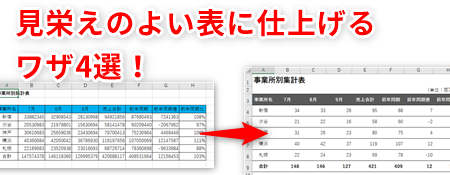
Excelで行間を広げる方法について解説します。この方法を活用することで、見やすく美しい表を作成することができます。行間を調整することで、データの可読性が向上し、表の整理された見た目が得られます。また、行の高さを変更することで、セルの内容が完全に表示されるようになりますので、データの把握が容易になります。この記事では、Excelで行間を広げる方法をステップバイステップで紹介し、誰でも簡単に美しい表を作成できるよう説明します。
エクセルで見やすい表を作るには行の高さは?
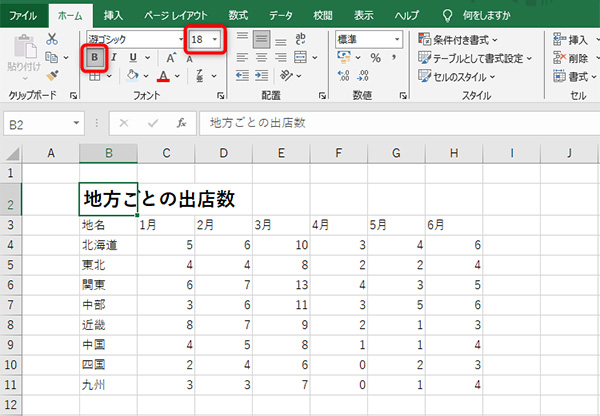
エクセルで見やすい表を作るには行の高さは、最低でも18ポイント以上にすることをお勧めします。行の高さが低すぎると、文字が潰れて見にくくなります。一方、行の高さを高く設定することで、文字のスペースを広げることができ、表の見やすさを改善することができます。
エクセルで行の高さを変更する方法
エクセルで行の高さを変更するには、以下の手順を踏みます。
この記事が役に立つかもしれません。 Excelで貼り付けを極める!書式や値のみの貼り付け方法
- セルを選択して、ホームタブの「フォント」グループにある「行の高さ」をクリックします。
- 「行の高さ」の設定画面で、希望する高さを選択します。
- 「OK」をクリックして、設定を反映します。
行の高さを自動調整する方法
エクセルでは、行の高さを自動調整する機能もあります。この機能を使用することで、文字の大きさに応じて行の高さを自動的に調整することができます。
- セルを選択して、ホームタブの「フォント」グループにある「行の高さ」をクリックします。
- 「行の高さ」の設定画面で、「自動」のチェックボックスをオンにします。
- 「OK」をクリックして、設定を反映します。
行の高さと文字のサイズの関係
行の高さと文字のサイズは密接に関連しています。文字のサイズを大きくすると、行の高さも大きく設定する必要があります。
- 文字のサイズを大きくすると、行の高さも大きく設定する必要があります。
- 行の高さを小さくすると、文字のサイズを小さく設定する必要があります。
- 行の高さと文字のサイズを適切に設定することで、表の見やすさを改善することができます。
エクセルの表の行間を広くするにはどうしたらいいですか?
エクセルで行間を広げる方法!見やすく美しい表を作成するためには、以下の方法があります。
行の高さを指定する方法
行の高さを指定することで、行間を広くすることができます。
この記事が役に立つかもしれません。 Excelで電子印を作成!契約書や請求書に電子署名
- エクセルシートで、行の高さを指定したいセルを選択します。
- ホームタブの「フォーマット」グループで、「行の高さ」をクリックします。
- 行の高さを指定するダイアログボックスで、数字を入力して「OK」をクリックします。
行::/span>の設定を変更する方法
行::/span>の設定を変更することで、行間を広くすることができます。
- エクセルシートで、行::/span>の設定を変更したいセルを選択します。
- ホームタブの「フォーマット」グループで、「行::/span>」をクリックします。
- 行::/span>の設定ダイアログボックスで、「標準」という既定の設定を変更します。
セルのовогоサイズを変更する方法
セルの MERGE されたサイズを変更することで、行間を広くすることができます。
- エクセルシートで、セルの MERGE されたサイズを変更したいセルを選択します。
- ホームタブの「フォーマット」グループで、「セルの MERGE」をクリックします。
- セルの MERGE されたサイズを変更するダイアログボックスで、サイズを指定して「OK」をクリックします。
エクセルで表を見やすくするフォントは?
エクセルで表を見やすくするためには、適切なフォントの選択が重要です。一般的には、明朝体やゴシック体が多く使われますが、最近では、セリフ体やサンスセリフ体も人気になっています。これらのフォントは、視認性が高く、表の内容を簡単にわかりやすくすることができます。
視認性を高めるフォントの特徴
視認性を高めるフォントには、以下のような特徴があります。
この記事が役に立つかもしれません。 Excelで電子印鑑を作成する方法!手順と注意点
- 文字の Stroke が太く、読みやすい
- 文字の形状がシンプルで、混同しにくい
- 文字のサイズが適切で、見やすい
エクセルで使えるフォントの例
エクセルで使えるフォントの例として、以下のようなものがあります。
- メイリオ(Meiryo)
- MS Pゴシック(MS P Gothic)
- 游ゴシック(Yu Gothic)
フォントサイズの調整
フォントサイズも、表の見やすさに影響します。適切なフォントサイズを選択することで、表の内容を簡単にわかりやすくすることができます。
- 一般的には、11ポイントか12ポイントが適切
- 表の内容によっては、9ポイントや10ポイントでもよい
- フォントサイズを統一することで、表の見やすさを高める
Excelで行間を広げる方法!見やすく美しい表を作成
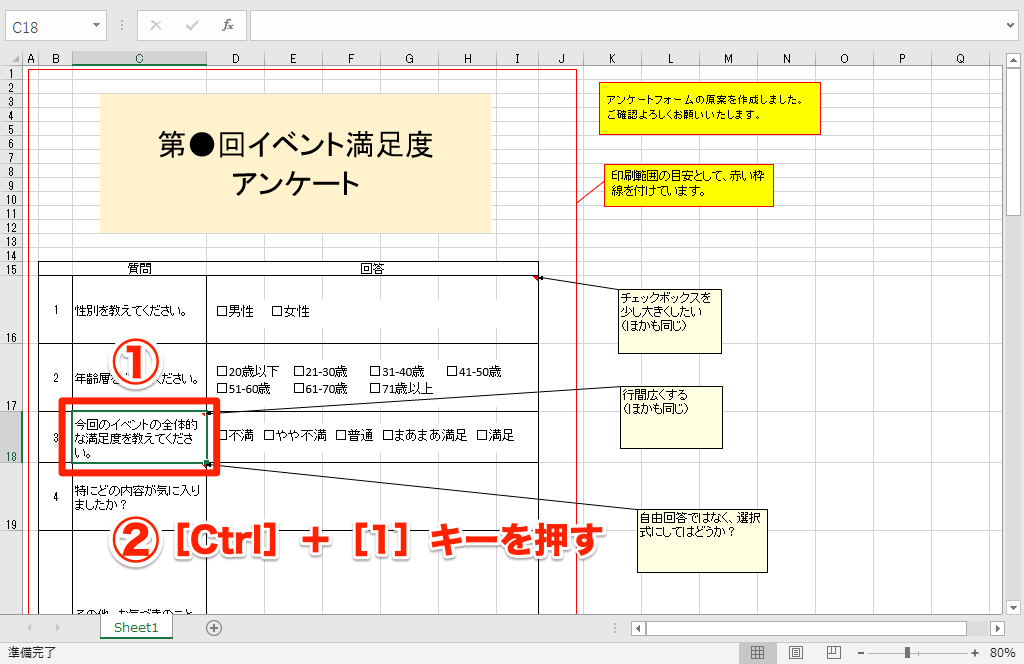
Excelで表を作成する際、行間を広げることで見やすさや美しさを向上させることができます。ここでは、行間を広げる方法を詳しく解説します。
行の高さを変更する方法
行の高さを変更することで、行間を広げることができます。以下の手順で行の高さを変更してください。 1. 行番号をクリックして行を選択します。 2. マウスカーソルを行の下の境界線に合わせます。 3. マウスカーソルが二重縦矢印に変わったら、ドラッグして行の高さを調整します。
この記事が役に立つかもしれません。 Excelで非表示ボタンを作成!シートをスッキリ見せる
| 操作 | 説明 |
|---|---|
| 行番号をクリック | 行を選択します |
| マウスカーソルを境界線に合わせる | マウスカーソルが二重縦矢印に変わる |
| ドラッグして行の高さを調整 | 行間が広がる |
行の高さを数値で指定する方法
行の高さを正確な数値で指定することもできます。以下の手順で行の高さを数値で設定してください。 1. 行番号をクリックして行を選択します。 2. 「ホーム」タブの「セル」グループにある「書式」ボタンをクリックします。 3. 「行の高さ」を選択します。 4. 行の高さを数値で入力し、「OK」ボタンをクリックします。
| 操作 | 説明 |
|---|---|
| 行番号をクリック | 行を選択します |
| 「ホーム」タブの「セル」グループにある「書式」ボタンをクリック | 「行の高さ」を選択 |
| 行の高さを数値で入力 | 任意の数値を入力 |
| 「OK」ボタンをクリック | 行の高さが設定される |
行の高さを自動調整する方法
行の高さを自動調整することで、セルの内容に応じて最適な行間を設定できます。以下の手順で行の高さを自動調整してください。 1. 行番号をクリックして行を選択します。 2. マウスカーソルを行の下の境界線に合わせます。 3. ダブルクリックして行の高さを自動調整します。
| 操作 | 説明 |
|---|---|
| 行番号をクリック | 行を選択します |
| マウスカーソルを境界線に合わせる | マウスカーソルが二重縦矢印に変わる |
| ダブルクリック | 行の高さが自動調整される |
複数の行の高さを一度に変更する方法
複数の行を選択し、一度に行の高さを変更することができます。以下の手順で複数の行の高さを変更してください。 1. 変更したい行の行番号をドラッグして複数の行を選択します。 2. マウスカーソルを選択した行の下の境界線に合わせます。 3. マウスカーソルが二重縦矢印に変わったら、ドラッグして行の高さを調整します。
| 操作 | 説明 |
|---|---|
| 行番号をドラッグして複数の行を選択 | 複数の行を選択します |
| マウスカーソルを境界線に合わせる | マウスカーソルが二重縦矢印に変わる |
| ドラッグして行の高さを調整 | 複数の行の行間が広がる |
行の高さをデフォルトに戻す方法
変更した行の高さをデフォルトの設定に戻すことができます。以下の手順で行の高さをデフォルトに戻してください。 1. 行番号をクリックして行を選択します。 2. 「ホーム」タブの「セル」グループにある「書式」ボタンをクリックします。 3. 「行の高さ」を選択します。 4. 「デフォルト」をクリックし、「OK」ボタンをクリックします。
| 操作 | 説明 |
|---|---|
| 行番号をクリック | 行を選択します |
| 「ホーム」タブの「セル」グループにある「書式」ボタンをクリック | 「행の高さエクセルで見やすい表を作るコツは?
エクセルで見やすい表を作るコツは、データを効果的に整理し、視覚的に魅力的かつわかりやすくすることです。以下の3つのポイントに注意して表を作成しましょう。 1. データの整理と整頓データを整理し、論理的に整頓することが重要です。以下の点に注意してください。
2. 視覚的な工夫表を見やすくするためには、視覚的な工夫が役立ちます。以下の要素を利用してみましょう。
3. 適切な表形式の選択データの種類や目的によって、適切な表形式を選択することが重要です。
Excelのセルの行間を広くするにはどうしたらいいですか?
Excelのセルの行間を広くするには、以下の手順を実行します。 行の高さを変更する行の高さを変更することで、セルの行間を広くすることができます。以下の手順で行の高さを変更してください。
セルの折り返しを有効にするセルの折り返しを有効にすると、セルの内容が自動的に複数行に折り返されるため、行間が広がります。以下の手順でセルの折り返しを有効にしてください。
行を挿入する行を挿入すると、行間が広がります。以下の手順で行を挿入してください。
エクセルで行の幅を広くするにはどうすればいいですか?
エクセルで行の幅を広くする方法は以下の通りです。 行の高さを変更する方法行の高さを変更するには、まず変更したい行を選択します。そして、行の境界線にカーソルを合わせ、ドラッグして行の高さを調整します。また、行を選択した後に右クリックし、「行の高さ」を選んで、目的の高さを数値で入力することもできます。
行の高さを自動調整する方法行の高さを自動調整して、セル内の内容に合わせて行の高さを変更することもできます。行を選択し、行の境界線をダブルクリックすると、自動的に行の高さが調整されます。
複数行の高さを一括で変更する方法複数の行の高さを一括で変更するには、まず変更したい複数の行を選択します。次に、行の境界線にカーソルを合わせ、ドラッグして行の高さを調整します。また、行を選択した後に右クリックし、「行の高さ」を選んで、目的の高さを数値で入力することもできます。
エクセルで見やすい表を作るショートカットは?
エクセルで見やすい表を作るショートカットは、主に以下の通りです。 ショートカットキーを利用するエクセルでは、見やすい表を作成するためのさまざまなショートカットキーが用意されています。以下に、その中から特に便利なものをいくつか紹介します。
テーブルスタイルを活用するエクセルでは、事前に用意されているテーブルスタイルを適用することで、見やすい表を作成することができます。以下の手順でテーブルスタイルを適用できます。
条件付き書式を利用する条件付き書式を利用することで、データの特徴に応じてセルの書式を自動的に変更することができます。これにより、データの見やすさが大幅に改善されます。以下に、条件付き書式を設定する基本的な手順を示します。
よくある質問Excelで行間を広げる方法はどうすればよいですか?Excelで行間を広げるには、まず行全体を選択し、「ホーム」タブにある「行の高さ」オプションをクリックします。その後、行の高さを調整することで行間を広げることができます。また、「形式」タブの「セルの高さと幅」オプションを使用して、行の高さを微調整することもできます。 Excelで表を見やすく美しいデザインにするにはどうすればよいですか?Excelで表を見やすく美しいデザインにするためには、まず「デザイン」タブにある「テーブルスタイル」オプションを使用して、用途に合わせたテーマを選択します。また、「フォント」や「文字サイズ」を変更することで、表の見やすさを向上させることができます。また、行や列の「罫線」を追加または削除することで、表の整理された印象を強化できます。 Excelで行の高さを均等に調整する方法はありますか?Excelで行の高さを均等に調整するには、行を選択した状態で「ホーム」タブにある「行の高さ」オプションをクリックし、「行の高さを自動調整」を選択します。これにより、選択されている行の高さが自動的に均等に調整されます。 Excelでセル内のテキストの位置を調整する方法はどうすればよいですか?Excelでセル内のテキストの位置を調整するには、セルを選択し、「ホーム」タブにある「配置」オプションをクリックします。そこから、「上揃え」、「中央揃え」、「下揃え」などのオプションを選択することで、テキストの垂直方向の位置を調整できます。また、「左揃え」、「中央揃え」、「右揃え」のオプションを使用して、水平方向の位置も調整できます。 Excelで行間を広げる方法!見やすく美しい表を作成 に類似した他の記事を知りたい場合は、Excel 書式設定 カテゴリにアクセスしてください。 |
関連記事