
Excelで行を移動する方法!簡単操作とショートカットキー

Excelで行を移動する方法について、 この記事では簡単操作とショートカットキーを紹介します。 Excelはビジネスや学術分野などで広く利用されており、その操作の効率化は非常に重要です。行の移動はデータの整理や分析を行う上でよく行われる操作のひとつです。しかし、いざ操作をしようとすると、ボタンやメニューが多く、どれを選択して良いか分からないという方も多いのではないでしょうか。そのため、これから紹介する方法をマスターすることで、Excelの操作が格段に効率化されることでしょう。
Excelで行を移動する方法!簡単操作とショートカットキー
Excelで行を移動する方法には、簡単なマウス操作やショートカットキーを利用することができます。これらの方法を覚えることで、Excelでの作業が効率化できます。
マウスを使って行を移動する方法
マウスを使って行を移動するには、まず移動させたい行の行番号をクリックして行全体を選択します。次に、選択した行をクリックしたまま、目的の位置までドラッグ&ドロップして移動させます。
この記事が役に立つかもしれません。 Excelで表をコピーする方法!書式や数式も一緒にコピー
キーボードショートカットを利用して行を移動する方法
キーボードショートカットを利用して行を移動するには、まず移動させたい行を選択します。次に、Shift + Alt + 上下の矢印キーを押すことで、選択した行を上または下に移動させることができます。
行を移動する前にセルの内容を確認する方法
行を移動する前にセルの内容を確認するには、F2キーを押すことでセルを編集モードに切り替えることができます。これにより、セルの内容を確かめた上で行を移動させることができます。
| 操作方法 | ショートカットキー |
|---|---|
| 行を上に移動 | Shift + Alt +↑ |
| 行を下に移動 | Shift + Alt +↓ |
| セルを編集モードに切り替え | F2 |
複数の行を同時に移動する方法
複数の行を同時に移動するには、移動させたい行をすべて選択して、ドラッグ&ドロップまたはキーボードショートカットを利用します。行を選択するには、Shiftキーを押しながら行番号をクリックするか、Ctrlキーを押しながら行番号を個別にクリックして複数行を選択します。
行の移動後にセルの参照を自動的に調整する方法
Excelでは、行を移動させた場合、関連するセルの参照が自動的に調整されます。这により、数式や関数を使用している場合でも、行の移動による影響を気にすることなく作業が進められます。ただし、セルの参照を絶対参照に設定している場合は、行の移動が反映されないのでご注意ください。
この記事が役に立つかもしれません。 Excelで表を挿入する方法!新規作成と既存の表の挿入
Excelで行を移動するショートカットキーは?
行の移動
Excelでは、行を移動するためのショートカットキーが用意されています。行の移動を行うことで、データの整理や編集が効率的に行えます。
- Ctrl + Shift + ↑: 行を上に移動します。
- Ctrl + Shift + ↓: 行を下に移動します。
複数行の選択と移動
複数の行を選択して同時に移動することも可能です。複数行の選択と移動を活用すれば、一度に複数の行を効率的に整理できます。
- 行を選択するには、行番号をクリックします。
- 複数の行を選択するには、Shiftキーを押しながら行番号をクリックします。
- 選択した行を移動するには、Ctrl + Shift + ↑またはCtrl + Shift + ↓を使用します。
行の挿入と削除
行の移動だけでなく、行の挿入と削除もショートカットキーで素早く行えます。行の挿入や削除を活用することで、データの整理が更加効率的になります。
この記事が役に立つかもしれません。 Excelで複数セルを選択する方法!効率的な操作をマスター
- Ctrl + Shift + +: 行を挿入します。
- Ctrl + -: 行を削除します。
エクセルで行を移動するにはどうすればいいですか?
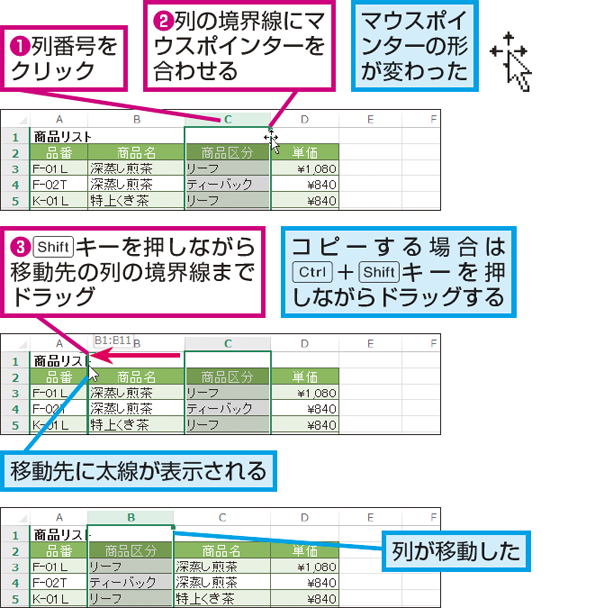
エクセルで行を移動させる方法は以下の通りです。
行を切り取って移動する方法
行を切り取って別の位置に貼り付ける方法です。この方法は、行の順序を完全に変更したい場合に適しています。
- 移動させたい行の行番号をクリックして行全体を選択します。
- 「ホーム」タブの「クリップボード」グループにある「切り取り」ボタンをクリックするか、Ctrl + X キーを押します。
- 行を移動させたい位置の行をクリックして選択します。
- 「ホーム」タブの「クリップボード」グループにある「貼り付け」ボタンをクリックするか、Ctrl + V キーを押します。
行をドラッグして移動する方法
行をドラッグ&ドロップで移動させる方法です。この方法は、行を少しだけ移動させたい場合に便利です。
この記事が役に立つかもしれません。 Excelで選択肢プルダウンを作成!データ入力の効率化
- 移動させたい行の行番号をクリックして行全体を選択します。
- 行番号部分をクリックしたまま、行を移動させたい位置までドラッグします。
- 行を移動させたい位置にカーソルを置いて、マウスボタンを離します。
行を挿入して移動する方法
新しい行を挿入し、既存の行をそこに移動させる方法です。この方法は、行をまとめて移動させたい場合に効果的です。
- 移動させたい行の行番号をクリックして行全体を選択します。
- 「ホーム」タブの「セル」グループにある「挿入」ボタンをクリックし、「行を挿入」を選択します。
- 新しく挿入された行が選択状態になっているので、移動させたい行のデータをコピーして、新しい行に貼り付けます。
エクセルでCtrl キーでセルを移動するには?
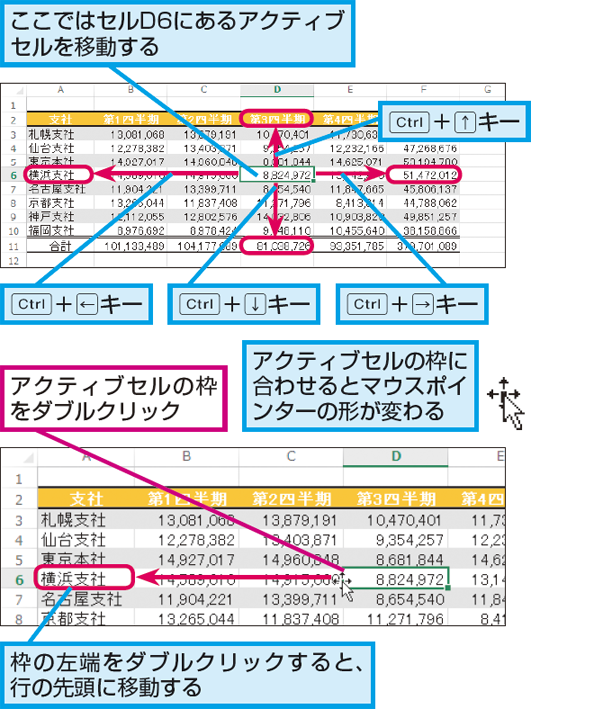
エクセルでCtrlキーを使用してセルを移動するには、Ctrlキーと矢印キーを組み合わせて使用します。以下の方法でセルを移動できます。
Ctrlキーと矢印キーを使用したセル移動
Ctrlキーを押しながら矢印キーを押すことで、セルを迅速に移動できます。以下の組み合わせで移動が可能です。
- Crtl + →: 右端のセルまで移動
- Crtl + ←: 左端のセルまで移動
- Crtl + ↑: 上端のセルまで移動
- Crtl + ↓: 下端のセルまで移動
Ctrlキーと他のキーを組み合わせたセル移動
Ctrlキーと他のキーを組み合わせて使用することで、より効率的にセルを移動できます。
- Ctrl + Home: 左上のセルまで移動
- Ctrl + End: 右下のセルまで移動
- Ctrl + PageUp/PageDown: シートの切り替え
セルの選択と同時の移動
CtrlキーとShiftキーを組み合わせて使用することで、セルの選択と同時に移動が可能です。
- Ctrl + Shift + 矢印キー: 複数のセルを選択しながら移動
- Ctrl + Shift + Home/End: 選択範囲を端まで拡大しながら移動
- Ctrl + Shift + PageUp/PageDown: 複数のシートを選択しながら移動
下の行に移動するショートカットキーは?
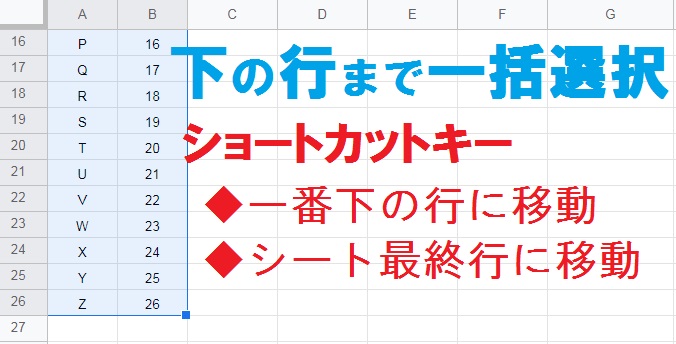
下の行に移動するショートカットキーは、「Ctrl」と「N」のキーを同時に押します。これにより、カーソルが現在の行の下の行に移動します。
他の移動関連のショートカットキー
- Ctrl + P: 上の行に移動
- Ctrl + F: 右の文字に移動
- Ctrl + B: 左の文字に移動
ワードやエクセルでのショートカットキー
- Ctrl + ↓: 次の段落またはセルに移動
- Ctrl + ↑: 前の段落またはセルに移動
- Ctrl + →: 次の単語またはセルに移動
Macでのショートカットキー
- ⌃ Control + N: 下の行に移動(Macの場合)
- ⌃ Control + P: 上の行に移動(Macの場合)
- ⌃ Control + F: 右の文字に移動(Macの場合)
よくある質問
Excelで行を移動するにはどうすればよいですか?
Excelで行を移動するには、まず移動させたい行をクリックして選択します。その後、マウスカーソルを選択した行の边缘に持っていき、カーソルが四角い形に変わったらドラッグして移動先の位置まで持っていきます。最后にマウスを離せば、行が移動します。また、ショートカットキーを使って行を移動することもできます。行を選択し、Ctrl + Xで切り取り、移動先でCtrl + Vで貼り付けると、行が移動します。
Excelで複数の行を同時に移動する方法は?
Excelで複数の行を同時に移動するには、移動させたい複数の行を選択します。行を選択する際は、シフトキーを押しながらクリックすると連続した行を選択できます。選択が終わったら、選択した行の边缘にマウスカーソルを持っていき、カーソルが四角い形に変わったらドラッグして移動先の位置まで持っていきます。最后にマウスを離せば、複数の行が同時に移動します。
Excelで行を移動した後に元に戻す方法は?
Excelで行を移動した後に元に戻す方法は、元に戻す機能を使います。行を移動した直後にCtrl + Zを押すと、行の移動がキャンセルされ、元の位置に戻ります。この機能は、Excelのほかの操作でも使えるので、間違った操作をしたときはすぐにCtrl + Zを押してみましょう。
Excelで行を移動する際の注意点は何ですか?
Excelで行を移動する際の注意点は、行の移動先に既存のデータがある場合は、そのデータが上書きされることです。行を移動する前に、移動先に重要なデータが含まれていないか必ず確認しましょう。また、行を移動すると式の参照も自動的に更新されるため、予期しない結果になることがありますので、式を使用している場合は特に注意が必要です。
Excelで行を移動する方法!簡単操作とショートカットキー に類似した他の記事を知りたい場合は、Excel 基礎操作 カテゴリにアクセスしてください。
関連記事