
Excelの自動化で業務効率化!VBA入門とマクロ活用
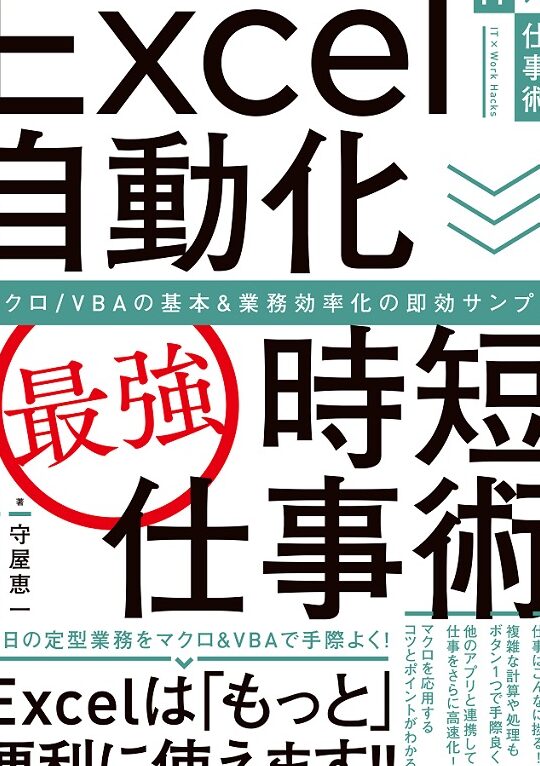
Excelの自動化によって業務効率化を実現する方法を探求する本記事では、VBAの基本的な理解とマの活用方法についてご紹介します。VBA(Visual Basic for Applications)を用いることで、繰り返しの作業や複雑な処理を自動化することが可能になり、日々の業務を大いに効率化させることが期待できます。また、マの活用方法をマスターすることで、Excelの機能を最大限に引き出し、データの分析や加工、報告書の作成など、様々な業務シーンで活躍できるようになります。この記事を通じて、Excelの自動化の力を手に入れて、より効果的な業務改革を遂行しましょう。
Excel VBAを習得するにはどのくらい時間がかかりますか?
Excel VBAの習得にかかる時間は、個人差や学習スタイルによって異なります。ただし、一般的には、初心者なら数週間から数ヶ月程度の学習期間で基礎的なVBAスキルを身に付けられます。一方、より高度なスキルやマの開発には、数ヶ月以上の学習期間が必要です。
VBAの基本を学ぶ
VBAの基本を学ぶためには、数週間から数ヶ月程度の時間がかかります。この期間中には、VBAの基本的な文法や Excel VBAの環境設定、基本的なマの作成などを学びます。
この記事が役に立つかもしれません。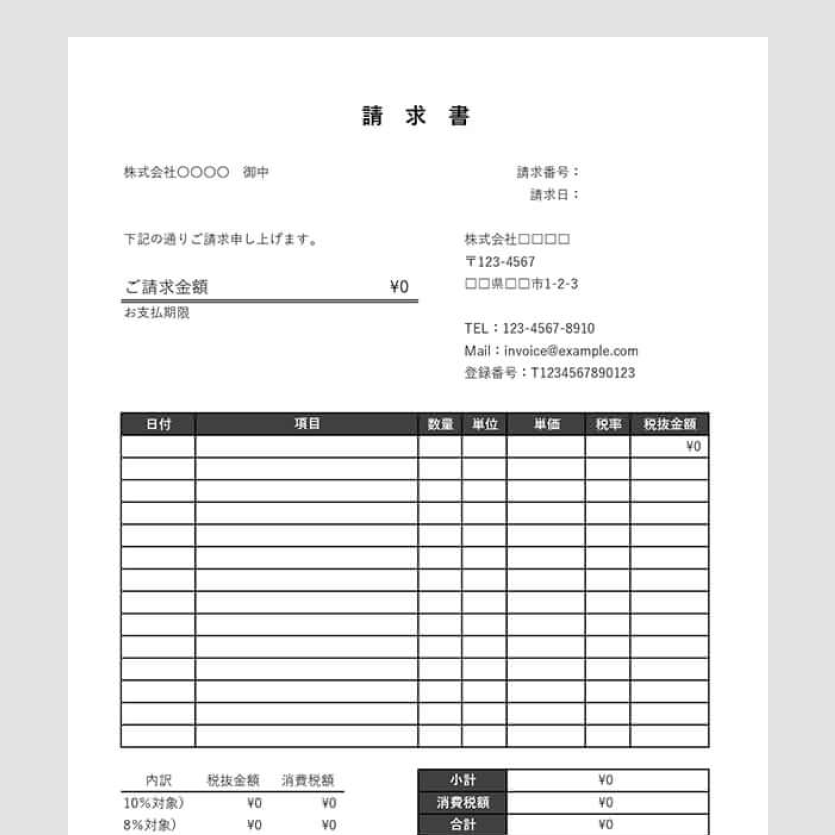 Excelで請求書を作成!テンプレートと自動化で業務効率化
- 基本的な文法の学習
- Excel VBAの環境設定
- 基本的なマの作成
中級者になるには
中級者になるためには、数ヶ月程度の時間がかかります。この期間中には、VBAの高度な文法や、マの開発、エラー処理などを学びます。
- VBAの高度な文法の学習
- マの開発
- エラー処理の学習
上級者になるには
上級者になるためには、半年程度以上の時間がかかります。この期間中には、VBAの最先端のスキルや、オブジェクト指向プログラミング、データベースとの統合などを学びます。
- VBAの最先端のスキルの学習
- オブジェクト指向プログラミングの学習
- データベースとの統合の学習
マクロが向いている業務は?
マが向いている業務は、Excelの自動化を通じて業務効率化を実現するためのツールとして、多くの分野で活用されています。マは、繰り返し作業や複雑な計算を自動化することで、業務の生産性を大幅に向上させることができます。
マが向いている業務の例
マが向いている業務の例として、以下のような分野が挙げられます。
この記事が役に立つかもしれません。 Excelの開発タブを表示する方法!VBAやマクロを使いこなす
- 会計や財務関連の業務:マを使用して、帳簿の自動化や財務資料の作成を効率化することができます。
- 生産や物流関連の業務:マを使用して、生産計画や在庫管理を自動化することで、生産性を向上させることができます。
- 販売やマーケティング関連の業務:マを使用して、顧客データの分析や営業報告の自動化を実現することができます。
マを活用する利点
マを活用する利点として、以下のような点が挙げられます。
- 時間的労力の削減:マを使用して、繰り返し作業を自動化することで、時間的労力を削減することができます。
- 人的ミスの削減:マを使用して、複雑な計算やデータ入力を自動化することで、人的ミスの削減を実現することができます。
- 業務の標準化:マを使用して、業務の標準化を実現することで、業務の品質を向上させることができます。
マの開発に必要なスキル
マの開発に必要なスキルとして、以下のような点が挙げられます。
- プログラミングスキル:VBA言語を使用して、マを開発するために必要なプログラミングスキルが必要です。
- Excelの基礎知識:Excelの基礎知識を持ち合わせていることが、マの開発に必要です。
- 業務知識:マを適用する業務に関する知識を持ち合わせていることが、マの開発に必要です。
VBAのサポート終了はいつですか?
VBA(Visual Basic for Applications)は、Microsoft Officeの自動化機能として長年にわたりサポートされてきました。ただし、近年ではVBAのサポート終了が議論されています。Microsoftは、2020年にVBAのサポート終了を発表し、代わりにPower Automate(旧称Microsoft Flow)やPower Appsを推奨しています。
VBAのサポート終了の背景
VBAのサポート終了の背景には、複数の要因があります。
この記事が役に立つかもしれません。 Excelで自動連番!簡単操作と関数で効率化
- セキュリティーの懸念:VBAはマを使用することで、セキュリティーの危険性があります。
- 技術的老化:VBAは古い技術であり、近年の技術的進歩に伴って古くなっています。
- 代替技術の出現:Power AutomateやPower Appsなどの新しい自動化技術が出現し、VBAを置き換える役割を担っています。
VBAのサポート終了の影響
VBAのサポート終了が業務効率化に与える影響は大きいです。
- マの廃止:VBAを使用して作成されたマは、サポート終了後に使用できなくなります。
- 自動化の再構築:VBAを使用して自動化していた業務は、Power AutomateやPower Appsに移行する必要があります。
- スキルアップの必要:VBAを使用していたユーザーは、新しい自動化技術にスキルアップする必要があります。
VBAのサポート終了に対する対処
VBAのサポート終了に対する対処として、以下のような対応を考えることができます。
- Power AutomateやPower Appsの学習:新しい自動化技術を学習し、VBAを置き換える準備をします。
- マの移行:VBAで作成されたマをPower AutomateやPower Appsに移行します。
- 自動化の見直し:自動化の仕組みを見直し、効率化を図ります。
Excelの自動化で業務効率化!VBA入門とマ活用
Excelの自動化は、業務の効率化に大いに貢献します。VBA(Visual Basic for Applications)を使用することで、繰り返しの作業や複雑な計算を自動化することが可能になります。また、マの活用により、定형的な作業を一瞬で済ませることができます。以下では、Excelの自動化に関連する重要なポイントを解説します。
VBAの基本
VBAは、Excelに搭載されているプログラミング言語です。VBAを使用することで、Excelの機能を大幅に拡張することができます。例えば、データの整理、チャートの作成、複数のシート間でのデータ転送など、様々な作業を自動化することが可能です。 主なVBAの構文: - Subプロシージャ: 一連の処理を実行するための手続きを定義します。 - Functionプロシージャ: 特定の処理を実行し、結果を返す関数を定義します。 - If文: 条件に応じて処理を分岐させることができます。 - For文: 繰り返し処理を実行することができます。
この記事が役に立つかもしれません。 ExcelでQRコードを作成!情報共有を簡単に
マの記録と実行
マとは、Excelで行った一連の操作を記録し、再現できるようにしたものです。マを使用することで、繰り返しの作業を簡単に自動化することができます。 マの記録手順: 1. [開発]タブの[マの記録]をクリックします。 2. マの名前とショートカットキーを設定し、[OK]をクリックします。 3. 記録したい操作を行います。 4. [マの記録終了]をクリックします。 マの実行手順: 1. [開発]タブの[マ]をクリックします。 2. 実行したいマを選択し、[実行]をクリックします。
マの編集とカスタマイズ
記録したマは、VBAエディタで編集・カスタマイズすることができます。マのコードを修正することで、より複雑な処理や条件分岐を実現することができます。 マの編集手順: 1. [開発]タブの[マ]をクリックします。 2. 編集したいマを選択し、[編集]をクリックします。 3. VBAエディタでマのコードを修正します。 4. [ファイル]→[保存]をクリックし、変更を保存します。
ユーザーフォームの作成
ユーザーフォームを使用することで、ユーザーがデータを入力するためのカスタムインターフェースを作成することができます。ユーザーフォームは、VBAエディタでデザインし、各コントロールに対してコードを割り当てることで動作を制御します。 主なユーザーフォームのコントロール: - ラベル: テキストを表示するためのコントロールです。 - テキストボックス: ユーザーがテキストを入力できるコントロールです。 - ボタン: クリックすることでイベントを発生させるコントロールです。 - コンボボックス: ユーザーが選択できるオプションをリスト表示するコントロールです。
エラー処理とデバッグ
VBAコードを実行する際には、エラーが発生する場合があります。エラー処理を行うことで、エラーが発生した場合にも適切に対処できるようにします。また、デバッグを行うことで、コードの不具合を発見し、修正することができます。 主なエラー処理の方法: - On Error文: エラーが発生した場合の処理を指定します。 - Resume文: エラー処理後にコードの実行を継続する方法を指定します。 主なデバッグ手法: - ブレークポイント: コードの特定の行で実行を一時停止させ、変数の値を確認します。 - ステップ実行: 一行ずつコードを実行しながら、変数の値や実行経路を確認します。
| 項目 | 説明 |
|---|---|
| VBAの基本 | Excelに搭載されているプログラミング言語。データの整理や複数のシート間でのデータ転送などを自動化できる。 |
| マの記録と実行 | Excelで行った一連の操作を記録し、再現できるようにする機能。繰り返しの作業を簡単に自動化できる。 |
| マの編集とカスタマイズ | VBAエディタで記録したマのコードを編集・カスタマイズすることができる。 |
| ユーザーフォームの作成 | ユーザーがデータを入力するためのカスタムインターフェースを作成できる。 |
| エラー処理とデバッグ | エラーが発生した場合にも適切に対処できるように処理を追加し、コードの不具合を発見し修正する。 |
マクロはなぜダメなのでしょうか?
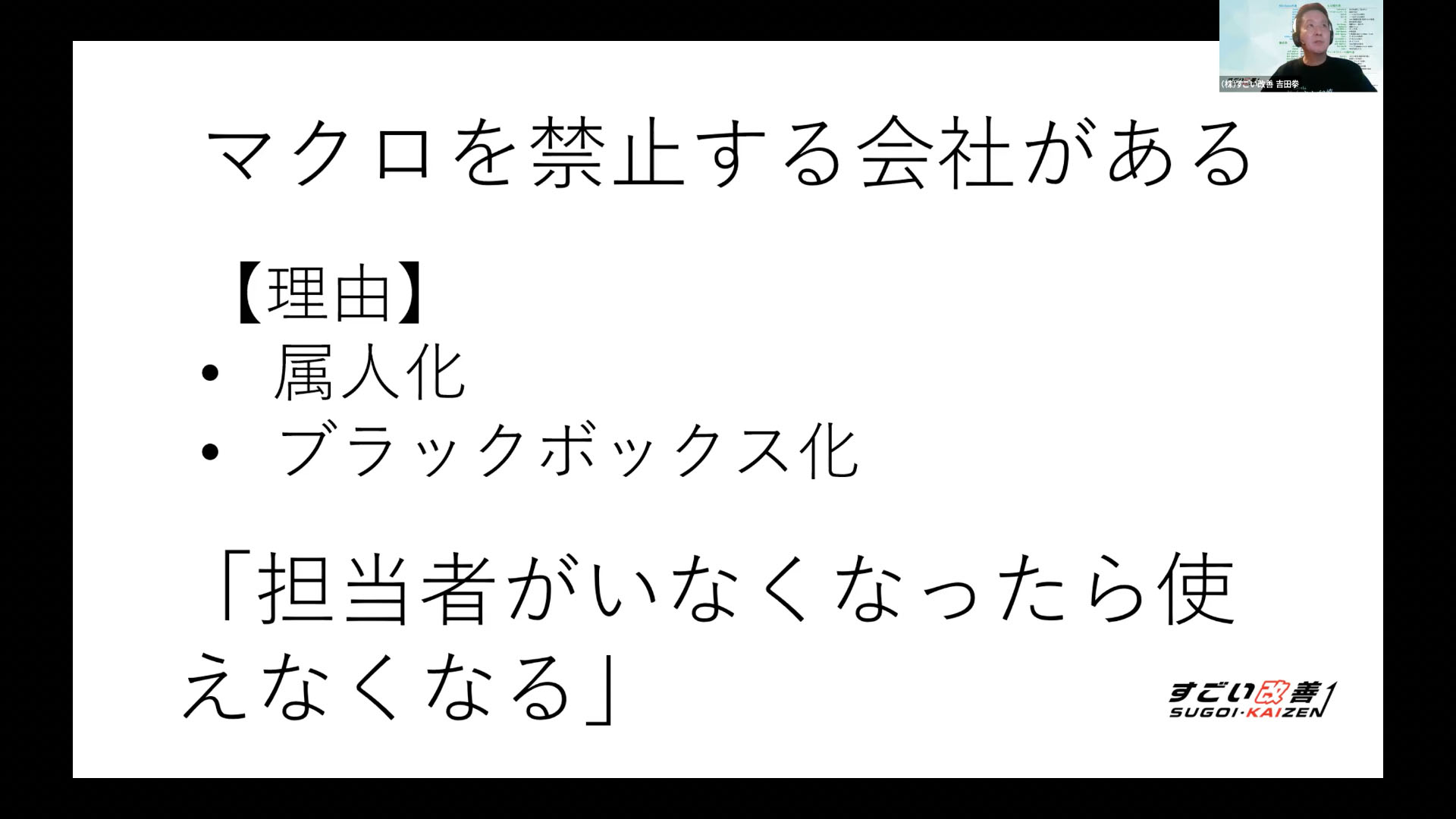
マはなぜダメなのでしょうか?
マとは、コンピュータプログラミングにおいて、一連の命令や処理を一つの命令にまとめる機能です。しかし、マは問題を引き起こすことがあります。その理由は以下の通りです。
セキュリティリスク
マは、悪意のあるコードを実行するために使用されることがあります。特に、マが自動的に実行されるWordやExcelなどのオフィスソフトウェアは、悪意のあるマを含むドキュメントを開くだけで、コンピュータが感染するリスクがあります。
- マルウェア感染: 悪意のあるマは、マルウェアをダウンロードし、コンピュータに感染させることがあります。
- データ漏洩: 悪意のあるマは、コンピュータ内の個人情報や重要データを盗むことがあります。
- システム損傷: 悪意のあるマは、システムファイルを改ざんまたは削除し、コンピュータの機能を損なうことがあります。
バグやエラーの発生
マは、プログラムのコードを複雑にし、バグやエラーの発生率を上げることがあります。特に、マの記述に問題がある場合、予期しない挙動やシステムの不安定さを引き起こす可能性があります。
- デバッグの困難さ: マが原因のバグは、特定し修正することが難しい場合があります。
- 互換性の問題: マは、異なるバージョンのソフトウェアやオペレーティングシステム間で互換性の問題を引き起こすことがあります。
- パフォーマンスの低下: マの過剰な使用は、システムのパフォーマンスを低下させることがあります。
管理の困難さ
マは、プログラムのコードを複雑にし、理解し管理することを難しくすることがあります。特に、大規模なプロジェクトでは、マの使用はコードの可読性や保守性を低下させることがあります。
- コードの可読性の低下: マはコードを簡潔にしますが、逆に可読性を低下させることがあります。
- コードの再利用性の低下: マは特定のタスクに特化しているため、コードの再利用性が低くなることがあります。
- デバッグと保守のコスト増加: マを多用したコードは、デバッグや保守が難しくなり、コストが増加することがあります。
VBAで効率化できることは?
VBA(Visual Basic for Applications)を使用することで、ExcelやWordなどのMicrosoft Officeアプリケーションで様々なタスクを自動化し、効率化することができます。VBAを使用することで、繰り返しの作業や複雑な計算、データの整形や抽出などを簡単に行えるようになります。
VBAでできる代表的な効率化の例
VBAを使用することで、以下のような作業を効率化できます。
- データの整形・抽出:大量のデータから必要な情報を抽出したり、データを整形したりする作業を自動化できます。
- 繰り返し作業の自動化:同じ操作を何度も繰り返す作業をマ化し、ボタン一つで実行できるようになります。
- 複雑な計算:複数の条件を満たすデータを検索し、複雑な計算を行うことができます。
VBAの学習方法
VBAを学ぶには、以下のような方法があります。
- 書籍やウェブサイトで学ぶ:VBAに関する書籍やオンラインチュートリアルを利用して、基本的な構文や機能を学びます。
- ハンズオン形式で練習する:実際にコードを書きながら学ぶことで、理解が深まります。サンプルコードを参考に、自分のプロジェクトに適用してみましょう。
- コミュニティに参加する:VBAに関するフォーラムやQ&Aサイトで質問をしたり、他者のコードを参考にしたりすることで、効率的に学ぶことができます。
VBAを使いこなすコツ
VBAを上手に活用するためのポイントは以下の通りです。
- コードの再利用:似たような処理を行うコードは再利用しましょう。モジュールや関数を使って、コードを整理します。
- エラーハンドリング:エラーが発生した場合の対処方法を事前に考慮して、エラーハンドリングのコードを書くことが大切です。
- パフォーマンス 최적화:大量のデータを扱う場合は、ループの効率やメモリの使用量に注意して、処理速度を向上させる工夫が必要です。
エクセルのマクロとVBAの違いは何ですか?

マとVBAの主な違いは、マが単純な手順の自動化に使用されるのに対し、VBAはより複雑な操作やロジックを含むプログラムを作成するためのものです。
マの特徴
マは、Excelで繰り返し行う作業を自動化するための機能です。特徴は以下の通りです。
- 手順の記録が簡単:マレコーダーを使用して、キーストロークやマウスの操作を記録するだけです。
- シンプルな操作の自動化に適している:一度記録したマを実行するだけで、同じ手順を繰り返すことができます。
- 複雑なロジックは难しい:マレコーダーでは、条件分岐や繰り返し処理などの複雑なロジックを含めることが困難です。
VBAの特徴
VBA(Visual Basic for Applications)は、Excelに内蔵されているプログラミング言語です。特徴は以下の通りです。
- より柔軟なプログラミングが可能:変数や制御構造、関数を使用して、複雑な処理や条件分岐を実装できます。
- Excelの機能を拡張できる:VBAを使って、独自の関数やユーザーフォームを作成し、Excelの機能を拡張することができます。
- 学習コストが高い:プログラミングの知識が必要であり、VBAを習得するには一定の時間と労力がかかります。
マとVBAの使い分け
マとVBAの使い分けは、以下のように状況に応じて判断します。
- シンプルな操作の自動化ならマ:繰り返し行う作業が単純な場合、マレコーダーで記録することで簡単に自動化できます。
- 複雑な処理や条件分岐が必要ならVBA:複数の条件を満たすような処理や、繰り返し計算などの複雑なロジックを実装したい場合は、VBAを使用します。
- Excelの機能を拡張したい場合もVBA:独自の関数やユーザーフォームを作成し、Excelの機能をカスタマイズしたい場合は、VBAが適しています。
エクセルでVBAを使う必要性は?

VBA(Visual Basic for Applications)をExcelで使う必要性は、Excelの機能を拡張し、複雑なタスクを自動化することにあります。VBAを使用することで、繰り返しの作業を自動化したり、カスタム関数を作成したり、複雑なデータ処理を行ったりすることができます。これにより、作業の効率化や生産性の向上が期待できます。
VBAを使用する利点
VBAを使用する主な利点は以下の通りです。
- 作業の自動化: VBAを使用することで、繰り返しの作業や定型的なタスクを自動化することができます。これにより、時間と労力の削減が期待できます。
- カスタム関数の作成: Excelに組み込みの関数ではカバーできない複雑な計算やデータ処理を、VBAを使用してカスタム関数として実装することができます。
- ユーザーフォームの作成: VBAを使用して、ユーザーフォームを作成し、データ入力や操作を簡単に行えるようにすることができます。
VBAを学ぶべき理由
VBAを学ぶべき主な理由は以下の通りです。
- 効率化の向上: VBAを使用することで、Excelでの作業効率を大幅に向上させることができます。
- キャリアアップ: VBAのスキルは、企業におけるExcelの高等な使い手として評価され、キャリアアップに繋がります。
- 問題解決能力の向上: VBAを学ぶことで、Excelでの問題解決能力が向上し、より複雑な問題にも対応できるようになります。
VBAを使うタイミング
VBAを使用する適切なタイミングは以下の通りです。
- 繰り返しの作業がある場合: 同じ作業を繰り返し行う場合、VBAを使用して自動化することで、時間と労力を削減できます。
- 複雑なデータ処理が必要な場合: Excelの組み込み関数では対応できない複雑なデータ処理が必要な場合、VBAを使用してカスタム関数を作成することができます。
- ユーザーインターフェースを改善したい場合: データ入力や操作を簡単に行えるように、ユーザーフォームを作成したい場合には、VBAが役立ちます。
よくある質問
ExcelのVBAを使用して自動化できる業務はどのようなものがありますか?
ExcelのVBAを使用して自動化できる業務は多岐にわたります。例えば、データ入力や計算、データ抽出・整理、レポート作成などが挙げられます。VBAを使えば、これらの業務を自動化することで、作業の効率化やミスの減少、時間の削減を実現することができます。また、定期的に行う業務はマに記録しておくことで、ボタン一つで処理を実行できるようになります。
ExcelのVBAを始めるには、どのような知識が必要ですか?
ExcelのVBAを始めるためには、まずExcelの基本操作に慣れていることが望ましいです。また、VBAの構文やオブジェクト指向プログラミングの基本的な知識が必要になります。しかし、心配はいりません。VBAには豊富なリファレンス資料やサンプルコードがあり、これらを参考にしながら学ぶことができます。また、ネット上には多くのVBAチュートリアルやフォーラムがあり、初心者にも親切な情報が提供されています。
ExcelのVBAを使ってマを記録する方法を教えてください。
ExcelのVBAを使ってマを記録する方法は以下の通りです。
1. 開発タブを開く(初期状態では表示されていない場合があります。Excelオプションから有効にする必要があります)
2. マの記録ボタンをクリックする
3. マの名前と保存先を指定し、OKをクリックする
4. 実行したい操作を行う
5. マの記録停止ボタンをクリックする
これで、マの記録が完了します。記録したマは、マの実行ボタンからいつでも実行することができます。
ExcelのVBAを使って作成したマは、他のExcelファイルでも実行できますか?
ExcelのVBAを使って作成したマは、個人用マブックに保存することで、他のExcelファイルでも実行できるようになります。個人用マブックは、Excelを起動すると自動的に開かれる特殊なワークブックで、ここに保存されたマはどのExcelファイルからでも利用可能です。また、マをアドインとして作成し、インストールする方法もあります。これにより、マを他のユーザーと共有したり、複数のPCで利用したりすることが容易になります。
Excelの自動化で業務効率化!VBA入門とマクロ活用 に類似した他の記事を知りたい場合は、Excel 自動化 カテゴリにアクセスしてください。
関連記事