
Excelで罫線が表示されない原因と解決策!設定を見直そう
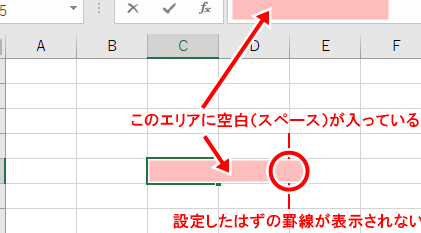
Excelを使用中に、罫線が表示されない問題に直面したことはありませんか?この問題は、Excelユーザーにとって非常に不便なものです。罫線が見えないと、データの区切りがわからなくなり、情報の整理が難しくなります。本記事では、Excelで罫線が表示されない原因と、それに対する解決策を詳しく解説します。また、Excelの設定を見直し、罫線を正しく表示する方法も紹介します。これらの情報を活用して、Excelでの作業をスムーズに行えますよう、ご一読ください。
Excelの罫線が表示されないのはなぜですか?
Excelの罫線が表示されない場合、基本的には設定の問題や、印刷設定、セル內の書式設定などが原因となっています。以下は、罫線が表示されない原因と解決策の一例です。
設定の問題
設定の問題による罫線の非表示は、最も一般的な原因です。罫線の有効化や、罫線のスタイル、罫線の色などを確認する必要があります。
この記事が役に立つかもしれません。 Excelで背景色を設定!見やすく分かりやすい表を作成
- 罫線の有効化:罫線を有効にするには、[ホーム]タブの[罫線]グループで、[罫線]ボタンをクリックします。
- 罫線のスタイル:罫線のスタイルを変更するには、[ホーム]タブの[罫線]グループで、[罫線スタイル]ボタンをクリックします。
- 罫線の色:罫線の色を変更するには、[ホーム]タブの[罫線]グループで、[罫線色]ボタンをクリックします。
印刷設定の問題
印刷設定の問題による罫線の非表示は、罫線が印刷されないように設定されている場合に発生します。印刷の罫線や、印刷の範囲などを確認する必要があります。
- 印刷の罫線:罫線を印刷するには、[ファイル]タブの[印刷]グループで、[罫線]チェックボックスをオンにします。
- 印刷の範囲:罫線を印刷する範囲を指定するには、[ファイル]タブの[印刷]グループで、[範囲]ボタンをクリックします。
- 印刷の向き:罫線を印刷する向きを指定するには、[ファイル]タbの[印刷]グループで、[向き]ボタンをクリックします。
セル内の書式設定の問題
セル内の書式設定の問題による罫線の非表示は、セル内の書式設定が罫線の表示を妨げている場合に発生します。セルの罫線や、セルの書式などを確認する必要があります。
- セルの罫線:セル内の罫線を確認するには、[ホーム]タブの[罫線]グループで、[セルの罫線]ボタンをクリックします。
- セルの書式:セル内の書式を確認するには、[ホーム]タブの[書式]グループで、[セルの書式]ボタンをクリックします。
- セルのサイズ:セル内のサイズを確認するには、[ホーム]タブの[サイズ]グループで、[セルのサイズ]ボタンをクリックします。
Excelの羅線が表示されなくなったのですが?
Excelで罫線が表示されない原因はいくつかあります。まず、設定を見直すことが大切です。罫線を非表示にしている可能性があります。Excelの罫線を表示するには、罫線の表示란をオンにする必要があります。
罫線の表示設定を確認
罫線の表示設定を確認する必要があります。まず、Excelの
 Excelで行間を広げる方法!見やすく美しい表を作成
- Excelを開き、罫線の表示ランをオンにします。
- 表示タブをクリックし、罫線のチェックボックスをオンにします。
- 罫線のスタイルを選択し、罫線の色を設定します。
罫線を非表示にしているアドインの確認
罫線を非表示にしているアドインがインストールされている可能性があります。
- Excelを開き、ファイルタブをクリックします。
- オプションをクリックし、アドインタブを選択します。
- 罫線を非表示にしているアドインを削除または無効化します。
罫線の表示エリアを確認
罫線の表示エリアを確認する必要があります。
- Excelを開き、表示タブをクリックします。
- 罫線の表示エリアを設定します。
- 罫線の表示エリアをオンにします。
Excelの枠が表示されないのはなぜですか?
Excelの枠が表示されない場合、多くの場合、設定の問題によるものです。以下は、Excelの枠が表示されない原因と解決策です。
画面の設定チェック
画面の設定が原因の場合、以下のチェックをしてみてください。
この記事が役に立つかもしれません。 Excelで貼り付けを極める!書式や値のみの貼り付け方法
- グリッドラインの表示をオンに設定する
- 罫線の表示をオンに設定する
- 画面のズーム率を確認し、適切に設定する
シートの設定チェック
シートの設定が原因の場合、以下のチェックをしてみてください。
- 罫線のスタイルを確認し、適切に設定する
- グリッドラインのスタイルを確認し、適切に設定する
- シートの保護設定を確認し、罫線の表示を許可する
Excelのバージョンアップデート
Excelのバージョンアップデートが原因の場合、以下のチェックをしてみてください。
- Excelのバージョンを最新版にアップデートする
- アップデート後の設定を確認し、罫線の表示をオンに設定する
- 旧バージョンの設定が保持されているかを確認する
Excelで罫線が表示されない原因と解決策!設定を見直そう
Excelで罫線が表示されない問題には、多くのユーザーが直面しています。この問題は、設定が不適切であることが原因のひとつです。そこで、本記事では、罫線が表示されない原因と解決策について詳しく説明します。
罫線が表示されない原因
罫線が表示されない主な原因は以下の通りです。 1. 罫線の色が白か透明に設定されている 2. 罫線のスタイルが「なし」に設定されている 3. セルの背景色と罫線の色が同じである 4. 表示設定で罫線がオフになっている 5. Excelのバージョンが古い
この記事が役に立つかもしれません。 Excelで電子印を作成!契約書や請求書に電子署名
罫線の設定を確認する方法
罫線の設定を確認する際には、以下の手順を実行します。 1. 対象のセルを選択します。 2. 「ホーム」タブの「罫線」ボタンをクリックします。 3. 「罫線」メニューから「罫線と塗りつぶしの設定」を選択します。 4. 「罫線」ダイアログボックスで、罫線の色やスタイルを確認します。
| 設定項目 | 確認ポイント |
|---|---|
| 罫線の色 | 白や透明になっていないか確認します。 |
| 罫線のスタイル | 「なし」に設定されていないか確認します。 |
罫線の表示設定を変更する方法
罫線の表示設定を変更するには、以下の手順を実行します。 1. 対象のセルを選択します。 2. 「ホーム」タブの「罫線」ボタンをクリックします。 3. 「罫線」メニューから「罫線と塗りつぶしの設定」を選択します。 4. 「罫線」ダイアログボックスで、罫線の色やスタイルを変更します。 5. 「OK」ボタンをクリックして設定を適用します。
セルの背景色と罫線の色が同じ場合の対処法
セルの背景色と罫線の色が同じである場合、罫線が見えなくなります。この問題を解決するには、以下のいずれかの方法を実行します。 1. 罫線の色を変更する:罫線の色を背景色と異なる色に変更します。 2. 背景色を変更する:セルの背景色を罫線の色と異なる色に変更します。
Excelのバージョンが古い場合の対処法
Excelのバージョンが古い場合、罫線の表示に問題が発生することがあります。この問題を解決するには、Excelを最新バージョンにアップデートします。 1. 「ファイル」タブをクリックします。 2. 「アカウント」または「ヘルプ」を選択します。 3. 「更新」または「更新プログラム」のオプションをクリックします。 4. 「更新の確認」をクリックして、利用可能な更新プログラムを確認します。 5. 更新プログラムが見つかった場合、「今すぐ更新」をクリックしてインストールを開始します。
Excelで罫線が表示されないのはなぜですか?

Excelで罫線が表示されない理由は、以下の通りです。
1. 罫線が設定されていない: セルや範囲に罫線が設定されていない場合、罫線は表示されません。
2. 罫線の色が背景と同じ: 罫線の色がセルの背景色と同じである場合、罫線が見えなくなります。
3. 表示設定が変更されている: Excelの表示設定が変更されている場合、罫線が表示されないことがあります。
罫線を表示する方法
罫線を表示するには、以下の手順を試してください。
- 罫線を表示したいセルや範囲を選択します。
- 「ホーム」タブの「フォント」グループにある「罫線」ボタンをクリックします。
- 表示したい罫線の種類を選択し、罫線の色やスタイルを設定します。
罫線の色を変更する方法
罫線の色が背景と同じで見えない場合、罫線の色を変更することで表示されるようになります。
- 罫線の色を変更したいセルや範囲を選択します。
- 「ホーム」タブの「フォント」グループにある「罫線」ボタンをクリックします。
- 「罫線の色」を選択し、目立つ色を設定します。
表示設定を確認する方法
Excelの表示設定が変更されている場合、以下の手順で確認してください。
- 「ファイル」タブをクリックし、「オプション」を選択します。
- 「詳細設定」カテゴリを開き、「表示オプション」セクションまでスールします。
- 「オブジェクトの表示」というオプションがオンになっていることを確認してください。
エクセルの羅線が表示されなくなったのですが?
それは、以下の理由が考えられます。
グリッド線の表示設定が変更された
エクセルでは、セルを区切る線である羅線(グリッド線)の表示・非表示を設定で変更できます。もし、羅線が表示されなくなった場合は、この設定が変更された可能性があります。
- エクセル画面上部の「表示」タブを開きます。
- 「表示」タブ内の「グリッド線を表示」のチェックボックスにチェックが入っているか確認してください。
- チェックが外れている場合は、チェックを入れることで羅線が再度表示されるようになります。
セルの背景色や文字色が羅線と同化している
セルの背景色や文字色が白や薄い灰色など、羅線の色と同化している場合、羅線が見えにくくなります。この場合、セルの背景色や文字色を変更することで、羅線が見やすくなります。
- 羅線が見えにくいセルを選択します。
- 「ホーム」タブ内の「フォント」グループから「文字色」または「塗りつぶし」を選択します。
- 色を変更すると、羅線がより見やすくなります。
ワークシートが保護されている
ワークシートが保護されていると、羅線の表示設定を変更することができなくなります。この場合、ワークシートの保護を解除することで、羅線の表示設定を変更できるようになります。
- 「レビュー」タブを開きます。
- 「変更」グループ内の「シートの保護解除」をクリックします。
- 必要に応じてパスワードを入力し、保護を解除します。
Excelの罫線が隠れてしまったのですが、どうすれば表示できますか?

Excelの罫線が隠れてしまった場合、いくつかの方法で表示することができます。
方法1: グリッドラインの表示設定を確認する
Excelでは、グリッドラインの表示設定がオフになっていると、罫線が見えなくなることがあります。以下の手順でグリッドラインを表示させましょう。
- リボンから「表示」タブを選択します。
- 「表示」タブの中にある「グリッドライン」のチェックボックスにチェックを入れます。
- これで、罫線が表示されるはずです。
方法2: セルの境界線を設定する
場合によっては、セルの境界線が設定されていないために罫線が見えないこともあります。以下の手順でセルの境界線を設定しましょう。
- 罫線を表示させたいセル範囲を選択します。
- リボンから「ホーム」タブを選択します。
- 「ホーム」タブの中にある「フォント」グループの「境界線」ボタンをクリックします。
- 表示されるメニューから「すべての境界線」を選択します。
- これで、選択したセル範囲に罫線が表示されるはずです。
方法3: ワークシートの表示形式を変更する
ワークシートの表示形式が「ページレイアウト」に設定されていると、罫線が見えない場合があります。以下の手順で表示形式を変更しましょう。
- リボンから「表示」タブを選択します。
- 「表示」タブの中にある「ワークシートの表示形式」グループで、「通常」をクリックします。
- これで、ワークシートが通常の表示形式に戻り、罫線が表示されるはずです。
Excelで罫線が一部印刷されないのはなぜですか?
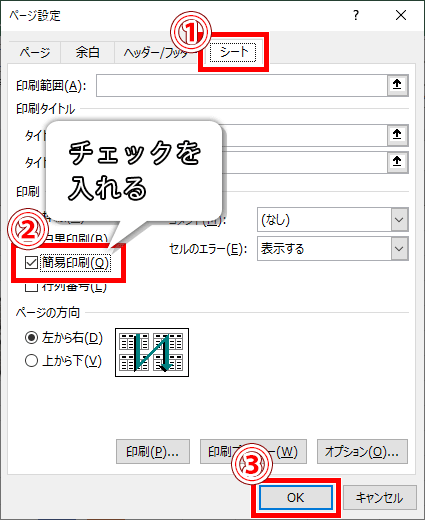
Excelで罫線が一部印刷されないのは、以下の理由が考えられます。
印刷設定の問題
Excelの印刷設定が原因で、一部の罫線が印刷されない場合があります。例えば、以下の設定を確認してください。
- 印刷範囲の設定: 印刷範囲が正確に設定されているか確認してください。印刷範囲が狭すぎると、罫線が切り落とされてしまうことがあります。
- ページ設定: ページの余白や拡大率が適切に設定されているか確認してください。余白が広すぎたり、拡大率が低すぎたりすると、罫線が印刷されないことがあります。
- 罫線の色とスタイル: 罫線の色が薄すぎたり、スタイルが細すぎたりすると、印刷時に見えなくなることがあります。罫線の色とスタイルを変更して、再度印刷してみてください。
プリンターの問題
プリンターの設定や状態が原因で、一部の罫線が印刷されない場合があります。以下の点を確認してください。
- プリンターの設定: プリンターの印刷品質や解像度が適切に設定されているか確認してください。印刷品質が低いと、罫線が印刷されないことがあります。
- インクやトナーの残量: インクやトナーの残量が不足していると、罫線が印刷されないことがあります。インクやトナーの残量を確認し、必要に応じて交換してください。
- プリンターのヘッドやドラム: プリンターのヘッドやドラムが汚れていると、罫線が印刷されないことがあります。定期的にメンテナンスを行い、ヘッドやドラムを清潔に保ってください。
Excelのバージョンやアップデートの問題
Excelのバージョンが古い場合や、アップデートが適切に行われていない場合、一部の罫線が印刷されないことがあります。
- Excelのバージョン: 使用しているExcelのバージョンが古いと、罫線の印刷に問題が発生することがあります。最新バージョンにアップグレードしてみてください。
- アップデートの適用: ExcelやOfficeのアップデートが適切に行われていないと、バグや不具合が原因で罫線が印刷されないことがあります。最新のアップデートを適用してみてください。
- 互換モードの確認: 古いバージョンのExcelで作成されたファイルを新しいバージョンで開くと、互換モードで開かれることがあります。互換モードでは、一部の罫線が印刷されないことがあります。ファイルを新しいバージョンで保存し直すことで、問題が解決する場合があります。
よくある質問
Excelで罫線が表示されない理由は何ですか?
Excelで罫線が表示されない主な理由は、罫線の設定が正しくない場合や、セルの背景色と罫線の色が同じである場合が多いです。また、印刷設定で罫線が表示されないように設定されている場合もあります。これらの設定を見直すことで、罫線を表示できるようになります。
罫線の設定を変更する方法を教えてください。
罫線の設定を変更するには、まず罫線を表示させたいセルや範囲を選択します。次に、ホームタブの「罫線」をクリックし、表示させたい罫線の種類を選択します。また、「罫線の色」や「罫線のスタイル」を変更することで、罫線の見えやすさを調整することができます。
セルの背景色と罫線の色が同じ場合の対処法は何ですか?
セルの背景色と罫線の色が同じ場合、罫線が見えにくくなります。この問題を解決するには、罫線の色を変更するか、セルの背景色を変更します。罫線の色を変更するには、罫線の設定で「罫線の色」を選択し、背景色と異なる色を選びます。また、セルの背景色を変更するには、セルを選択し、ホームタブの「塗りつぶしの色」から適切な色を選びます。
印刷設定で罫線を表示する方法は何ですか?
印刷設定で罫線を表示するには、「ページレイアウト」タブを開き、「印刷タイトル」をクリックします。次に、「シート」タブで「罫線」の項目を見つけ、「罫線を印刷」にチェックを入れます。これにより、印刷されたシートに罫線が表示されるようになります。
Excelで罫線が表示されない原因と解決策!設定を見直そう に類似した他の記事を知りたい場合は、Excel 書式設定 カテゴリにアクセスしてください。
関連記事