
Excelで繰り返し作業を自動化!便利な機能を活用

Excelは、データの入力から分析、見積もりに至るまで、さまざまな業務で広く利用されているソフトウェアです。しかし、繰り返し作業を手作業で行うと、時間と労力がかかるだけでなく、ヒューマンエラーのリスクも大きくなります。本記事では、Excelの便利な機能を活用して、繰り返し作業を自動化する方法を紹介します。マの作成、数式の活用、データの整理や分析に役立つ関数など、効率的に作業を進めるためのテクニックを解説します。これらの機能を上手に使いこなすことで、Excelでの作業が格段に効率化されること間違いなしです。
Excelの自動化でできることは?
Excelの自動化でできることは、繰り返し作業の効率化や、人的ミスを減らすことです。ExcelのマやVBAを使用することで、繰り返し作業を自動化することができます。また、Power Automate(旧称Microsoft Flow)を使用することで、Excel外のアプリケーションとの連携も可能になります。
繰り返し作業の自動化
繰り返し作業の自動化では、データの入力、数式の計算、チャートの作成などを自動化することができます。
この記事が役に立つかもしれません。 Excelの自動化で業務効率化!VBA入門とマクロ活用
- データの入力:マを使用して、データの入力を自動化することができます。
- 数式の計算:VBAを使用して、数式の計算を自動化することができます。
- チャートの作成:Power Automateを使用して、チャートの作成を自動化することができます。
人的ミスの減らす
人的ミスの減らすでは、データの入力ミスや計算ミスなどを減らすことができます。
- データの検証:マを使用して、データの検証を行うことができます。
- 計算の自動化:VBAを使用して、計算を自動化することができます。
- エラーチェック:Power Automateを使用して、エラーチェックを行うことができます。
業務の効率化
業務の効率化では、業務のプロセスを自動化することができます。
- ワークフローの自動化:Power Automateを使用して、ワークフローの自動化を行うことができます。
- データの同期:マを使用して、データの同期を行うことができます。
- レポートの自動作成:VBAを使用して、レポートの自動作成を行うことができます。
マクロはなぜダメなのでしょうか?
マはなぜダメなのでしょうか? マは非常に便利な機能ですが、却ってダメな場合もあります。その理由はいくつかあります。
セキュリティーの脆弱性
マがダメな理由の一つは、セキュリティーの脆弱性です。マは、悪意あるコードを埋め込むことができます。これにより、ウイルスやマルウェアが広まる cosa Becomeます。また、マを実行する際には、パスワードや個人情報が盗まれる危険もあります。
この記事が役に立つかもしれません。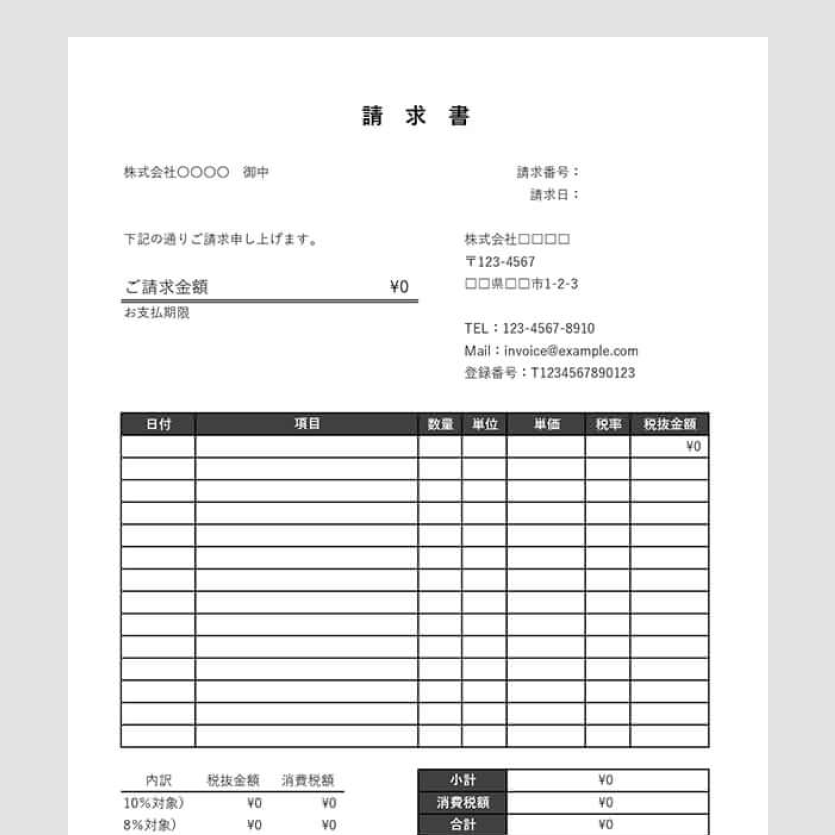 Excelで請求書を作成!テンプレートと自動化で業務効率化
- マに含まれる悪意あるコードを検出することが困難
- マを実行する際には、セキュリティーの警告が出るが、ユーザーが無視する可能性がある
- マを使用することで、システムのセキュリティーが低下する
互換性の問題
マは、ExcelのバージョンやOSによって動作しない場合があります。また、異なる環境でマを実行する際には、エラーが発生する可能性があります。
- 古いバージョンのExcelでは、マが動作しない
- 異なるOSでは、マが動作しない
- マを共有する際には、互換性の問題が生じる
維持管理の困難
マは、維持管理が困難です。マのバグを修正するには、プログラミングスキルが必要です。また、マの仕様変更には、テストやデバッグが必要です。
- マのバグを修正するには、プログラミングスキルが必要
- マの仕様変更には、テストやデバッグが必要
- マの維持管理には、時間的コストがかかる
エクセルで事務でよく使う機能は?
エクセルで事務でよく使う機能は、繰り返し作業を自動化するために重要な機能です。次のような機能を活用することで、業務効率を向上させることができます。
自動入力機能
自動入力機能を使用することで、繰り返し入力するデータを自動で入力することができます。AutoFillやFlash Fillを使用することで、ユーザーが指定したルールに基づいて自動入力することができます。
この記事が役に立つかもしれません。 Excelの開発タブを表示する方法!VBAやマクロを使いこなす
- AutoFill:セル範囲を自動的に埋める機能です。
- Flash Fill:複雑なパターンのデータを自動的に入力する機能です。
- ユーザー定義関数:ユーザーが定義したルールに基づいて自動入力する機能です。
条件付きフォーマット機能
条件付きフォーマット機能を使用することで、データを基準にして自動的にフォーマットを適用することができます。Conditional Formattingを使用することで、ユーザーが指定した条件に基づいて自動的にフォーマットを適用することができます。
- CellValue:セルの値に基づいてフォーマットを適用する機能です。
- DataBar:棒グラフを使用してデータを視覚化する機能です。
- IconSet:アイコンを使用してデータを視覚化する機能です。
マ機能
マ機能を使用することで、繰り返し作業を自動化することができます。VBAを使用することで、ユーザーが指定したルールに基づいて自動的に処理を実行することができます。
- マの録音:繰り返し作業を録音してマ化する機能です。
- マの編集:録音されたマを編集して自由にカスタマイズする機能です。
- マの実行:録音されたマを実行して自動的に処理を実行する機能です。
Excelで繰り返し作業を自動化!便利な機能を活用
Excelは、データの整理や分析に広く使われているソフトウェアです。繰り返し行う作業を自動化することにより、効率的に作業が進めることが可能です。そのためには、Excelが提供する便利な機能を活用することが重要です。
マを使って繰り返し作業を自動化
マは、Excelで繰り返し行う作業を記録・再生する機能です。例えば、データの整形や集計、グラフの作成など、定형的な作業をマに記録しておくことで、後から同じ作業を簡単に実行することができます。
この記事が役に立つかもしれません。 Excelで自動連番!簡単操作と関数で効率化
| マの記録方法 | マの再生方法 |
|---|---|
| 1. [開発]タブの[マの記録]をクリック 2. マ名を付けて[OK] 3. 記録したい操作を行う 4. [マの記録停止]をクリック | 1. [開発]タブの[マ]をクリック 2. 実行したいマを選択 3. [実行]をクリック |
関数を使って計算を効率化
Excelには、さまざまな関数が用意されており、データの計算や整形を効率的に行うことができます。例えば、SUM関数を使ってデータの合計を計算したり、VLOOKUP関数を使って別の表からデータを検索して取り込んだりすることができます。
データを整形する便利な機能
Excelには、データを整形するための便利な機能が多数用意されています。例えば、データの並べ替えやフィルター機能を使って、データを目的の条件で整理することができます。また、ピボットテーブルを使って、データを集計し、要約することができます。
グラフ機能でデータの可視化
Excelのグラフ機能を使って、データを視覚的に表現することができます。さまざまな種類のグラフが用意されており、データの特徴に合わせて適切なグラフを選択することができます。グラフは、データの分析やプレゼン資料の作成にも役立ちます。
テンプレートを使って効率的な作業
Excelには、さまざまな用途に合わせたテンプレートが用意されています。テンプレートを利用することで、毎回同じフォーマットの表やグラフを作成する手間が省けます。また、自分で作成したテンプレートを保存しておくことで、同じ種類の作業を繰り返す場合に効率的に作業が進められます。
Excelで繰り返し作業するにはどうすればいいですか?

Excelで繰り返し作業を効率的に行うためには、以下の方法があります。
マを使用する
マは、Excelで繰り返し行う作業を自動化するための機能です。マを録画することで、特定の操作を記録し、再生することができます。マを使用することで、繰り返し作業を大幅に効率化できます。
- マの録画: まず、マの録画ボタンをクリックし、録画を開始します。
- 操作の記録: 繰り返し行う作業を実行します。Excelは、これらの操作を記録します。
- マの停止: 作業が終了したら、マの録画停止ボタンをクリックします。
- マの再生: 以降、同じ作業を繰り返す際には、記録したマを実行するだけです。
関数を利用する
Excelには、繰り返し作業を効率化するためのさまざまな関数があります。たとえば、IF関数を使用して条件付きの計算を行ったり、VLOOKUP関数を使用してデータの検索を行ったりすることができます。
- 関数の選択: 目的とする作業に適した関数を選択します。
- 引数の入力: 関数に必要な引数を入力します。
- 関数の実行: 関数を実行し、結果を取得します。
キーボードショートカットを活用する
Excelには、繰り返し作業を効率化するためのキーボードショートカットが多数用意されています。たとえば、Ctrl + Cでコピー、Ctrl + Vで貼り付けを行うことができます。
- ショートカットの学習: よく使用する作業に対応するキーボードショートカットを覚えます。
- ショートカットの使用: 繰り返し作業を行う際に、キーボードショートカットを使用して効率化します。
- ショートカットのカスタマイズ: 必要に応じて、カスタムキーボードショートカットを作成することもできます。
エクセルで繰り返し入力を自動でするには?

エクセルで繰り返し入力を自動にする方法は、マ機能を利用することです。マを使って繰り返し行う作業を記録し、後でその作業を自動的に実行することができます。
マの記録方法
マを記録するには、以下の手順に従います。
- 「開発」タブにある「マの記録」をクリックします。
- マの名前を設定し、「OK」をクリックします。
- 繰り返し行いたい操作を行います。
- 「マの記録」を再度クリックし、記録を停止します。
マの実行方法
記録したマを実行するには、以下の手順に従います。
- 「開発」タブにある「マ」をクリックします。
- 実行したいマを選択し、「実行」をクリックします。
- マが自動的に操作を実行します。
マの編集方法
記録したマを編集するには、以下の手順に従います。
- 「開発」タブにある「マ」をクリックします。
- 編集したいマを選択し、「編集」をクリックします。
- VBAエディターが開かれるので、必要な変更を加えます。
- 変更が終わったら、エディターを閉じて変更を保存します。
Excelの自動化で何ができますか?

Excelの自動化では、繰り返しの作業や複雑な計算を効率的に行うことができます。VBA(Visual Basic for Applications)やマを使用することで、データの入力、編集、抽出、分析など様々な作業を自動化することが可能です。
VBAを利用したデータ入力・編集の自動化
VBAを使って、データの入力や編集を自動化することができます。例えば、以下のような処理を自動化できます。
- 特定の条件を満たすデータを自動的に抽出・整形する
- 繰り返し行うデータ入力や修正をマ化する
- データ検証機能を活用し、入力規則に沿ったデータだけを許可する
複雑な計算を自動化
Excelの関数を使用して、複雑な計算を自動化することができます。以下に、自動化できる計算の例を挙げます。
- データテーブルの数値を元に、合計、平均、最大値、最小値などを計算する
- 条件付き書式を利用して、特定の条件を満たすデータを強調表示する
- 何度も繰り返す計算をマとして記録し、自動実行する
データ分析の自動化
Excelのデータ分析ツールを利用することで、データの分析を自動化できます。以下のような分析が自動化できます。
- ピボットテーブルを使用して、データを要約し、集計する
- データを元にグラフやチャートを作成し、視覚的に分析する
- データ解析のための関数を使い、統計解析や予測を行う
エクセルのRPAとは何ですか?
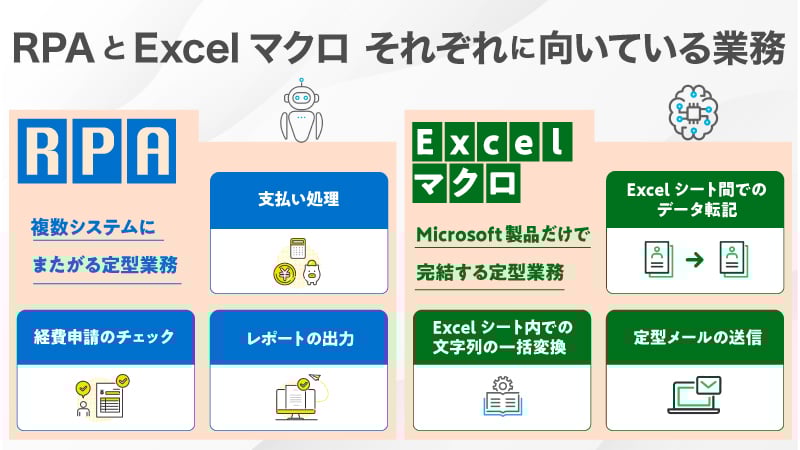
エクセルのRPAとは、Robotic Process Automation(ロボティックプロセスオートメーション)の略で、エクセルでの繰り返し作業や定型業務を自動化する技術です。エクセルVBA(Visual Basic for Applications)を利用して、マを作成し、データ入力、計算、フォーマット設定などの作業を自動化します。RPAを活用することで、作業効率が向上し、時間と労力の削減が期待できます。
エクセルのRPAの利点
エクセルのRPAを導入することで、以下のような利点が得られます。
- 作業効率の向上:繰り返し作業や定型業務を自動化することで、作業時間を大幅に削減できます。
- ヒューマンエラーの減少:手動でのデータ入力や計算を自動化することで、 human error 人間によるミスの発生を抑制できます。
- 生産性の向上:作業の自動化により、従業員がより複雑なタスクに集中できるようになり、生産性が向上します。
エクセルのRPAの活用例
エクセルのRPAは、さまざまな業務において活用できます。以下に、具体的な活用例を紹介します。
- データ入力・整理:受注データや売上データなどの大量のデータ入力や整理作業を自動化。
- レポート作成:定期的な業務報告書や財務諸表などの作成を自動化。
- データ分析:データの集計・分析を行い、グラフや表を作成する作業を自動化。
エクセルのRPAの実装方法
エクセルのRPAを実装するには、以下の手順を踏みます。
- タスクの分析:自動化対象の作業を分析し、手順を明確化します。
- マの作成:VBAを使用して、マを作成し、自動化したい作業を記述します。
- テストと調整:作成したマを実行し、動作を確認し、必要に応じて調整を行います。
よくある質問
Excelで繰り返し作業を自動化する方法は何ですか?
Excelでは、マという機能を使って繰り返し作業を自動化することができます。マは、特定の操作手順を記録し、必要に応じてそれを再実行できる機能です。たとえば、データ入力や図表作成、計算など、定期的に行う作業をマとして録画し、ボタン一つでそれを実行できるようになります。この機能を活用することで、作業時間の短縮や効率化が期待できます。
マを録画するには、どのように操作すればよいでしょうか?
マを録画するには、まず「開発」タブを開きます。開発タブが表示されていない場合は、Excelのオプションからリボンのカスタマイズを行い、開発タブを表示させてください。開発タブを開いたら、「マの記録」ボタンをクリックし、マの名前と保存場所を指定します。その後、記録したい操作を実行し、「マの記録停止」ボタンをクリックします。これでマの録画が完了し、必要に応じて再実行できるようになります。
マを使って繰り返し作業を自動化する上で、どのような注意点がありますか?
マを使って繰り返し作業を自動化する際には、いくつかの注意点があります。まず、マを録画する前に、操作手順を十分に確認し、必要な手順のみを録画することが重要です。不要な操作が含まれていると、マイントナンスが複雑になり、正常に動作しなくなることがあります。また、マを実行する際には、データやファイルが正確に指定された場所に存在することを確認してください。データやファイルの位置が変わっている場合、マは正常に動作しないことがあります。これらの点に注意して、マを効果的に活用しましょう。
マ以外に、Excelで繰り返し作業を効率化する方法はありますか?
はい、マ以外にもExcelには繰り返し作業を効率化するための便利な機能があります。一つは「フィルター」機能です。フィルターを使用すると、大量のデータから特定の条件に一致するデータを瞬時に抽出することができます。これにより、データの整理や分析が効率化されます。また、「条件付き書式」機能を使って、データに応じてセルの色を変えるなど、視覚的に情報を整理することもできます。これらの機能を活用することで、マに頼らずとも繰り返し作業を効率化できます。
Excelで繰り返し作業を自動化!便利な機能を活用 に類似した他の記事を知りたい場合は、Excel 自動化 カテゴリにアクセスしてください。
関連記事