
Excelの編集履歴でミスを防止!確認と復元方法
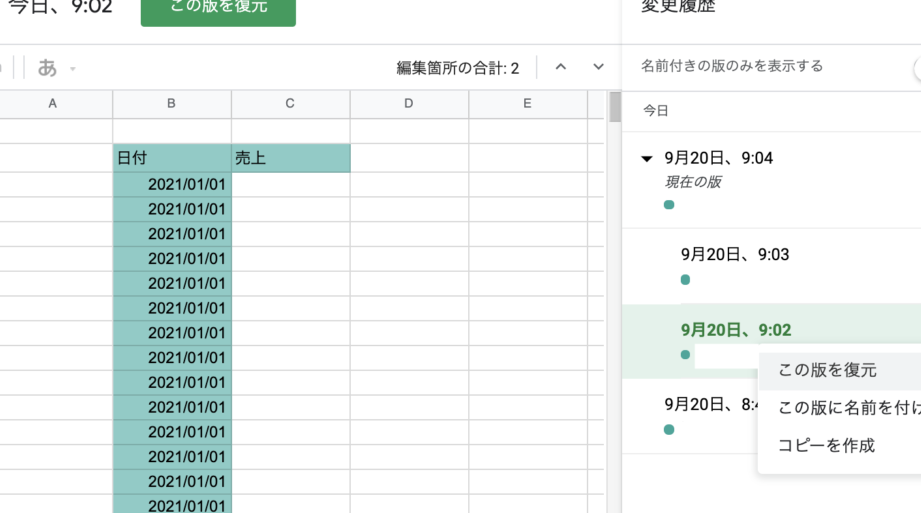
Excelの編集履歴機能は、データ入力や編集の過程で発生するミスを効果的に防止するための強力なツールです。この機能を活用することで、過去の変更履歴を簡単に確認できるだけでなく、必要に応じて以前の状態に復元することも可能です。本記事では、Excelの編集履歴機能の使い方と、その利点について詳しく解説します。編集履歴の確認方法から復元手順まで、わかりやすく説明しているので、Excelユーザーならぜひチェックしてみてください。
Excelの編集履歴でミスを防止!確認と復元方法
Excelでの作業は、データの入力や計算が多いため、ミスが起こりやすいものです。そんなとき、編集履歴を活用してミスを防止し、確認や復元を行うことが非常に重要です。
編集履歴の確認方法
Excelでは、ファイルを開いた直後から編集の履歴が保存されます。編集履歴を確認するには、[ファイル]をクリックし、[情報]を選択して、[バージョンの管理]をクリックします。ここで、各バージョンのファイルが一覧表示されますので、任意のバージョンをクリックして詳細を確認することができます。
この記事が役に立つかもしれません。 Excelで行を移動する方法!簡単操作とショートカットキー
以前のバージョンの復元方法
もし、編集履歴を確認し、以前のバージョンに戻したい場合は、該当するバージョンをクリックし、[復元]を選択します。これにより、選択したバージョンのファイルが復元されます。ただし、復元すると現在のバージョンは上書きされるため、必要に応じて現在のバージョンを別名で保存しておくことをお勧めします。
編集履歴の保存期間
Excelの編集履歴は、通常、ファイルが最後に保存されてから30日間保存されます。この期間内であれば、過去のバージョンを復元することが可能です。ただし、期間が経過すると編集履歴は削除されるため、注意が必要です。
共同編集時の編集履歴
Excelファイルを複数人で共同編集する場合、編集履歴には各ユーザーの編集内容が反映されます。誰がどのような変更を行ったのかを確認することができ、ミスの発見や修正が容易になります。
編集履歴を活用した recebe a pesquisadora do FioCruz, Margareth Dalcolmo, professora de pneumologia da UFRJ e pesquisadora do FioCruz. No entanto, a vacina não protege contra tudo e, por isso, precisa estar associada a outros cuidados, como o uso de máscara e o distanciamento social, alerta. Além disso, a imunização completa contra a covid-19, com duas doses, foi associada a uma redução de 22% na probabilidade de hospitalização por qualquer causa, não apenas por complicações associadas ao novo coronavírus. Os resultados foram publicados na revista científica European Journal of Epidemiology. Estagiário do R7 sob supervisão de Karla Dunder O Tempo 06/06/2021 - 10h18min Estudo indica que primeira dose da vacina contra covid-19 reduz internações Texto tamanho Compartilhar Twittar WhatsApp WhatsApp Imprimir Enviar por e-mail Aumentar letra Diminuir letra A aplicação da primeira dose da vacina contra a covid-19 reduz em 42% a probabilidade de hospitalização em decorrência do novo coronavírus. É o que aponta um estudo feito pela FioCruz (Fundação Oswaldo Cruz) do Rio de Janeiro. A pesquisa levou em consideração a aplicação das doses das vacinas CoronaVac e AstraZeneca, ambas aplicadas no Brasil. Também foi analisada a efetividade das vacinas contra hospitalizações por SRAG (Síndrome Respiratória Aguda Grave). O estudo aponta que a proteção contra a covid-19 aumenta para 61% após a aplicação da segunda dose do imunizante. Já nos casos de SRAG, a proteção foi de 56%, enquanto em hospitalizações, de qualquer causa, o índice foi de 22%. A pesquisa feita pela FioCruz destaca a importância de completar o esquema vacinal com as duas doses para garantir maior proteção contra o vírus. Não podemos confundir a efetividade da primeira dose da vacina em relação à segunda dose. Elas são complementares, recebe a pesquisadora do FioCruz, Margareth Dalcolmo, professora de pneumologia da UFRJ e pesquisadora do FioCruz. No entanto, a vacina não protege contra tudo e, por isso, precisa estar associada a outros cuidados, como o uso de máscara e o distanciamento social, alerta. Além disso, a imunização completa contra a covid-19, com duas doses, foi associada a uma redução de 22% na probabilidade de hospitalização por qualquer causa, não apenas por complicações associadas ao novo coronavírus. Os resultados foram publicados na revista científica European Journal of Epidemiology.この記事が役に立つかもしれません。 Excelで表をコピーする方法!書式や数式も一緒にコピー
Excelの編集履歴を復元するには?
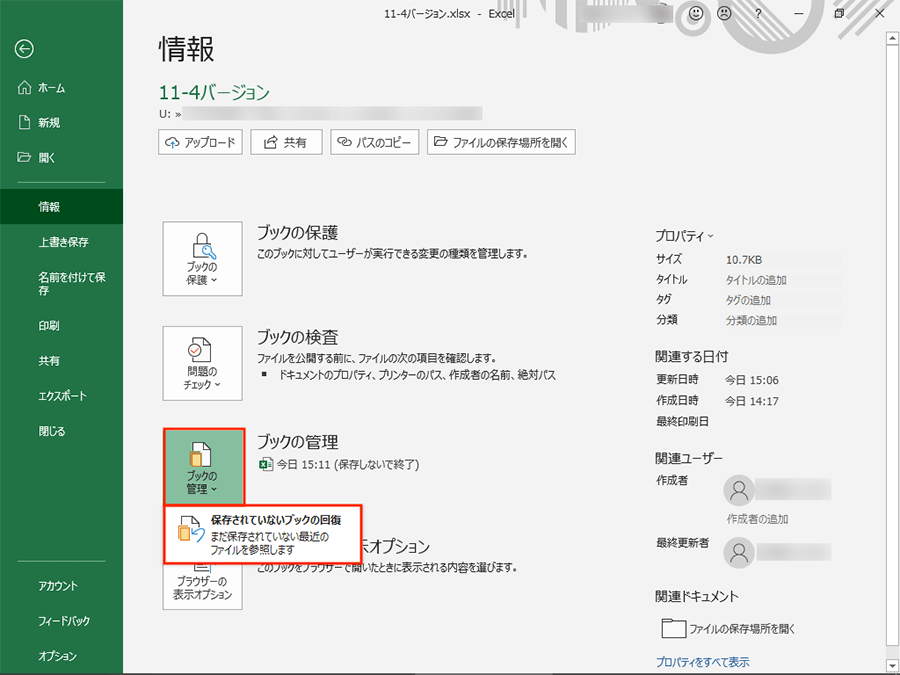
Excelの編集履歴を復元するには、以下の手順を試してください。
方法1: 元に戻す機能を使用する
Excelでは、変更を元に戻すことができる「元に戻す」機能が利用できます。
- Excelでファイルを開き、クイックアクセスツールバーにある「元に戻す」ボタンをクリックします。
- 複数の変更を元に戻す場合は、「元に戻す」ボタンの横の矢印をクリックし、元に戻す履歴から目的の変更まで戻ります。
方法2: バージョンの復元を利用する
OneDriveやSharePointに保存されているExcelファイルの場合、過去のバージョンを復元できます。
この記事が役に立つかもしれません。 Excelで表を挿入する方法!新規作成と既存の表の挿入
- Excelファイルを開き、ファイルメニューをクリックします。
- 情報を選択し、バージョンの履歴をクリックします。
- 復元したいバージョンを選択し、復元をクリックします。
方法3: 自動保存と自動復元を活用する
Excel 2016以降では、自動保存と自動復元機能が利用できます。これにより、定期的にファイルが保存され、Excelが異常終了した場合にも安心です。
- Excelのオプションで、保存を選択し、自動保存と自動復元を有効にします。
- Excelが異常終了した場合は、次回開くときに自動的に復元が行われます。
エクセルの履歴を回復するにはどうすればいいですか?

Excelの履歴を回復する方法は以下の通りです。
オートリカバリを使ってExcelの履歴を回復する
Excelには、自動的にファイルのバックアップを取るオートリカバリ機能があります。この機能を利用して、Excelの履歴を回復することができます。手順は以下の通りです。
この記事が役に立つかもしれません。 Excelで複数セルを選択する方法!効率的な操作をマスター
- Excelを開き、[ファイル]をクリックします。
- [情報]を選択し、[ドキュメントの管理]をクリックします。
- [以前のバージョン]を選択すると、利用可能なバックアップの一覧が表示されます。
手動でバックアップからExcelの履歴を回復する
Excelでは、手動でバックアップを作成することができます。これを利用して、Excelの履歴を回復することができます。手順は以下の通りです。
- Excelを開き、[ファイル]をクリックします。
- [開く]を選択し、バックアップファイルが保存されているフォルダを開きます。
- バックアップファイルを選択し、[開く]をクリックします。
Excelファイルの自動保存間隔を設定する
Excelの自動保存機能を利用して、定期的にファイルを保存することができます。これにより、Excelの履歴をより詳細に保持することができます。設定方法は以下の通りです。
- Excelを開き、[ファイル]をクリックします。
- [オプション]を選択し、[保存]をクリックします。
- [オートリカバリ情報を保存する間隔]を設定します。
Excelで過去の状態に戻す方法はありますか?

Excelで過去の状態に戻す方法はあります。以下に、その方法を詳しく説明します。
元に戻す機能を使う
Excelには、過去の状態に戻すための「元に戻す」機能があります。この機能を使用することで、間違って行った操作を取り消すことができます。
- 「ファイル」タブを開き、「情報」を選択します。
- 「元に戻す」をクリックします。
- 戻りたいバージョンを選択し、「開く」をクリックします。
バージョンの管理
Excelでは、ファイルを自動的に保存するたびにバージョンが作成されます。これを利用して、過去の状態に戻すことができます。
- 「ファイル」タブを開き、「情報」を選択します。
- 「バージョンの管理」をクリックします。
- 戻りたいバージョンを選択し、「復元」をクリックします。
変更履歴を利用する
Excelの変更履歴機能を利用することで、過去の変更を追跡し、必要に応じて元に戻すことができます。
- 「レビュー」タブを開き、「変更履歴」をクリックします。
- 変更履歴パネルで、戻したい変更までスールします。
- 変更を選択し、「元に戻す」をクリックします。
これらの方法を利用することで、Excelで過去の状態に戻すことが可能です。不过去の状態に戻す前に、現在の状態を保存しておくことをお勧めします。
Excelのバージョン履歴から復元するには?
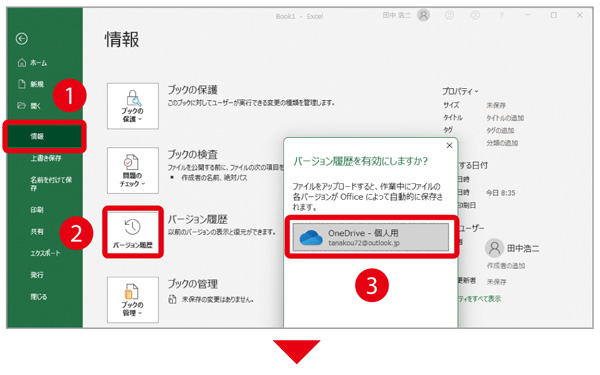
Excelのバージョン履歴から復元する方法は以下の通りです。
バージョン履歴の確認方法
Excelファイルを開き、上部のリボンから「ファイル」をクリックします。次に、「情報」を選択し、「バージョンの管理」をクリックします。これにより、ファイルのバージョン履歴が表示されます。
- Excelファイルを開く
- 「ファイル」>「情報」を選択
- 「バージョンの管理」をクリック
以前のバージョンの開き方
バージョン履歴が表示されたら、復元したいバージョンを探してクリックします。これにより、そのバージョンのファイルが開かれます。必要に応じて、このバージョンを上書き保存または別名で保存できます。
- 復元したいバージョンをクリック
- ファイルが開かれる
- 必要に応じて保存または別名で保存
復元したバージョンの確認
復元したバージョンのファイルが開かれたら、内容を慎重に確認してください。問題がなければ、このバージョンを使用続けることができます。ただし、復元したバージョンに問題があれば、バージョン履歴から別のバージョンを選択して復元することもできます。
- 復元したバージョンの内容を確認
- 問題がなければそのまま使用
- 問題があれば別のバージョンを復元
よくある質問
Excelの編集履歴でミスを防止する方法は何ですか?
Excelでミスを防止するためには、編集履歴を活用することが重要です。Excelの編集履歴は、セルや関数の変更履歴を確認できる機能です。変更履歴をチェックすることで、間違った編集にすぐに気づくことができます。また、変更を元に戻すことができるので、ミスの修正も簡単に行えます。
編集履歴を確認する方法を教えてください。
編集履歴を確認するには、まずExcelの「ファイル」タブを開きます。次に、「情報」を選択し、「履歴の表示」をクリックします。これにより、ワークブックの編集履歴が表示されます。各変更が行われた日時とともに、変更内容が一覧で確認できます。
編集履歴から特定の変更を復元するにはどうすればよいですか?
編集履歴から特定の変更を復元するには、まず編集履歴を表示します。次に、復元したい変更の「復元」ボタンをクリックします。これにより、選択した変更がワークブックに反映されます。ただし、復元は変更が行われた時点まで戻るため、その後の変更は消失しますのでご注意ください。
編集履歴はどのくらいの期間保存されますか?
Excelの編集履歴は、一般的に一定期間保存されます。標準設定では、変更履歴は最後に保存した時点から30日間保持されます。この期間は、Excelの設定を変更することで延長または短縮できます。ただし、ワークブックを共有しているときは、編集履歴が自動的にクリアされることがあるので注意が必要です。
Excelの編集履歴でミスを防止!確認と復元方法 に類似した他の記事を知りたい場合は、Excel 基礎操作 カテゴリにアクセスしてください。
関連記事