
Excelで絶対参照を簡単入力!ショートカットキーと設定方法
Excelを使用する上で、絶対参照は非常に重要な機能です。絶対参照を活用することで、数式のコピー時にセルの参照が変更されず、効率的な作業が可能になります。本記事では、Excelで絶対参照を簡単に入力する方法を紹介します。ショートカットキーを使って素早く入力する方法や、設定を変更して絶対参照をデフォルトにする方法など、初心者から上級者まで幅広いユーザーにおすすめのテクニックを徹底解説します。ぜひ参考にして、Excelでの作業をもっと快適に、効率的に進めてください。
Excelで絶対参照を簡単入力!ショートカットキーと設定方法
Excelで絶対参照を簡単に入力する方法を解説します。絶対参照は、セル番地が変更されないように固定する機能です。これにより、数式を他のセルにコピーしても、参照先のセル番地が変わらないようにすることができます。
絶対参照の基本
絶対参照とは、セル番地を「$」記号を使って固定する方法です。例えば、「A1」というセル番地を絶対参照にするには、「$A$1」と書きます。これにより、数式を他のセルにコピーしても、参照先が「A1」のまま変わりません。
この記事が役に立つかもしれません。 Excelの編集履歴でミスを防止!確認と復元方法
ショートカットキーで絶対参照を入力する方法
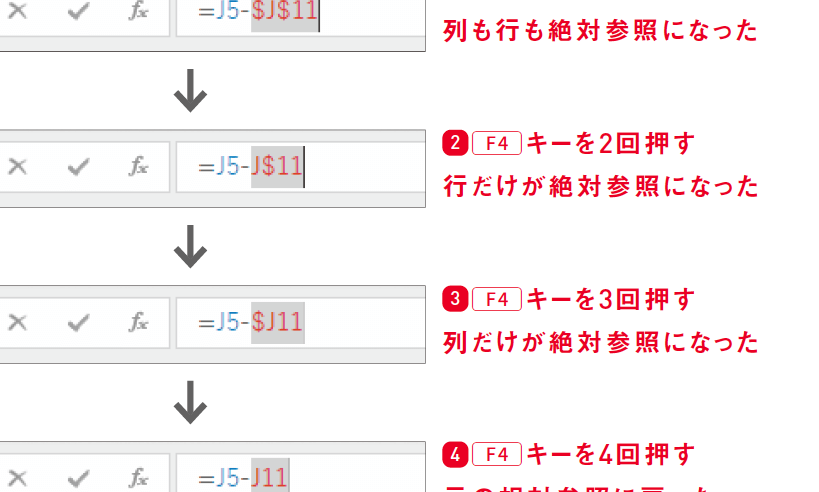
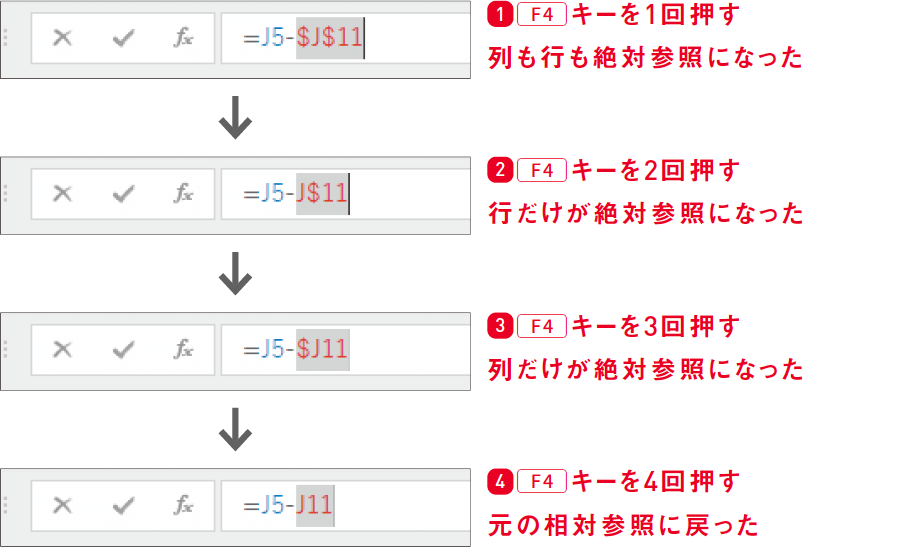
絶対参照を入力するときに、ショートカットキーを使うと便利です。数式を入力しているときに、F4キーを押すと、セル番地が絶対参照に変わります。F4キーを繰り返し押すことで、相対参照、混合参照(行だけ固定、列だけ固定)と切り替えることができます。
セル番地を手動で絶対参照にする方法
セル番地を手動で絶対参照にする方法もあります。数式を入力しているときに、セル番地の前に「$」記号を直接入力します。例えば、「A1」というセル番地を絶対参照にするには、「$A$1」と入力します。
名前付き範囲を使って絶対参照を設定する方法
名前付き範囲を使って、絶対参照を設定する方法もあります。名前付き範囲は、セルやセル範囲に名前を付ける機能です。名前付き範囲を使うと、数式の中で名前で参照できるため、絶対参照を簡単に設定できます。
絶対参照を使った数式の例
絶対参照を使った数式の例を紹介します。例えば、セルA1に数値を入力し、セルB1に「=A12」という数式を入力します。そして、セルB1をセルB2にコピーすると、セルB2の数式は「=A22」になります。しかし、セルB1の数式を「=$A$12」と変更してからセルB2にコピーすると、セルB2の数式も「=$A$12」のまま変わりません。
この記事が役に立つかもしれません。 Excelで行を移動する方法!簡単操作とショートカットキー
| セル番地 | 数式 |
|---|---|
| A1 | 100 |
| A2 | 200 |
| B1 | =$A$12 |
| B2 | =$A$12(B1からコピーした数式) |
エクセルで絶対参照のショートカットキーは?
エクセルで絶対参照のショートカットキーは「F4」キーです。絶対参照は、セルの参照を固定する機能で、数式内で特定のセルや範囲を固定して_EXECUTEすると、他のセルに数式をコピーしても参照先が変わらないようにすることができます。
絶対参照の使い方
絶対参照は、セルの参照を固定するために使われます。たとえば、あるセルに数式を入力し、その数式を他のセルにコピーする場合、通常は相対参照でコピーされますが、絶対参照を使うことで、参照先のセルを固定することができます。
- 数式を入力するセルを選択し、数式を入力する。
- 数式内の参照先のセルを選択し、「F4」を押す。
- 参照先のセルが絶対参照に変更されるので、数式を完了させる。
絶対参照と相対参照の違い
絶対参照は、数式内で参照先のセルを固定する機能ですが、相対参照は参照先のセルが数式をコピーした先のセルの位置に従って変更される機能です。
この記事が役に立つかもしれません。 Excelで表をコピーする方法!書式や数式も一緒にコピー
- 絶対参照: 数式をコピーしても参照先のセルが変わらない。
- 相対参照: 数式をコピーすると参照先のセルがコピー先のセルの位置に従って変更される。
- 混合参照: 絶対参照と相対参照を組み合わせた参照方法。
絶対参照の利点
絶対参照を使うことで、数式をコピーしても参照先のセルが変わらないため、特定のセルや範囲を固定して計算することが容易になります。
- 特定のセルや範囲を固定して計算できる。
- 数式をコピーしても参照先が変わらないため、間違いが減る。
- 複数のセルに対して同じ計算を適用する場合に便利。
Excelでセルの参照をショートカットキーで変更するには?
セルの参照を変更するには、以下のショートカットキーを利用します。
1. セル参照を絶対参照に変更: F4キーを押す
2. セル参照を相対参照に変更: F4キーを2回押す
3. セル参照を混合参照に変更: F4キーを3回押す
 Excelで表を挿入する方法!新規作成と既存の表の挿入
絶対参照と相対参照の違い
絶対参照とは、セルの参照が固定されるような参照方法です。例えば、$A$1という参照はA1セルを絶対参照しています。一方、相対参照はセルの参照が変更されるような参照方法です。例えば、A1という参照はA1セルを相対参照しています。
- 絶対参照: セルの参照が固定される
- 相対参照: セルの参照が変更される
- 混合参照: 行または列のいずれかが固定される
混合参照の使い方
混合参照とは、行または列のいずれかが固定されるような参照方法です。例えば、$A1という参照は行が固定され、A$1という参照は列が固定されています。
- $A1: 行が固定される
- A$1: 列が固定される
- F4キー: 混合参照に変更される
F4キーで参照を切り替える
F4キーを押すことで、セルの参照を絶対参照、相対参照、混合参照に切り替えることができます。F4キーを何度も押すことで、参照の種類が切り替わります。
- F4キーを1回押す: 絶対参照になる
- F4キーを2回押す: 相対参照になる
- F4キーを3回押す: 混合参照になる
Excelで絶対参照を設定するには?
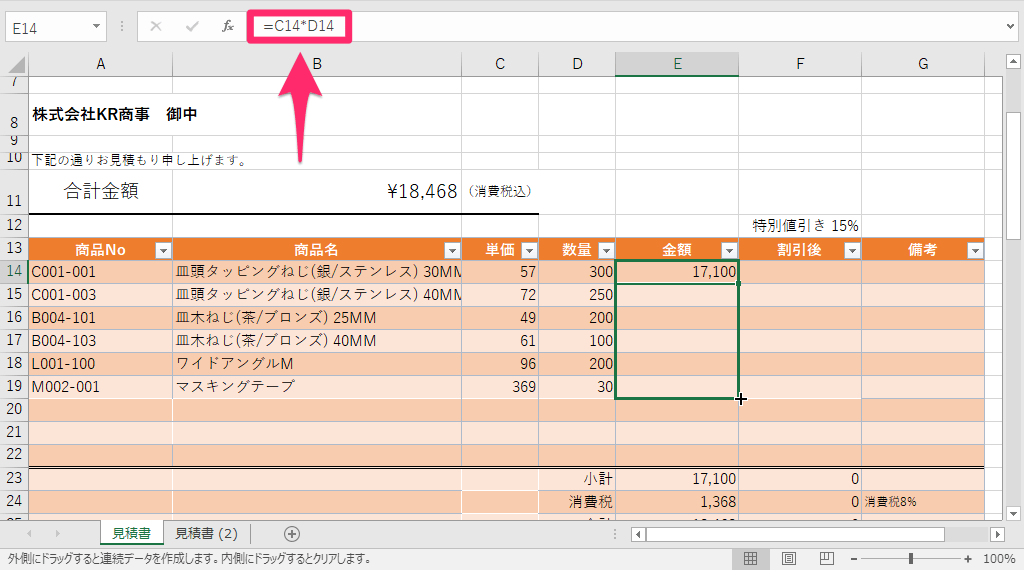
Excelで絶対参照を設定する方法は主に2つあります。
1. セル参照を入力する際に「$」記号を使う方法: 行と列の絶対参照を設定するには、セル参照の前に「$」記号を付けて入力します。例えば、「$A$1」と入力すると、行と列の両方が絶対参照になります。
2. F4キーを使用する方法: セル参照を入力した後、F4キーを押すと、相対参照と絶対参照が切り替わります。F4キーを1回押すごとに、相対参照→行絶対参照→列絶対参照→行と列の絶対参照→相対参照という順で切り替わります。
絶対参照の利点
絶対参照を使用することで、数式を他のセルにコピーしても、参照先のセルが変わりません。これにより、特定のセルを固定して参照することができるため、複数のセルに対して同じ計算を適用する際に非常便利です。
- 数式のコピーが容易: 絶対参照を使用すると、数式を他のセルにコピーしても参照先が変わらないため、数式のコピーが容易になります。
- 特定のセルを固定して参照: 特定のセルを固定して参照することができるため、複数のセルに対して同じ計算を適用する際に非常に便利です。
- エラーの減少: 絶対参照を使用することで、誤って参照先を変更することがないため、エラーの減少につながります。
絶対参照の使用例
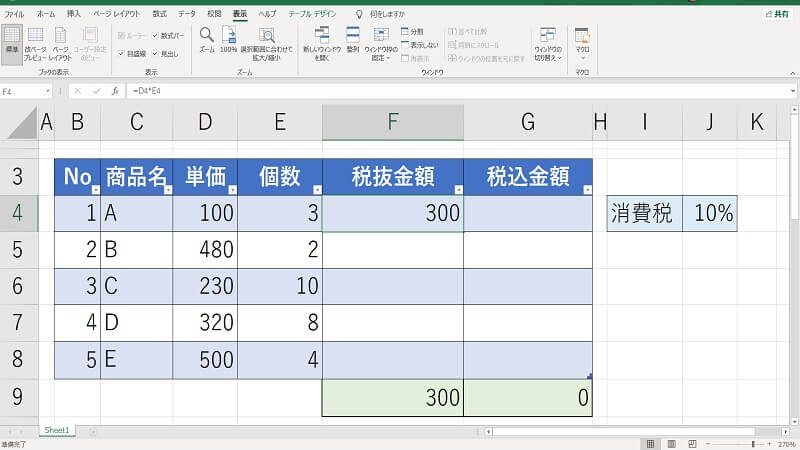
絶対参照は、Excelで表計算を行う際に頻繁に使用されます。例えば、税率や為替レートなどの固定値を参照する場合や、複数のセルに対して同じ計算を適用する場合に役立ちます。
- 税率や為替レートの参照: 絶対参照を使用して、税率や為替レートを参照することで、数式を他のセルにコピーしても参照先が変わらないようにできます。
- 複数のセルに対して同じ計算の適用: 絶対参照を使用して、特定のセルを固定して参照することで、複数のセルに対して同じ計算を適用することができます。
- データの集計: 絶対参照を使用して、データの集計を行うことができます。例えば、セルA1に合計値が入力されている場合、絶対参照を使用して「$A$1」と入力することで、他のセルに数式をコピーしても合計値が変わらないようにできます。
相対参照との違い
相対参照は、数式を他のセルにコピーすると、参照先のセルが相対的に変わります。一方、絶対参照は、数式を他のセルにコピーしても、参照先のセルが変わりません。
- 参照先の変化: 相対参照では、数式を他のセルにコピーすると参照先のセルが相対的に変わりますが、絶対参照では変わりません。
- 使用場面: 相対参照は、複数のセルに対して同じ計算を適用する際に便利ですが、絶対参照は特定のセルを固定して参照する必要がある場合に使用されます。
- 切り替え: セル参照を入力した後、F4キーを押すことで、相対参照と絶対参照を切り替えることができます。
F4キーで絶対参照を設定するにはどうすればいいですか?
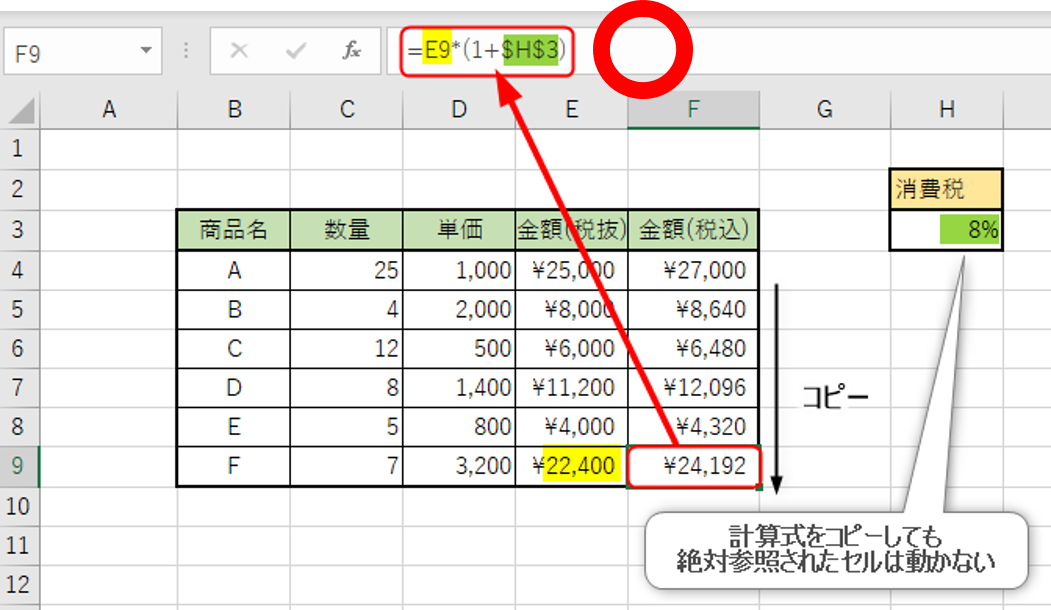
F4キーで絶対参照を設定する方法は以下の通りです。
F4キーで絶対参照を設定する手順
Excelで数式を入力している際、セル参照を絶対参照に変換するには、F4キーを利用します。手順は以下の通りです。
- 数式内で参照するセルを選択します。
- セル参照が収まるまでカーソルキーで移動します。
- F4キーを押します。セル参照が絶対参照($A$1のような形式)に変換されます。
F4キーで絶対参照を解除する方法
絶対参照を相対参照に戻す場合も、F4キーを利用します。手順は以下の通りです。
- 数式内で絶対参照に設定されているセル参照を選択します。
- F4キーを押します。絶対参照が相対参照(A1のような形式)に戻ります。
F4キーの便利な使い方
F4キーは、絶対参照の設定・解除以外にも便利な使い方があります。以下は、その一例です。
- 最後に実行した操作を繰り返すことができます。例えば、セルの背景色を変更した後、別のセルを選択してF4キーを押すと、同じ背景色が適用されます。
- ダイアログボックスでファイル名やフォルダ名を入力する際、F4キーを押すと、直前の入力値が表示されます。これにより、繰り返し同じ名前を入力する手間が省けます。
よくある質問
Excelで絶対参照を簡単に入力する方法は?
Excelで絶対参照を簡単に入力するには、「F4」キーを利用します。このキーを押すことで、セル参照を絶対参照に変換することができます。例えば、「A1」というセル参照がある場合、F4キーを押すことで「$A$1」となるため、行と列の両方を固定できます。
絶対参照のショートカットキーにはどのようなものがありますか?
絶対参照のショートカットキーには、「F4」キーが最もよく利用されます。このキーを押すことで、セル参照を相対参照から絶対参照に切り替えることができます。また、繰り返しF4キーを押すことで、行だけを固定する「$A1」や列だけを固定する「A$1」といった参照も作成できます。
Excelで絶対参照を設定するためにはどのような手順が必要ですか?
Excelで絶対参照を設定するためには、以下の手順を行います。 1. 参照先のセルを選択します。 2. =を入力し、数式を開始します。 3. 参照先のセルをクリックし、行や列を固定したい場所でF4キーを押します。このとき、セル参照が「$A$1」のような絶対参照に変わります。 4. 数式を完成させ、Enterキーを押して確定します。
絶対参照と相対参照の違いは何ですか?
絶対参照は、行や列の参照が固定される参照方法です。例えば、「$A$1」という絶対参照がある場合、数式をコピーして別のセルに貼り付けても、参照先はA1のセルのまま変わりません。一方、相対参照は、行や列の参照が変化する参照方法です。例えば、「A1」という相対参照がある場合、数式をコピーして別のセルに貼り付けると、参照先も同じだけ移動します。
Excelで絶対参照を簡単入力!ショートカットキーと設定方法 に類似した他の記事を知りたい場合は、Excel 基礎操作 カテゴリにアクセスしてください。
関連記事