
Excelの絶対値関数ABS:使い方と応用例
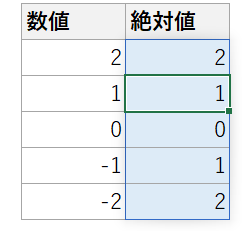
Excelの絶対値関数ABSは、数値の絶対値を求めるための機能です。絶対値とは、数値の正または負の符号を無視した値のことで、例えば-5の絶対値は5、3の絶対値も3となります。この関数は、データ分析や計算式の作成において非常に便利です。本記事では、ABS関数の基本的な使い方から、より複雑な応用例までを紹介します。боратор
esteem
Excelの絶対値関数ABSは、数値の絶対値を求めるための機能です。絶対値とは、数値の正または負の符号を無視した値のことで、例えば-5の絶対値は5、3の絶対値も3となります。この関数は、データ分析や計算式の作成において非常に便利です。本記事では、ABS関数の基本的な使い方から、より複雑な応用例までを紹介します。
エクセルのabs関数の使い方は?
エクセルのabs関数の使い方は、数値の絶対値を計算するために使用する関数です。ABS関数は、数値を入力として受け取り、絶対値を返します。例えば、数値が負の場合、ABS関数はその数値を正の値に変換します。
ABS関数の基本的な使い方
ABS関数の基本的な使い方は、数値を入力として指定することです。
この記事が役に立つかもしれません。 Excelで郵便番号から住所を自動入力!関数と設定方法
- ABS関数の構文は、ABS(number)です。
- numberには、数値や数式を指定できます。
- ABS関数は、数値の絶対値を返します。
ABS関数の応用例
ABS関数は、様々な状況で応用できます。
- 負の数値を正の値に変換するために使用できます。
- 複雑な数式内での絶対値の計算に使用できます。
- 条件分岐での絶対値の比較に使用できます。
ABS関数の注意点
ABS関数を使用する際には、以下の点に注意する必要があります。
- ABS関数は、数値を入力として受け取ります。
- ABS関数は、文字列や日付を入力として受け取りません。
- ABS関数は、エラーメッセージを返すことがあります。
エクセルの数式で絶対値を使うには?
エクセルの数式で絶対値を使うには、ABS関数を使用する必要があります。ABS関数は、与えられた値の絶対値を返す関数です。
ABS関数の基本的な使い方
ABS関数は、単一の引数を取り、絶対値を返します。
この記事が役に立つかもしれません。 Excelで重複データを確認!関数と条件付き書式を活用
- 例えば、数値5を絶対値にしたい場合は、=ABS(5)と入力します。
- この場合、結果は5になります。
- ABS関数は、数値以外の値を入力するとエラーになります。
ABS関数の応用例
ABS関数は、様々な状況で使用できます。
- 例えば、店舗の売り上げ金額が1000円という値になっていた場合、=ABS(A1)と入力すると1000円という値になります。
- ABS関数は、平方根や対数などの数学関数との組み合わせでも使用できます。
- ABS関数は、条件分岐やデータのフィルタリングでも使用できます。
ABS関数の注意点
ABS関数にはいくつかの注意点があります。
- ABS関数では、文字列や日時の値を入力するとエラーになります。
- ABS関数では、空白セルを入力するとエラーになります。
- ABS関数は、複数の引数を取りません。
Excelの絶対値関数ABS:使い方と応用例
Excelの絶対値関数ABSは、数値の絶対値を返す関数です。この関数を使用することで、マイナス値をプラス値に変換したり、数値の差の絶対値を計算したりすることができます。以下に、ABS関数の使い方と応用例について説明します。
ABS関数の基本的な使い方
ABS関数の基本的な使い方は、以下の通りです。 書式:ABS(数値) 数値:絶対値を求めたい数値を指定します。 例:=ABS(-10)の結果は、10です。
この記事が役に立つかもしれません。 ExcelのCOUNT関数でデータ個数をカウント!使い方と応用例
マイナス値をプラス値に変換する
ABS関数を使用すると、マイナス値をプラス値に変換することができます。これは、データの正負を無視して処理したい場合に役立ちます。 例:セルA1に-50と入力されている場合、=ABS(A1)と入力すると、50が返されます。
数値の差の絶対値を計算する
ABS関数を使用すると、2つの数値の差の絶対値を計算することができます。これは、例えば在庫管理で実際の在庫数と理想的な在庫数の差を求めたい場合に役立ちます。 例:セルA1に100、セルB1に80と入力されている場合、=ABS(A1-B1)と入力すると、20が返されます。
ABS関数とIF関数の組み合わせ
ABS関数とIF関数を組み合わせることで、絶対値に基づいて条件分岐を行うことができます。 例:セルA1の値の絶対値が10以上の場合に「大」と表示し、 Otherwise '小'と表示したい場合、=IF(ABS(A1)>=10, 大, 小)と入力します。
ABS関数を利用したデータのフィルタリング
ABS関数を利用すると、数値データを絶対値に基づいてフィルタリングすることができます。 例:セルA1:A10に数値が入力されている場合、絶対値が50以上のデータのみをフィルタリングしたい場合、以下の手順で操作します。
この記事が役に立つかもしれません。 ExcelのDATE関数で日付データを扱う!使い方と応用例
- セルB1に=ABS(A1)と入力し、B2:B10までコピーします。
- セルB1:B10を選択し、「データ」タブの「並べ替えとフィルター」をクリックします。
- 「番号フィルター」から「50以上」を選択します。
| セル | 数式 | 説明 |
|---|---|---|
| A1 | =ABS(-10) | -10の絶対値は10 |
| A2 | =ABS(A1-50) | A1の値と50の差の絶対値 |
| A3 | =IF(ABS(A1)>20, OK, NG) | A1の絶対値が20より大きければOK、そうでなければNG |
ABS関数 どんな時に使う?
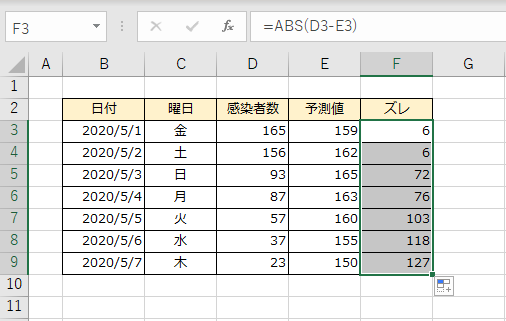
ABS関数は、数値の絶対値を求める際に使用します。絶対値とは、数値の正負を無視した値のことです。たとえば、-5の絶対値は5、3の絶対値は3です。ABS関数を使用することで、負の数を正の数に変換することができます。これは、数値の大きさに着目する場合や、距離や差などの計算で負の値を考慮したくない場合に役立ちます。
ABS関数の使用例
ABS関数は、さまざまな場面で使用されます。以下に、具体的な使用例を挙げます。
- 距離の計算: 2点間の距離を計算する場合、座標の差をABS関数で絶対値に変換してから計算します。
- 誤差の評価: 実測値と理論値の差をABS関数で絶対値に変換し、誤差の大きさを評価します。
- データの正規化: データの正負を無視して大きさだけを比較したい場合、ABS関数を用いて絶対値に変換します。
ABS関数の書き方
ABS関数の書き方は、以下のようになります。
- Excel: =ABS(数値)
- Python: abs(数値)
- JavaScript: Math.abs(数値)
数値の部分には、絶対値を求めたい値を指定します。ABS関数を使って数値の絶対値を簡単に求めることができます。
ABS関数の注意点
ABS関数を使用する際には、以下の点に注意してください。
- ABS関数は、数値の絶対値を返すだけであり、元の数値が正か負かを判断することはできません。
- 複数の数値の絶対値を求めたい場合、ABS関数を個別に適用する必要があります。
ABS関数は、引数に数値以外の値を指定すると、エラーが発生することがあります。引数が確実に数値であることを確認してください。
これらの点を意識してABS関数を使用することで、数値の絶対値を効果的に活用できます。
ABSとはどういう計算方法ですか?
ABSとは、絶対値(absolute value)の略で、数値の正負に関わらず、その大きさを示す値です。絶対値は、数直線上での原点からの距離と同じです。
ABSの計算方法
ABSの計算は、数値が正の場合、そのままの値を返し、負の場合、正負を反転させた値を返すことで行われます。数学的には、次のように定義されます。
- 数値が0以上の場合:ABS(x) = x
- 数値が0未満の場合:ABS(x) = -x
ABSの利用場面
ABSは、数値の大きさに関心があるが、その正負は問題でない場合に利用されます。例えば、次のような場面で役立ちます。
- 誤差の計算:実測値と理論値の差の絶対値を求めることで、誤差の大きさを評価する。
- 距離の計算:二点間の距離を求める際、各座標の差の絶対値を用いる。
- データの正規化:データをある範囲に制限するために、絶対値を用いて負の値を除去する。
プログラミング言語でのABS
多くのプログラミング言語では、ABS関数が用意されており、数値の絶対値を簡単に計算することができます。例えば、Pythonではabs()関数、ExcelではABS()関数が利用できます。
- Python:
abs(-5)→ 5 - Excel:
=ABS(-10)→ 10 - JavaScript:
Math.abs(-3.14)→ 3.14
Excelの式で絶対値を使うには?
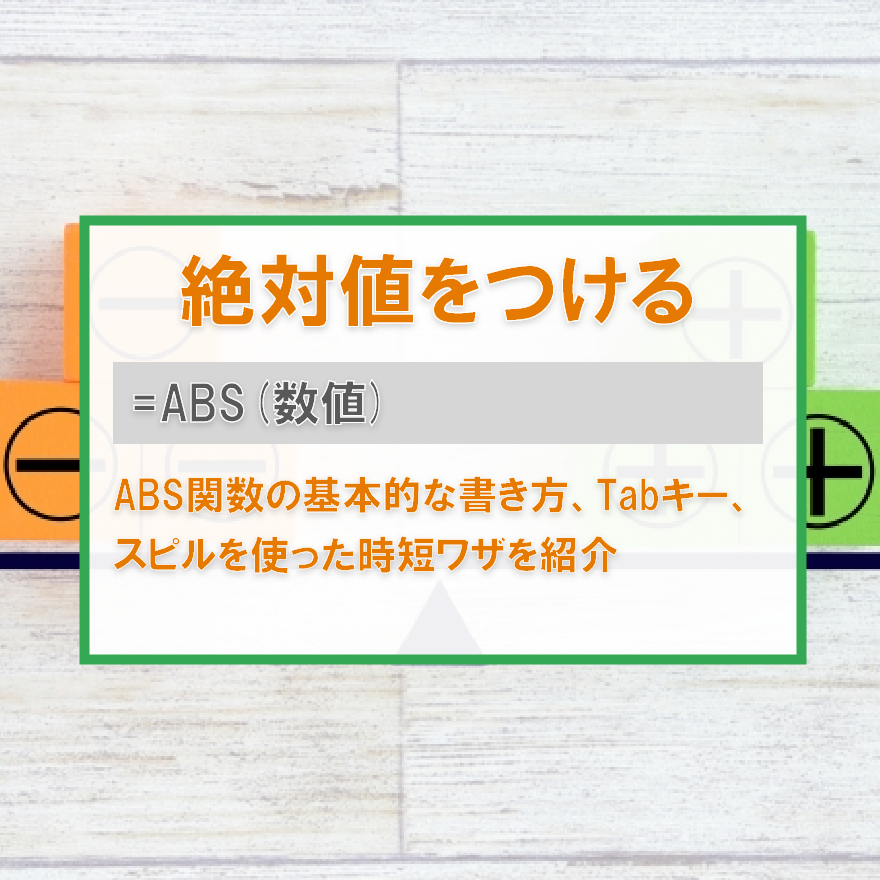
Excelの式で絶対値を使うには、ABS関数を使用します。ABS関数は、数値の絶対値を返す関数です。引数として数値や数式を指定し、その結果の絶対値を返します。
ABS関数の使い方
ABS関数の構文は次のとおりです。
=ABS(数値)
- 数値: 絶対値を求めたい数値や数式を指定します。
- ABS関数は、指定した数値のマイナス符号を取り除いた絶対値を返します。
- 例:
=ABS(-10)と入力すると、結果は 10 になります。
ABS関数の応用例
ABS関数を使用すると、さまざまな計算や条件式で絶対値を活用できます。
- 二点間の距離を求める:
=ABS(A1-B1) - 数値の丸め誤差を考慮した比較:
=ABS(A1-B1)<0.001 - 絶対値の合計を求める:
=SUM(ABS(A1:A10))
ABS関数の注意点
ABS関数を使用する際には、以下の点に注意してください。
- ABS関数の引数には数値を指定してください。文字列やエラー値を指定すると、エラーが返されます。
- 絶対値が必要な場合に限り、ABS関数を使用してください。不要なABS関数の使用は、式の複雑性を増すことがあります。
- ABS関数は値の符号を考慮しないため、符号を含めた比較や計算を行う場合は、ABS関数を使用せずに直接値を比較してください。
情報処理のABSとは?
ABS(アブソリュート・ビジネス・ソリューション)とは、情報処理技術を活用してビジネスの問題を解決するためのソリューションです。ABSは、企業の業務効率化や競争力向上を目指し、情報技術を戦略的に活用することを目的としています。
ABSの特徴
ABSの主な特徴は以下の通りです。
- 情報技術を活用したビジネス問題の解決
- 企業の業務効率化や競争力向上を目指す
- 戦略的に情報技術を活用する
ABSの活用分野
ABSは、さまざまなビジネス分野で活用されます。具体的な活用分野は以下の通りです。
- 生産管理:在庫管理や生産計画の最適化
- 営業・マーケティング:顧客管理やマーケティング戦略の立案
- 財務・会計:財務諸表の作成や予算管理
ABSの導入効果
ABSを導入することで、以下のような効果が期待できます。
- 業務効率の向上:情報技術を活用することで、業務の効率化が実現されます。
- 意思決定の迅速化:正確な情報に基づく意思決定が可能になり、迅速な対応が可能になります。
- 競争力の向上:情報技術を戦略的に活用することで、競争力の向上が期待できます。
よくある質問
ExcelのABS関数とは何ですか?
ABS関数は、Excelで数値の絶対値を求めるための関数です。この関数を使用すると、負の数値を正の数値に変換することができます。例えば、ABS(-5)と入力すると、結果は5になります。この関数は、数値の符号に関わらず、その大きさだけを取得したい場合に非常に便利です。
ABS関数を使って負の数値を正の数値に変換する方法を教えてください。
ABS関数を使用して負の数値を正の数値に変換する方法は非常に簡単です。セルに=ABS(数値)と入力し、数値の部分には負の数値を指定します。例えば、セルA1に-10と入力されている場合、別のセルに=ABS(A1)と入力すると、結果として10が得られます。これにより、負の数値を簡単に正の数値に変換することができます。
ABS関数を使用して条件付き書式を設定する方法を教えてください。
ABS関数を使用して条件付き書式を設定することで、数値の絶対値に基づいてセルの書式を変更することができます。例えば、数値の絶対値が10以上の場合にセルの背景色を赤にするには、次の手順に従います。 1. 条件付き書式を適用するセル範囲を選択します。 2. 「ホーム」タブの「条件付き書式」をクリックし、「新しいルール」を選択します。 3. 「数式を使用して、書式設定するセルを決定」を選択します。 4. 「数式」のボックスに、=ABS(セル参照)>=10と入力します。セル参照は、選択したセル範囲の最初のセルを指定してください。 5. 「書式」のボタンをクリックし、背景色を赤に設定します。 6. 「OK」をクリックしてルールを適用します。 これにより、選択したセル範囲内で数値の絶対値が10以上のセルの背景色が赤に変更されます。
ABS関数とIF関数を組み合わせて使用する方法を教えてください。
ABS関数とIF関数を組み合わせて使用することで、数値の絶対値に基づいて異なる値を返すことができます。例えば、数値の絶対値が10以上の場合は「大きい」、それ以外の場合は「小さい」という結果を返すには、次のように数式を入力します。 =IF(ABS(数値)>=10, 大きい, 小さい) 数値の部分には、セル参照または具体的な数値を指定します。IF関数の最初の引数にABS関数を使用することで、数値の絶対値に基づいて条件を評価します。条件が真の場合は「大きい」を返し、偽の場合は「小さい」を返します。これにより、数値の絶対値に応じて異なる結果を得ることができます。
Excelの絶対値関数ABS:使い方と応用例 に類似した他の記事を知りたい場合は、Excel 関数 カテゴリにアクセスしてください。
関連記事