
Excelでデータを統合!効率的な方法と注意点
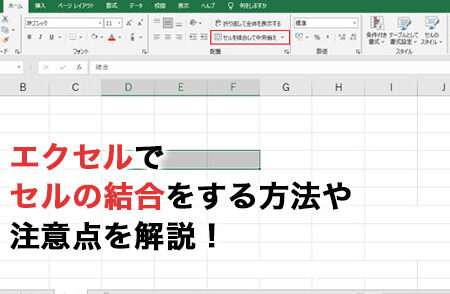
Excelはデータの管理や分析を行う上で非常に便利なツールです。しかし、大量のデータを扱う場合、データの統合が必要になることがあります。この記事では、Excelでデータを統合する効率的な方法と、その際に注意すべき点について解説します。マやVLOOKUP関数、インデックス、 MATCH関数など、さまざまな方法を徹底解説し、データの統合作業を効率化する手法を紹介します。また、データの統合時に陥りがちなミスや、セキュリティ面での注意点も詳しく説明しますので、是非参考にしてください。
Excelでデータを統合するメリットとデメリット
Excelでデータを統合することで、データの管理が効率化され、分析や報告が簡単になります。しかし、データの統合には注意点もあります。以下に、Excelでデータを統合するメリットとデメリットについて説明します。
メリット1: データの管理が効率化される
データを統合することで、複数のワークシートやワークブックに分散しているデータを一か所で管理できるようになります。これにより、データの検索や更新が効率化され、時間と労力が削減されます。
この記事が役に立つかもしれません。 Excelで配列を使いこなす!データ処理を効率化
メリット2: データの分析や報告が容易になる
統合されたデータは、一元管理されるため、分析や報告が容易になります。例えば、Sales dataという名前のワークシートに販売データが統合されている場合、ピボットテーブルやピボットグラフを使用して、データの分析や可視化を行うことができます。
デメリット1: データの整合性が失われるリスク
データの統合により、データの整合性が失われるリスクがあります。例えば、異なるデータソースからデータを統合する場合、データ形式や単位が異なることがあります。そのため、データを統合する前に、データを正規化し、整合性を保つ必要があります。
デメリット2: データの更新が複雑になる
データを統合すると、データの更新が複雑になることがあります。例えば、複数のワークシートからデータを統合している場合、元のデータを更新する際に、統合先のデータも更新する必要があります。これにより、データの更新が複雑になり、エラーが発生するリスクが高まります。
デメリット3: データ量が増加することでパフォーマンスが低下する
データを統合すると、データ量が増加し、Excelのパフォーマンスが低下することがあります。特に、大量のデータを統合する場合、Excelの読み込みや計算に時間がかかることがあります。そのため、データを統合する際には、データ量に注意し、必要なデータのみを統合することが重要です。
この記事が役に立つかもしれません。 Excelで重回帰分析!データの関係性を分析
| メリット | デメリット |
|---|---|
| データの管理が効率化される | データの整合性が失われるリスク |
| データの分析や報告が容易になる | データの更新が複雑になる |
| データ量が増加することでパフォーマンスが低下する |
Excelで注意することは何ですか?
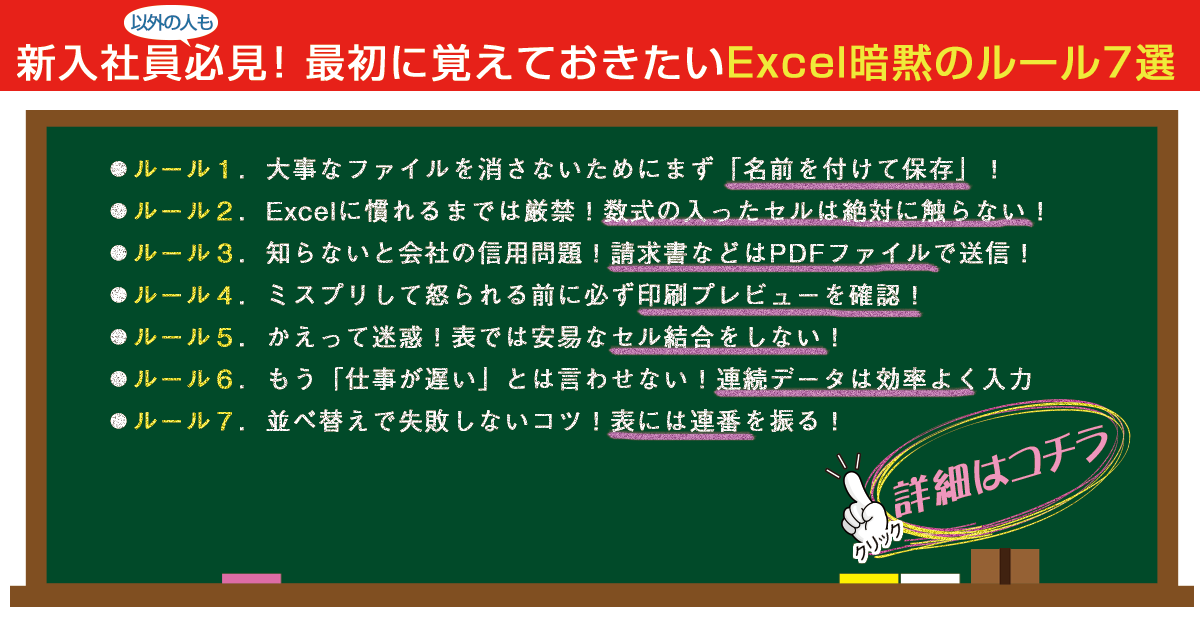
Excelで注意すること:
Excelを使用する際には、いくつかの重要なポイントに注意する必要があります。データの入力や計算、分析を行う上で、以下の点に留意してください。
データ入力の正確性
データを入力する際には、正確性を確保することが最も重要です。以下の点に注意してください。
- タイポのチェック: データ入力時にタイプミスが発生しないように、慎重に入力しましょう。
- 数値と文字列の区別: 数値と文字列が混在しないように、適切な形式で入力しましょう。
- 日付の形式: 日付データは、Excelで認識できる形式で入力することが重要です。
数式と関数の使用
Excelでは、数式と関数を使用してデータの計算や分析を行います。以下の点に注意してください。
この記事が役に立つかもしれません。 Excelで積み上げ棒グラフを作成!データの比較を見やすく
- 関数の理解: 使用する関数の使い方や引数を理解して、正確に計算できるようにしましょう。
- 絶対参照と相対参照: セルの参照方法を理解し、適切に絶対参照や相対参照を使用しましょう。
- エラーチェック: 数式や関数が正確に動作しているか確認し、エラーが発生していないかチェックしましょう。
データの整理と可視化
Excelでは、データを整理し、グラフや表で可視化することができます。以下の点に注意してください。
- データの整理: データを整理し、不要な情報を削除することで、分析がしやすくなります。
- グラフの選択: データに適したグラフの種類を選択し、適切に可視化しましょう。
- フォーマットの調整: グラフや表のフォーマットを調整し、見やすくわかりやすくすることが重要です。
エクセルのデータを統合するにはどうすればいいですか?
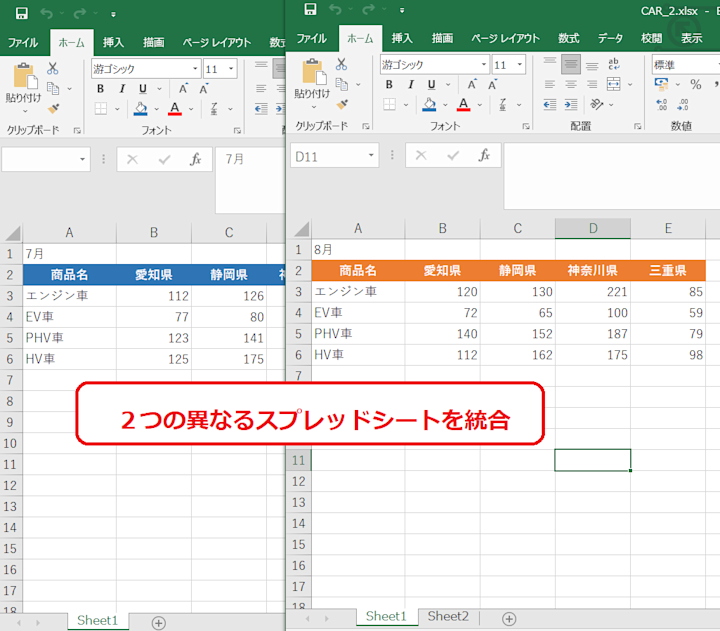
エクセルのデータを統合するには、いくつかの方法があります。最も一般的な方法は、VLOOKUP関数やINDEX/MATCH関数を使用することです。これらの関数を使って、異なるシートやワークブックにあるデータを一つのシートに統合することができます。また、エクセルには「データの統合」という機能もあり、これを使って複数のワークシートやワークブックからデータを統合することができます。
VLOOKUP関数を使用してデータを統合する
VLOOKUP関数は、特定の値に基づいて別のシートやワークブックからデータを検索し、指定された列の値を返す関数です。VLOOKUP関数の構文は次のとおりです。
この記事が役に立つかもしれません。 Webテスト解答集Excel無料ダウンロード!対策に活用
- VLOOKUP(検索値, 表配列, 列インデックス番号, 範囲検索)
- 検索値: 検索する値。
- 表配列: データを検索する範囲。
- 列インデックス番号: 表配列の左端から数えた返す列の番号。
- 範囲検索: TRUE または FALSE。厳密に一致するか、近似一致するかを指定。
INDEX/MATCH関数を使用してデータを統合する
INDEX/MATCH関数は、VLOOKUP関数よりも柔軟性が高いデータ検索と返却の方法です。INDEX関数は、行と列の番号を指定してセル範囲から値を返します。MATCH関数は、特定の値がセル範囲のどこにあるかを検索します。これらの関数を組み合わせて使用することで、データの統合が可能です。
- INDEX(配列, 行番号, 列番号)
- MATCH(検索値, 検索範囲, 一致の種類)
- 配列: 値を返すセル範囲。
- 行番号: 値を返す行の位置。
- 列番号: 値を返す列の位置。
- 検索値: 検索する値。
- 検索範囲: 検索するセル範囲。
- 一致の種類: 0 = 完全一致, 1 = 次の小さい値との一致, -1 = 次の大きな値との一致。
データの統合機能を使用する
エクセルには、データの統合機能があり、これを使って複数のワークシートやワークブックからデータを統合することができます。この機能は、データタブの「データの統合」をクリックすると使用できます。
- データタブにある「データの統合」をクリック。
- 統合するワークシートやワークブックを選択。
- 統合する列を指定。
- 統合する方法を選択(追加、更新、追加と更新)。
- 「OK」をクリックしてデータの統合を実行。
エクセルのデータをまとめる方法はありますか?
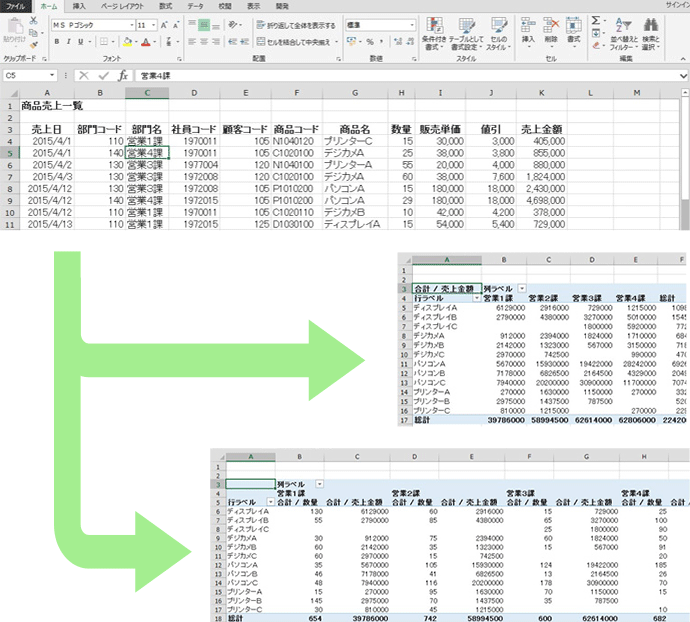
エクセルのデータをまとめる方法はいくつかあります。以下に3つの方法を紹介します。
ピボットテーブルを使用する
ピボットテーブルは、エクセルの大きな特徴の一つであり、データを簡単に要約し、分析することができます。以下の手順でピボットテーブルを作成します。
- データを選択し、「挿入」タブの「ピボットテーブル」をクリックします。
- ピボットテーブル作成ウィザードでデータの範囲を確認し、「OK」をクリックします。
- ピボットテーブルフィールドを配置し、データを要約します。
データを並べ替える
データを特定の列に基づいて並べ替えることで、データを整理して分析を容易にできます。
- 並べ替えたい列を選択します。
- 「データ」タブの「並べ替えとフィルター」グループで「並べ替え」をクリックします。
- 必要に応じて昇順または降順で並べ替えます。
条件付き書式を使用する
条件付き書式を使用すると、特定の条件に一致するデータを視覚的に強調できます。これにより、大きなデータセットから特定の傾向やパターンを見つけやすくなります。
- 条件付き書式を適用したい範囲を選択します。
- 「ホーム」タブの「スタイル」グループで「条件付き書式」をクリックします。
- 目的のルールを選択し、条件を設定します。
これらの方法を活用することで、エクセルのデータを効果的にまとめ、分析することができます。 ピボットテーブル、データの並べ替え、条件付き書式 は、エクセルを使ってデータを扱う上で非常に役立つ機能です。これらを上手に使いこなすことで、データ分析の効率が大幅に向上します。
Excelでデータを結合するにはどうすればいいですか?
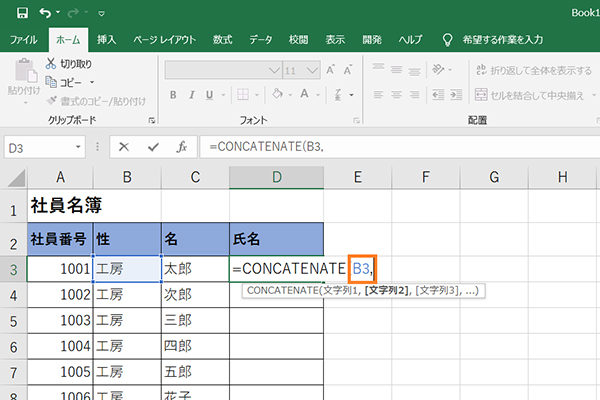
Excelでデータを結合するには、以下の手順を実行します。
1. データが含まれるワークシートを開きます。
2. 結合するデータが含まれるセル範囲を選択します。
3. データ タブをクリックし、テキストを列に分割 を選択します。
4. 区切り位置の指定 で、データを区切る文字やスペースを選択します。
5. 次へ をクリックし、区切り文字が正確に識別されていることを確認して、完了 をクリックします。
この手順により、選択したセル範囲内のデータが結合されます。
データの結合に便利な関数
Excelでは、データの結合に便利な関数が用意されています。
- CONCATENATE関数:複数のテキストを結合することができます。
- TEXTJOIN関数:区切り文字を指定して、複数のテキストを結合することができます。
- POWER QUERY:複数のテーブルやデータソースからデータを結合できる強力なツールです。
データの結合時の注意点
データを結合する際には、以下の点に注意してください。
- データの形式が同じであることを確認してください。異なる形式のデータを結合すると、予期しない結果が生じることがあります。
- 結合するデータに誤りや不一致がないかどうかを確認してください。データの結合前に、データのクレンジングを行うことが重要です。
- 結合後のデータが意図した通りに整形されていることを確認してください。必要に応じて、データの並べ替えやフィルタリングを行ってください。
データの結合後の操作
データを結合した後は、以下の操作を行うことができます。
- ピボットテーブル:結合したデータを要約し、分析を行うことができます。
- 条件付き書式:データに基づいてセルの書式を自動的に変更することができます。
- データの並べ替え・フィルタリング:結合したデータを特定の条件に基づいて並べ替えたり、フィルタリングしたりすることができます。
よくある質問
Excelでデータの統合はなぜ重要ですか?
Excelでデータを統合することは、ビジネスにおいて非常に重要です。なぜなら、データの統合により、効率的なデータ管理や分析が可能になるからです。例えば、複数のデータソースから情報をまとめることで、より全体的な視点でデータを分析できるようになります。また、データの統合は、データの整合性を保ち、エラーの発生を減らす効果もあります。
Excelでデータを統合するための効率的な方法は何ですか?
Excelでデータを統合するための効率的な方法のひとつが、VLOOKUP関数やINDEX/MATCH関数の使用です。これらの関数を利用することで、異なるテーブル間でデータを結合し、必要な情報を素早く抽出することができます。また、Power Queryを利用して、複数のデータソースからのデータをインポートし、統合することもできます。Power Queryは、データの変換やクレンジングも同時に実行できるため、効率的なデータ統合が可能です。
データ統合時に注意すべき点は何ですか?
データ統合時に注意すべき点のひとつが、データの整合性です。データを統合する前に、各データソースの形式や構造が一致していることを確認する必要があります。また、データの重複や欠損値がある場合は、適切に処理することが重要です。さらに、データ統合後に、結果が意図通りに得られているかを必ず確認し、検証を行うことも大切です。
Excelで大規模なデータを統合するにはどうすればよいでしょうか?
大規模なデータをExcelで統合する場合、Power PivotやPower Queryを利用するのが効果的です。これらの機能を利用することで、大量のデータを効率的に処理し、統合することが可能です。また、大規模なデータを扱う際は、コンピュータの性能にも注意が必要です。メモリやストレージの容量が不足していると、処理が遅くなったり、クラッシュが発生したりする可能性がありますので、事前にシステム要件を確認し、必要に応じてアップグレードを検討してください。
Excelでデータを統合!効率的な方法と注意点 に類似した他の記事を知りたい場合は、Excel データ分析 カテゴリにアクセスしてください。
関連記事