
Excelの空白を削除!関数と方法を解説
Microsoft Excelは、世界中で広く使用されている表計算ソフトウェアです。その便利な機能のひとつに、データの整理やクレンジングを行うための空白の削除があります。本記事では、Excelで空白を削除するための関数と方法を詳しく解説します。具体的には、TRIM関数やCLEAN関数、さらにはVBAを使用したプログラミングによる方法など、さまざまなアプローチを紹介します。また、これらの方法を効果的に活用するためのヒントや注意点も紹介しますので、Excelを使いこなすためにぜひ参考にしてください。
Excelで空白を消す関数は?
TRIM関数 TRIM関数は、文字列中の前後の空白を削除する関数です。例えば、A1セルに「 Hello World 」という文字列がある場合、=TRIM(A1)と入力すると「Hello World」という結果になります。 空白を消す関数一覧
文字列関数
- TRIM関数:文字列中の前後の空白を削除
- LEN関数:文字列の長さを取得
- LOWER関数:文字列を小文字に変換
空白を消す方法
この記事が役に立つかもしれません。 Excelの絶対値関数ABS:使い方と応用例
編集する方法
- 文字列を選択し、「編集」メニューの「置換」をクリック
- 「置換」ダイアログボックスで、「置換する文字」として半角スペースを指定
- 「置換後の文字」として何も指定しないまま「置換」をクリック
空白を消す理由
データの正規化
- 空白があるデータは、計算や分析において問題を引き起こす
- 空白を削除することで、データの正規化を図ることができる
- また、空白を削除することで、データの可読性や操作性も向上させることができる
エクセルで無駄な空白を削除するには?
エクセルで無駄な空白を削除するためには、主に3つの方法があります。まず、TRIM 関数を使用して無駄な空白を削除する方法、次に、SUBSTITUTE 関数を使用して無駄な空白を削除する方法、最後に、Power Query を使用して無駄な空白を削除する方法があります。
TRIM関数を使用して無駄な空白を削除する
TRIM関数は、文字列の前後に存在する空白を削除する関数です。この関数を使用することで、簡単に無駄な空白を削除することができます。
- TRIM関数のsyntaxは、TRIM(text)という形式です。
- 例えば、A1セルに Hello World という文字列がある場合、=TRIM(A1)という式を使用することで、Hello Worldという文字列に変換されます。
- TRIM関数は、配列式でも使用することができます。
SUBSTITUTE関数を使用して無駄な空白を削除する
SUBSTITUTE関数は、文字列中の特定の文字列を置き換える関数です。この関数を使用することで、無駄な空白を削除することができます。
この記事が役に立つかもしれません。 Excelで郵便番号から住所を自動入力!関数と設定方法
- SUBSTITUTE関数のsyntaxは、SUBSTITUTE(text, old_text, new_text)という形式です。
- 例えば、A1セルに Hello World という文字列がある場合、=SUBSTITUTE(A1, ,)という式を使用することで、HelloWorldという文字列に変換されます。
- SUBSTITUTE関数は、配列式でも使用することができます。
Power Queryを使用して無駄な空白を削除する
Power Queryは、エクセルのデータ操作ツールです。このツールを使用することで、無駄な空白を削除することができます。
- Power Queryを使用するためには、データを選択し、データタブのFrom Table/Rangeボタンをクリックします。
- 次に、HomeタブのTransformボタンをクリックし、Trimという式を使用することで、無駄な空白を削除することができます。
- Power Queryは、データの整形や変換にも使用することができます。
空白スペースを削除する関数は?
空白スペースを削除する関数は、ExcelのTEXT TO COLUMN機能や、TRIM関数、SUBSTITUTE関数、REPLACE関数などがあります。これらの関数を適切に使用することで、Excelの空白を削除することができます。
TEXT TO COLUMN機能による空白削除
TEXT TO COLUMN機能は、テキストを列に分割する機能です。この機能を使用することで、空白スペースを削除することができます。
- データを選択します。
- 「データ」タブの「テキストから列」ボタンをクリックします。
- 「_delimited text_」を選択し、「次へ」をクリックします。
TRIM関数による空白削除
TRIM関数は、文字列の前後の空白スペースを削除する関数です。
この記事が役に立つかもしれません。 Excelで重複データを確認!関数と条件付き書式を活用
- =TRIM(A1)のように、セルA1に挿入します。
- 文字列の前後の空白スペースが削除されます。
- 複数のセルに適用する場合は、=TRIM(A1:A10)のようにします。
SUBSTITUTE関数とREPLACE関数による空白削除
SUBSTITUTE関数とREPLACE関数は、文字列中の特定の文字列を置き換える関数です。これらの関数を使用することで、空白スペースを削除することができます。
- =SUBSTITUTE(A1, ,)のように、セルA1に挿入します。
- 文字列中の空白スペースが削除されます。
- REPLACE関数も同様の方法で使用できます。
Excelのセルから空白を削除する方法
Excelでデータを扱う際、セルに含まれる空白はデータの整理や分析の邪魔になることがあります。この記事では、Excelの空白を削除するための関数と方法を詳しく解説します。
TRIM関数を使ってセルの先頭と末尾の空白を削除する
TRIM関数は、セルの先頭と末尾にある空白を削除することができます。また、文字列の中間にある連続する空白を1つの空白に置き換えることもできます。
| 関数 | 説明 |
| TRIM(テキスト) | テキストから先頭と末尾の空白を削除し、間の連続する空白を1つの空白に置き換えます。 |
VALUE関数を使って数値の空白を削除する
VALUE関数は、テキスト形式の数値を数値形式に変換します。これにより、セルに含まれる数値の前後の空白を削除することができます。
この記事が役に立つかもしれません。 ExcelのCOUNT関数でデータ個数をカウント!使い方と応用例
| 関数 | 説明 |
| VALUE(テキスト) | テキストを数値に変換します。 |
置換機能を使って空白を削除する
Excelの置換機能を利用することで、セル内の特定の文字や空白を削除できます。この方法は、TRIM関数では削除できない中間の空白を取り除くのに効果的です。
VBAを使って空白を削除する
VBA(Visual Basic for Applications)を使用すると、Excelで独自のマを作成し、より複雑な空白削除処理を自動化することができます。VBAの使い方は少し高度ですが、繰り返し行う作業を効率化することができます。
データの整理機能を使って空白のセルを削除する
Excelのデータの整理機能を利用すると、空白のセルを簡単に削除できます。この方法は、行全体や列全体が空白の場合に効果的です。
Excelで空白を除去する関数は?
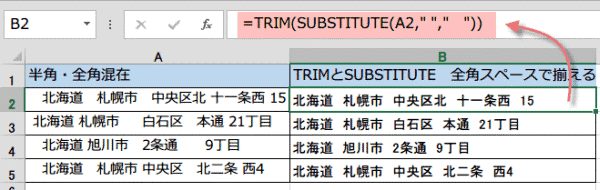
Excelで空白を除去する関数は「TRIM」です。TRIM関数は、文字列の先頭および末尾にある空白文字を除去します。セル内の途中にある不要な空白も削除されます。
TRIM関数の使い方
TRIM関数を使ってセル内の空白を除去する方法は非常に簡単です。以下の手順に従ってください。
- TRIM関数を入力するセルを選択します。
- 「=TRIM(」と入力します。
- 空白を除去したい文字列またはセル参照を括弧内に入力します。例: =TRIM(A1)
- エンターキーを押して入力完了です。
TRIM関数の注意点
TRIM関数を使う際には、いくつかの注意点があります。
- TRIM関数は半角スペースのみを削除します。全角スペースは削除されません。
- 文字列の先頭と末尾の空白だけではなく、文字列内の連続した空白も1つの空白にまとめられます。
- TRIM関数は数値や日付に対しては使用できません。文字列にしか効果がありません。
TRIM関数の応用例
TRIM関数は、データの整理やクレンジングで非常に便利です。以下に例を示します。
- ユーザーが入力したデータの前後の空白を削除し、データの統一性を保つ。
- 他のシステムからインポートしたデータに含まれる不要な空白を削除し、データをクレンジングする。
- VLOOKUPやMATCH関数などで参照する際に、空白の有無でエラーが発生することを防ぐ。
エクセルでセルの空白を削除するには?
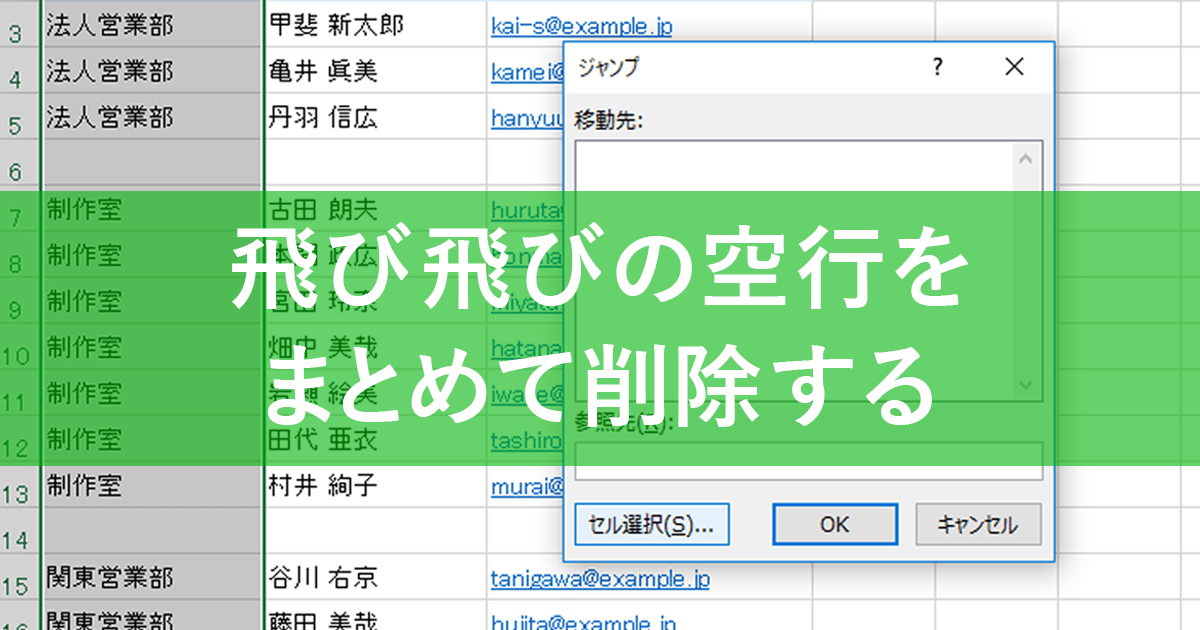
エクセルでセルの空白を削除するには、以下の手順に従います。
方法1: ファインダーと置換を使用する
ファインダーと置換機能を使って、空白セルを削除することができます。
- Ctrl + Hを押して、置換ダイアログボックスを開きます。
- 検索するフィールドに、空白セルを示すワイルドカード「」を入力します。
- 置換先フィールドは空のままにします。
- すべて置換をクリックして、空白セルを削除します。
方法2: specialセル選択を使用する
specialセル選択機能を使って、空白セルを一括して選択し、削除することができます。
- データを含む範囲を選択します。
- F5を押して、セル選択ダイアログボックスを開きます。
- 特殊ボタンをクリックします。
- 空白を選択して、OKをクリックします。
- 選択された空白セルを右クリックし、削除を選択します。
方法3: VBAマを使用する
VBAマを使って、空白セルを自動的に削除することができます。
- Alt + F11を押して、VBAエディタを開きます。
- 挿入メニューからモジュールを選択します。
- 以下のコードを入力します。
Sub DeleteBlankCells() On Error Resume Next Selection.SpecialCells(xlCellTypeBlanks).Delete Shift:=xlUp On Error GoTo 0 End Sub - F5を押して、マを実行します。
空白をすべて消す関数は?
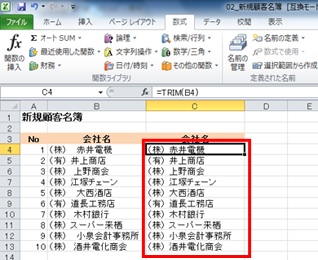
空白をすべて消す関数は、文字列中のすべての空白文字(スペース、タブ、改行など)を削除する関数です。この関数を使用することで、不要な空白を取り除いたcleanな文字列を得ることができます。
空白を消す関数の使い方
空白を消す関数を使用するには、対象の文字列を引数に指定して関数を呼び出します。関数は、空白が削除された新しい文字列を返します。
- 関数に文字列を渡す
- 関数内で空白文字を検索し削除
- 空白が削除された文字列を返す
空白を消す関数の利点
空白を消す関数を使用することで、以下のような利点があります。
- データの整理が容易になる
- 不要な空白によるエラーを防ぐ
- 文字列の比較や検索が簡潔になる
空白を消す関数の実装例
空白を消す関数は、プログラミング言語ごとに実装方法が異なります。例として、Pythonでの実装を以下に示します。
def remove_whitespace(string):
    return string.replace( , ).replace(t, ).replace(n, )
この実装では、replace()メソッドを使用して、スペース、タブ、改行をそれぞれ空文字に置き換えています。
Excelで不要なスペースを削除するには?
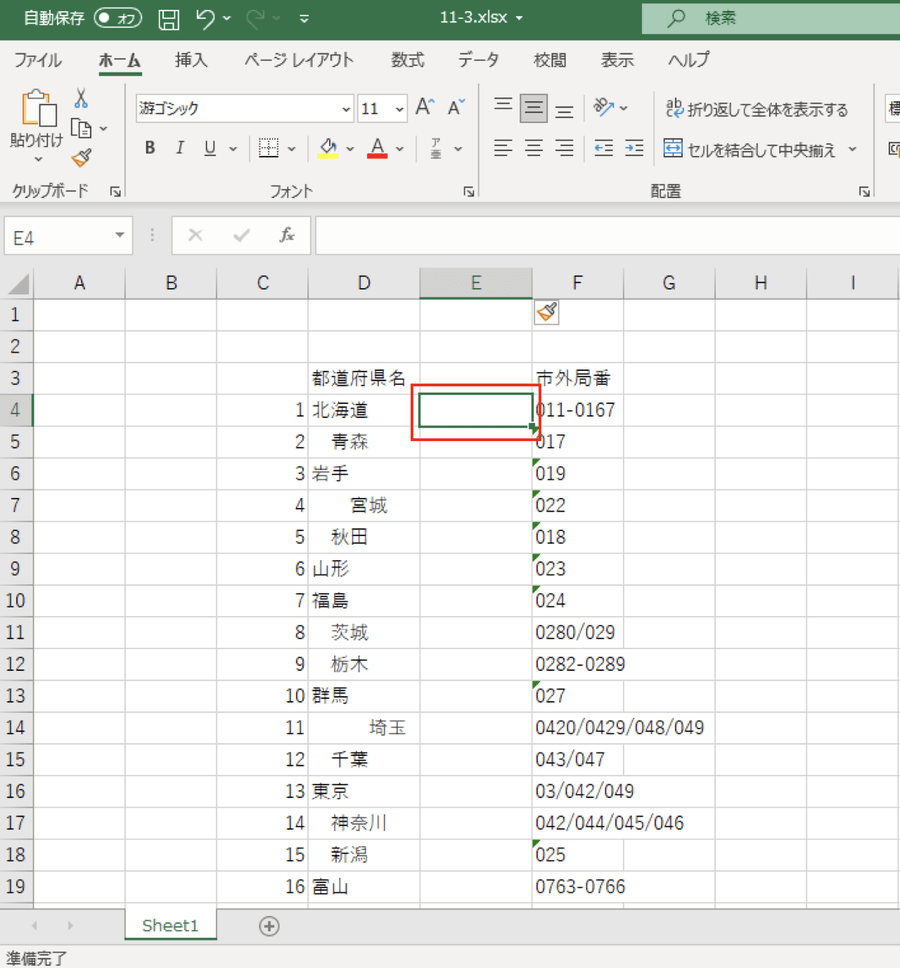
Excelで不要なスペースを削除するには、次の手順を実行します。
TRIM関数を使用する
- TRIM関数は、テキストの始めと終わりのスペースを削除し、文章の中のスペースを1つにまとめることができます。
- セルに
=TRIM(元のテキスト)と入力し、元のテキストをスペースを削除したいセルに置き換えます。 - TRIM関数は、半角スペースのみ削除でき、全角スペースは削除できませんのでご注意ください。
検索と置換を利用する
- Ctrl + Hを押して検索と置換画面を開きます。
- 検索する文字列にスペースを入力し、置換後の文字列は空白にしておきます。
- すべて置換をクリックして、すべてのスペースを削除します。ただし、この方法は文章の中のスペースも削除してしまうので、注意が必要です。
VBAマを使用する
- Alt + F11を押して、VBAエディタを開きます。
- 挿入タブからモジュールを追加し、以下のマコードを入力します。
Sub RemoveSpaces()
For Each cell In Selection
cell.Value = Replace(cell.Value, , )
Next cell
End Sub - マを実行すると、選択されているセルのすべてのスペースが削除されます。この方法は、半角スペースと全角スペースの両方を削除できます。
よくある質問
Excelでセルの空白を削除するにはどうしたらいいですか?
Excelでセルの空白を削除するには、いくつかの方法があります。クイックメニューを使用する方法がもっとも簡単です。空白を削除したいセルを選択し、右クリックしてクイックメニューを開きます。その後、「セルの削除」を選択し、「シフトセル」を選択します。これにより、選択したセルの空白が削除され、その下のセルが上にシフトします。
Excelで空白のセルを特定する方法はありますか?
はい、Excelには空白のセルを特定する便利な方法があります。「条件付き書式」を使用します。まず、空白をチェックしたい範囲を選択し、「ホーム」タブの「条件付き書式」をクリックします。その後、「ルールの新規作成」を選択し、「書式設定の種類」で「空白のセル」を選択します。これにより、選択した範囲内の空白のセルに特定の書式が適用され、空白のセルを一目で確認できるようになります。
Excelの関数を使用して、空白のセルを含まないデータの平均を求めるにはどうしたらいいですか?
Excelの関数を使用して、空白のセルを含まないデータの平均を求めるには、「AVERAGEIF」関数を使用します。この関数は、指定した条件に一致するセルのみを平均計算する関数です。例えば、A1からA10までのセルの平均を求めたい場合、=AVERAGEIF(A1:A10,)と入力します。ここで、は空白ではないセルを意味します。この式を使用することで、空白のセルを無視して平均を求めることができます。
Excelで、空白のセルを特定の値で埋めるにはどうしたらいいですか?
Excelで空白のセルを特定の値で埋めるには、「値の填充」機能を使用します。まず、埋めたい値で始まるセル範囲を選択します。その後、「ホーム」タブの「填充」をクリックし、「下へ」または「右へ」の矢印をクリックして、選択した範囲の空白のセルに値を填充します。また、「ゴールシーク」を使用して特定の条件を満たす値で空白のセルを埋めることもできます。
Excelの空白を削除!関数と方法を解説 に類似した他の記事を知りたい場合は、Excel 関数 カテゴリにアクセスしてください。
関連記事