
Excelで積み上げグラフを作成!データの推移を見やすく可視化

Excelは、データの分析や可視化のために広く使用されているツールです。その中でも、積み上げグラフは、データの推移をわかりやすく表現することができる非常に便利な機能です。この記事では、Excelを使用して積み上げグラフを作成する方法を詳しく解説します。ステップバイステップで説明するので、初心者でも簡単にできるようになっています。また、データの可視化の重要性や、積み上げグラフを使うことで見えてくるデータの特徴についても触れています。この記事を読めば、Excelで積み上げグラフを作成し、データの推移を効果的に可視化する方法が身につくでしょう。
Excelで積み上げグラフを作成!データの推移を見やすく可視化
Excelを使って、データの推移をわかりやすく可視化する方法の一つが、積み上げグラフの作成です。積み上げグラフは、複数のデータ系列を積み上げて表示することで、全体の推移や各要素の割合をひと目で理解することができます。この記事では、Excelで積み上げグラフを作成する方法と、その際に注意すべきポイントを解説します。
積み上げグラフの種類と特徴
積み上げグラフには、通常の積み上げグラフと100%積み上げグラフの2種類があります。通常の積み上げグラフは、各データ系列の値をそのまま積み上げて表示します。一方、100%積み上げグラフは、各データ系列の割合を積み上げて表示し、全体の合計が100%となるように調整されます。データの特性や 比較したい要素に応じて、適切なグラフの種類を選びましょう。
この記事が役に立つかもしれません。 Excelでデータを統合!効率的な方法と注意点
積み上げグラフを作成するためのデータ準備
積み上げグラフを作成する前に、データを適切な形式で整理することが重要です。データは、行方向に時間やカテゴリ、列方向にデータ系列を配置し、交差するセルに各データの値を入力します。また、データ系列の名称や単位を明記しておくと、グラフの解釈がしやすくなります。
| 月 | カテゴリA | カテゴリB | カテゴリC |
|---|---|---|---|
| 1月 | 100 | 200 | 150(例) |
| 2月 | 120 | 180 | 160 |
| 3月 | 150 | 150 | 200 |
Excelで積み上げグラフを作成する手順
1. 整理したデータを選択し、挿入タブのグラフグループから、「積み上げグラフ」または「100%積み上げグラフ」を選択します。 2. グラフの種類とデザインを選択し、必要に応じてグラフのタイトル、縦軸・横軸のタイトル、凡例を追加します。 3. グラフ要素を選択し、フォーマットタブで色、文字サイズ、線スタイルなどを調整します。
積み上げグラフのカスタマイズと工夫
積み上げグラフは、データ系列の追加や削除、並べ替え、色の変更など、さまざまなカスタマイズができます。また、縦軸のスケール変更やグリッド線の追加により、グラフの見やすさを向上させることができます。さらに、データラベルを表示し、各要素の具体的な値や割合を直接示すこともできます。
積み上げグラフを活用したデータ分析
積み上げグラフを活用することで、データの推移や構成比率を視覚的に把握することができます。これにより、セールスの推移や在庫の変動、市場シェアの変化など、さまざまなビジネスデータの分析が容易になります。また、積み上げグラフはプレゼン資料やレポートにも適しており、複雑なデータをわかりやすく伝えることができます。
この記事が役に立つかもしれません。 Excelで配列を使いこなす!データ処理を効率化
積み上げ棒グラフは何のために使うのですか?
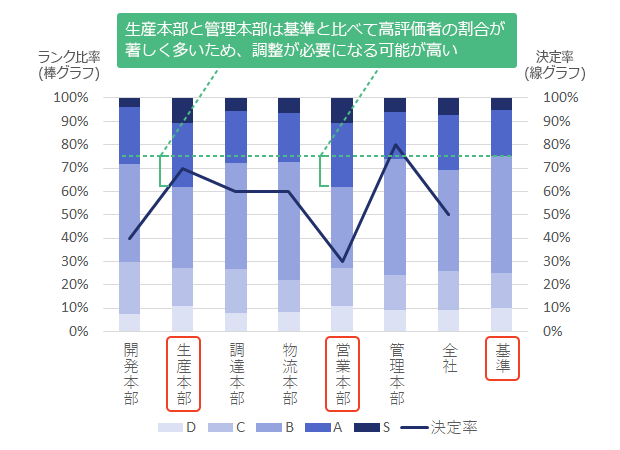
積み上げ棒グラフは、複数のカテゴリや要素のデータを比較するために使われます。各棒は、いくつかの要素で構成されており、それぞれの要素の大きさがそのデータの量を表しています。
積み上げ棒グラフの使い方
積み上げ棒グラフは、以下のような場合に使用されます。
- 複数のカテゴリのデータを比較する時
- カテゴリ内での各要素の割合を比較する時
- データの変化を時間の経過とともに見る時
積み上げ棒グラフの利点
積み上げ棒グラフには、以下のような利点があります。
この記事が役に立つかもしれません。 Excelで重回帰分析!データの関係性を分析
- データの比較が容易: 積み上げ棒グラフは、複数のデータを視覚的に比較することが容易です。
- 全体と部分の関係がわかる: 各カテゴリ内の要素の割合が一目でわかるため、全体と部分の関係を理解しやすいです。
- 時間的な変化がわかる: 時間の経過に伴うデータの変化をグラフで表現することができます。
積み上げ棒グラフの作成方法
積み上げ棒グラフを作成するには、以下の手順を踏みます。
- データを整理する: まず、グラフに使うデータを整理します。
- 横軸と縦軸を決める: 横軸にはカテゴリ、縦軸にはデータの量を示します。
- 棒の要素を決める: 各棒をいくつかの要素に分け、色やパターンで区別します。
積み上げグラフの特徴は?
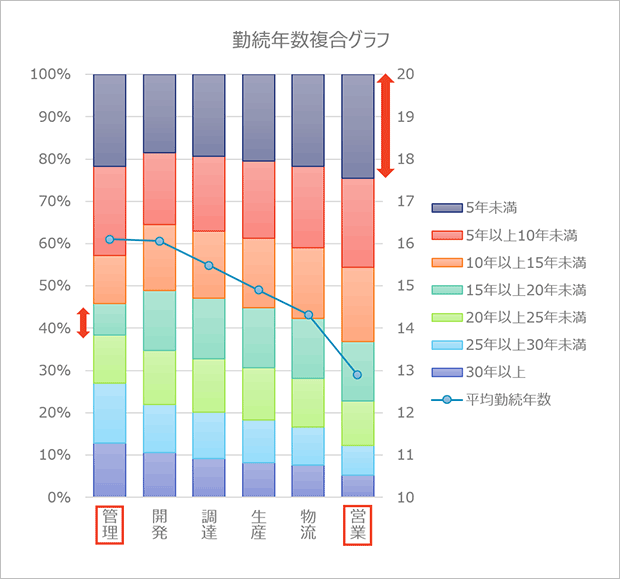
積み上げグラフの特徴は、複数の要素やカテゴリのデータを積み上げた棒グラフで、全体とそれを構成する各要素の割合や量を同時に表現できる点にあります。積み上げグラフは、データの比較や全体との関連性を把握するのに役立ちます。
データの比較が容易
積み上げグラフは、複数のカテゴリや要素を同時に表示することができるため、データの比較が非常に容易です。各カテゴリ内の要素間の比較だけでなく、カテゴリ間の比較もできるため、データの解釈がしやすくなります。
この記事が役に立つかもしれません。 Excelで積み上げ棒グラフを作成!データの比較を見やすく
- カテゴリ内比較: 同じカテゴリ内の各要素の量や割合を比較することができます。
- カテゴリ間比較: 異なるカテゴリ同士で、全体の量や割合を比較することができます。
- トレンド分析: 時間の経過に伴うデータの推移や変化を把握するのに役立ちます。
全体と部分の関係が把握しやすい
積み上げグラフでは、全体を構成する各要素が視覚的に表示されるため、全体と部分の関係が一目で把握できます。これにより、どの要素が全体にどれくらいの影響を与えているかを理解するのに役立ちます。
- 要素の割合: 各要素が全体に占める割合がわかりやすく表示されます。
- 要素の影響度: どの要素が全体に大きく影響しているかを把握することができます。
- 全体の変化: 全体を構成する要素の変化が全体にどのように影響するかを理解しやすいです。
複数のデータを同時に表示可能
積み上げグラフは、複数のデータ系列を同時に表示することができるため、データ間の関係や比較がしやすくなります。この特徴を活用することで、より複雑なデータ解析が可能になります。
- データ系列の比較: 異なるデータ系列同士の比較が容易になります。
- 関連性の把握: 複数のデータ系列間の関連性や相関を把握するのに役立ちます。
- 多変量解析: 複数の変数や要素を同時に分析することができます。
データ可視化で使われるグラフの種類は?
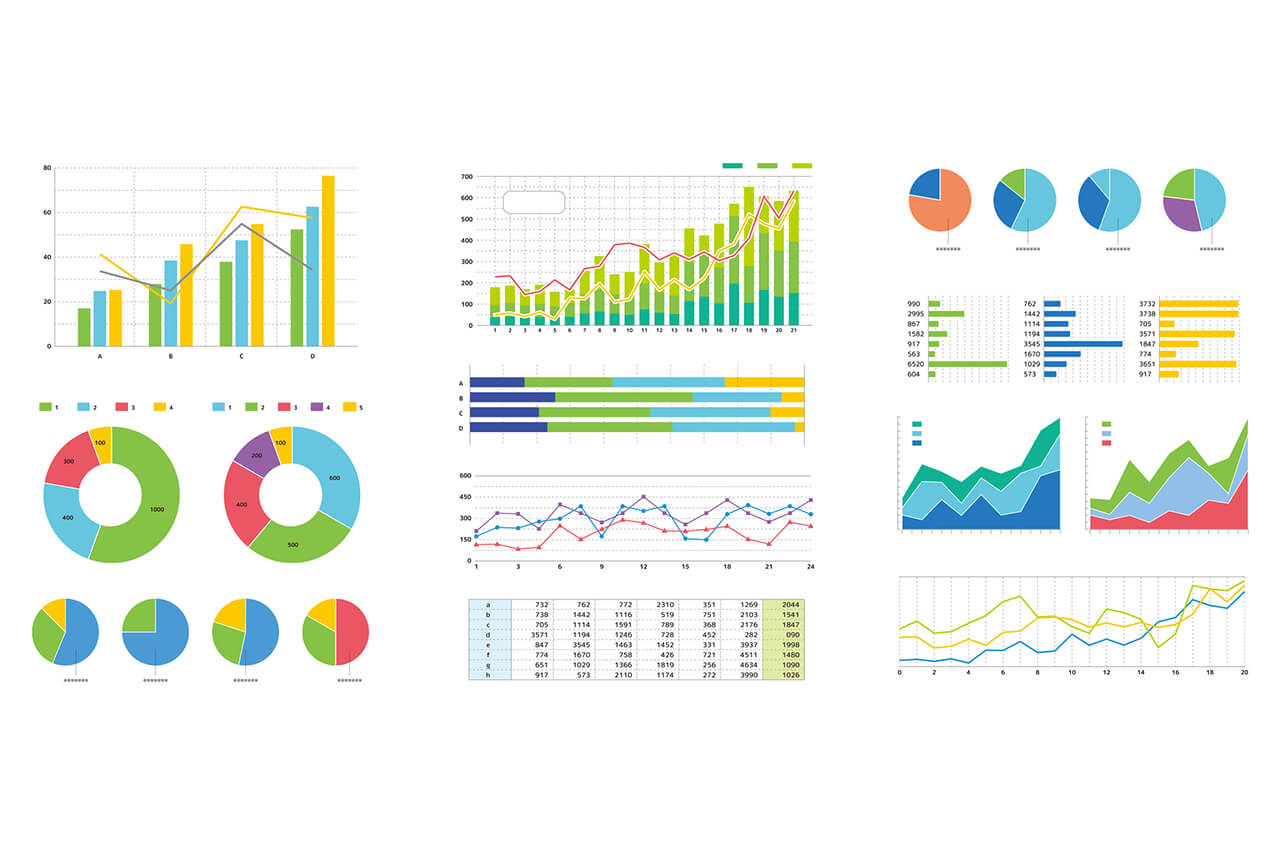
データ可視化で使われるグラフの種類は、データの特徴や目的によって様々です。一般的に使われるグラフには、棒グラフ、折れ線グラフ、円グラフ、散布図などがあります。これらのグラフは、データの分布や趨勢、比率、関係性などを視覚的に表現するために使用されます。
棒グラフ
棒グラフは、データの量や頻度を表示するのに適したグラフです。各カテゴリのデータを縦または横の棒で表現し、データの比較が容易になります。特に、離散的なデータを扱う場合に効果的です。
- 縦棒グラフ: カテゴリを横軸に、数量を縦軸に取るグラフです。
- 横棒グラフ: カテゴリを縦軸に、数量を横軸に取るグラフです。
- 積み上げ棒グラフ: 複数のデータ系列を積み上げた棒グラフで、全体と部分の関係を表現できます。
折れ線グラフ
折れ線グラフは、データの推移や変化を表示するのに適したグラフです。データポイントを線で結ぶことで、趨勢や変動を把握しやすくなります。特に、連続的なデータを扱う場合に効果的です。
- 単一折れ線グラフ: 1つのデータ系列を表示する折れ線グラフです。
- 複数折れ線グラフ: 複数のデータ系列を同時に表示する折れ線グラフで、データ間の比較が可能です。
- 面積グラフ: 折れ線グラフの下部を塗りつぶしたグラフで、数量の変化を強調することができます。
円グラフ
円グラフは、データの割合や構成比を表示するのに適したグラフです。全体を100%とし、各カテゴリの割合を扇形で表現します。データの相対的な大きさを把握するのに役立ちます。
- 基本的な円グラフ: 各カテゴリの割合を扇形で表示するグラフです。
- ドーナッツグラフ: 円グラフの中心部分をくり抜いたグラフで、複数のデータ系列を同時に表示することができます。
- セクトグラフ: 円グラフを放射状に拡張したグラフで、階層構造のデータを表現することができます。
積み上げ棒グラフのデメリットは?
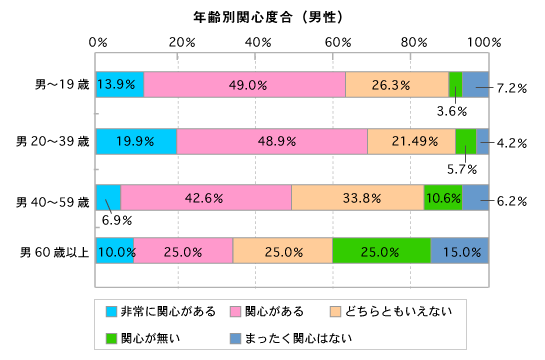
積み上げ棒グラフのデメリットは以下の通りです。
データの比較が難しい
積み上げ棒グラフでは、複数のカテゴリのデータを一つの棒に積み上げて表示するため、各カテゴリのデータの比率や大小関係を把握することが難しくなります。特に、データの値が近い場合や、グラフが複雑になると、比べるのが更加困難になります。
- カテゴリ間の比較が難しい
- データの大小関係が把握しづらい
- グラフが複雑になると比べるのが更加困難
全体的な傾向の把握が難しい
積み上げ棒グラフでは、各カテゴリのデータが積み上げられるため、全体的な傾向やトレンドを把握することが難しいことがあります。そのため、データの全体像を理解するには、別のタイプのグラフを使用することが望ましい場合があります。
- 全体的な傾向が把握しづらい
- トレンドの把握が難しい
- データの全体像を理解するには別のグラフが望ましい
グラフの読みやすさが低い
積み上げ棒グラフは、複数のカテゴリのデータを一つの棒に積み上げて表示するため、グラフの読みやすさが低くなることがあります。特に、データの項目が多い場合や、値が近い場合には、グラフが複雑になり、読みづらくなることがあります。
- グラフの読みやすさが低い
- データの項目が多いと複雑になる
- 値が近いと読みづらくなる
よくある質問
Excelで積み上げグラフを作成する方法は?
Excelで積み上げグラフを作成するには、まずデータを入力し、グラフ作成する範囲を選択します。そして、挿入タブからエラーバ―の種類を選択し、積み上げグラフを選びます。これにより、データの推移が可視化され、各項目の割合や変化を一目で把握することができます。
積み上げグラフのデータ系列の追加・削除はどうやるの?
積み上げグラフのデータ系列を追加または削除するには、グラフを選択し、デザインタブにあるデータの選択をクリックします。その後、データソースの選択で、データ系列の追加または削除を行うことができます。これで、グラフのデータ系列を簡単に変更できます。
Excelの積み上げグラフで縦軸と横軸を入れ替える方法は?
Excelの積み上げグラフで縦軸と横軸を入れ替えるには、グラフを選択し、デザインタブのデータをクリックします。そして、軸を切り替えを選択すると、縦軸と横軸が入れ替わります。これにより、データの視点を変えて分析できるようになります。
積み上げグラフのラベルの位置を変更する方法は?
積み上げグラフのラベルの位置を変更するには、グラフを選択し、書式タブからラベルを選択します。その後、ラベルの位置を選択し、desiredな位置に変更します。これで、グラフのラベルが見やすい位置に配置され、データの読み取りがしやすくなります。
Excelで積み上げグラフを作成!データの推移を見やすく可視化 に類似した他の記事を知りたい場合は、Excel データ分析 カテゴリにアクセスしてください。
関連記事