
Excelで祝日を自動入力!関数と設定方法を解説
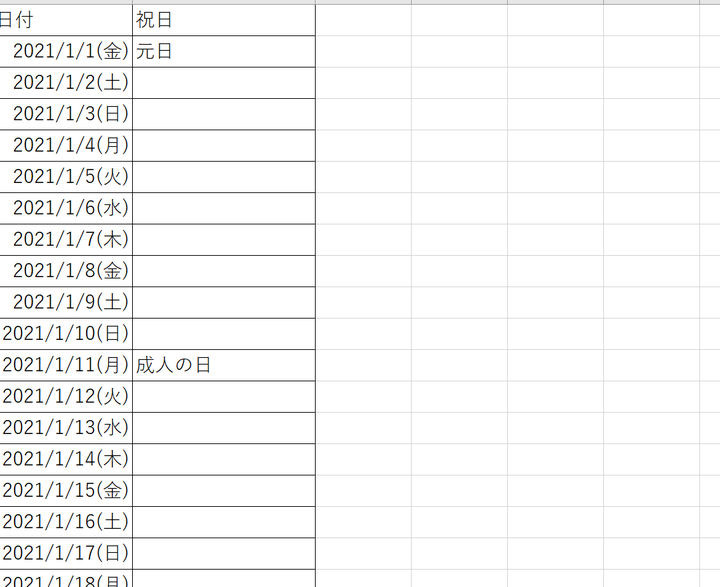
Excelを使用して祝日を自動入力する方法をご紹介します。業務やスケジュール管理でExcelを使う際、祝日を一つ一つ手入力するのは面倒ですよね。この記事では、関数を利用して祝日を自動的に入力する方法と、Excelの設定を調整する方法を詳しく解説します。手間と時間を大幅に削減し、効率的なスケジュール管理に役立ててください。この方法を活用すれば、毎年のお祝いの日付を覚えておく必要がなく、Excelが自動的に全部处理してくれます。是非お試しください。
Excelで祝日を求める関数は?
Excelで祝日を求める関数は、WORKDAYやWORKDAY.INTL、HOLIDAY等があります。これらの関数を使用することで、祝日を自動的に計算し、スケジュールや予算の計画に反映させることができます。
WORKDAY関数の使い方
WORKDAY関数は、指定された日付から祝日を除く日数を計算する関数です。
この記事が役に立つかもしれません。 Excelの空白を削除!関数と方法を解説
- _Syntax:_ WORKDAY(開始日, 日数, [祝日])
- _Example:_ =WORKDAY(A1, 10, HOLIDAY(2022/1/1, 2022/4/29))
- _Note:_ [祝日]には、祝日の日付を指定する必要があります。
HOLIDAY関数の使い方
HOLIDAY関数は、指定された日付が祝日かどうかを判定する関数です。
- _Syntax:_ HOLIDAY(日付)
- _Example:_ =HOLIDAY(A1)
- _Note:_ この関数は、祝日である場合にはTRUE、祝日でない場合にはFALSEを返します。
WORKDAY.INTL関数の使い方
WORKDAY.INTL関数は、WORKDAY関数の国際版で、異なる国の祝日に対応しています。
- _Syntax:_ WORKDAY.INTL(開始日, 日数, [祝日], [weekend])
- _Example:_ =WORKDAY.INTL(A1, 10, HOLIDAY(2022/1/1, 2022/4/29), 1)
- _Note:_ [weekend]には、週末の日付を指定する必要があります。
Excelで日付を自動で変える関数は?
Excelで日付を自動で変える関数は、WORKDAY関数やWORKDAY.INTL関数、EOMONTH関数などがあります。これらの関数を使用することで、祝日を自動的に判定し、日付を計算することができます。
WORKDAY関数の使用方法
WORKDAY関数は、指定された日付から祝日を除外して、一定の日数後の日付を計算する関数です。この関数を使用することで、祝日を自動的に判定し、日付を計算することができます。
この記事が役に立つかもしれません。 Excelの絶対値関数ABS:使い方と応用例
- WORKDAY関数の基本的な構文は、WORKDAY(start_date, days, [holidays])です。
- start_dateには、基準日付を指定します。
- daysには、基準日付から何日後の日付を計算するかを指定します。
WORKDAY.INTL関数の使用方法
WORKDAY.INTL関数は、WORKDAY関数の拡張版で、祝日を指定する方法が異なります。この関数を使用することで、祝日を自動的に判定し、日付を計算することができます。
- WORKDAY.INTL関数の基本的な構文は、WORKDAY.INTL(start_date, days, [weekend], [holidays])です。
- weekendには、週末の日付を指定します。
- holidaysには、祝日を指定します。
EOMONTH関数の使用方法
EOMONTH関数は、指定された日付の月末日付を計算する関数です。この関数を使用することで、祝日が含まれる月末日付を自動的に計算することができます。
- EOMONTH関数の基本的な構文は、EOMONTH(start_date, months)です。
- start_dateには、基準日付を指定します。
- monthsには、基準日付から何ヶ月後の月末日付を計算するかを指定します。
カレンダーに祝日を反映するにはどうすればいいですか?
カレンダーに祝日を反映するには、どうすればいいですか? 祝日を自動入力するためには、Excelの関数と設定方法を理解する必要があります。まず、祝日を入力する列を作成し、関数を使用して祝日を自動入力することができます。次に、設定方法について説明します。
祝日を自動入力するための関数
祝日を自動入力するための関数として、WORKDAYやHOLIDAY関数を使用することができます。WORKDAY関数は、指定された日付から祝日を除いた日付を計算し、HOLIDAY関数は、祝日を自動入力することができます。
この記事が役に立つかもしれません。 Excelで郵便番号から住所を自動入力!関数と設定方法
- WORKDAY関数:=WORKDAY(A1,1)
- HOLIDAY関数:=HOLIDAY(A1)
祝日の設定方法
祝日の設定方法として、祝日を入力する列を作成し、条件付き書式を使用して祝日を自動入力することができます。また、祝日の設定を保存するために、名簿を使用することもできます。
- 祝日を入力する列を作成
- 条件付き書式を使用して祝日を自動入力
- 名簿を使用して祝日の設定を保存
祝日の自動入力の例
祝日の自動入力の例として、WORKDAY関数とHOLIDAY関数を組み合わせて祝日を自動入力することができます。また、条件付き書式を使用して祝日を自動入力することもできます。
- WORKDAY関数とHOLIDAY関数を組み合わせて祝日を自動入力
- 条件付き書式を使用して祝日を自動入力
- 名簿を使用して祝日の設定を保存
Excelで祝日を自動入力する方法
Excelで祝日を自動入力する方法には、主に次の2つがあります。 1. Excelの関数を使用する方法 2. Windowsの祝日設定を利用する方法 以下では、これらの方法を詳しく説明していきます。
1. WORKDAY関数を使用する
WORKDAY関数は、指定した開始日から指定した営業日数後の日付を返す関数です。この関数を利用することで、祝日を自動的に考慮して日付を計算することができます。 関数の書式: WORKDAY(開始日, 営業日数, [休日])
この記事が役に立つかもしれません。 Excelで重複データを確認!関数と条件付き書式を活用
| 引数 | 説明 |
|---|---|
| 開始日 | 計算の起点となる日付。 |
| 営業日数 | 進める営業日の数。負の数も指定可能。 |
| [休日] | 任意。休日として扱う日付の範囲または配列。 |
2. NETWORKDAYS関数を使用する
NETWORKDAYS関数は、指定した2つの日付間の営業日数を返す関数です。この関数を利用することで、祝日を考慮しながら営業日数を計算することができます。 関数の書式: NETWORKDAYS(開始日, 終了日, [休日])
| 引数 | 説明 |
|---|---|
| 開始日 | 計算の起点となる日付。 |
| 終了日 | 計算の終点となる日付。 |
| [休日] | 任意。休日として扱う日付の範囲または配列。 |
3. Excelの休日設定を利用する
Excelには、各国の祝日を自動的に設定できる機能があります。この機能を利用することで、手動で祝日を入力する手間を省くことができます。 1. [ファイル] > [オプション] > [カレンダー]と進む。 2. [国/地域]で日本を選択。 3. [祝日を表示]にチェックを入れる。 これにより、Excelのカレンダーに日本の祝日が自動的に表示されるようになります。
4. Windowsの祝日設定を利用する
Windowsの祝日設定をExcelに反映させることで、祝日を自動入力することができます。 1. Windowsの設定から[日付と時刻]を選択。 2. [地域]で日本を選択。 3. [追加の日付、時刻と地域の設定]を開く。 4. [祝日]タブで日本の祝日を選択。 これにより、Windowsのカレンダーに登録されている祝日がExcelに反映されます。
5. VBAを使用して祝日を入力する
VBAを使用することで、より柔軟な祝日入力が可能になります。以下は、VBAを使用して指定した年間の祝日を入力するサンプルコードです。 vb Sub 入力祝日(ByVal targetYear As Integer) Dim holidayDates As Variant holidayDates = GetHolidayDates(targetYear) Dim i As Integer For i = LBound(holidayDates) To UBound(holidayDates) Cells(holidayDates(i), 2).Value = 祝日 Next i End Sub Function GetHolidayDates(ByVal targetYear As Integer) As Variant ' ここでtargetYear年の祝日を配列で返す処理を実装 End Function このコードを参考にして、VBAを使用して祝日を自動入力するマを作成することができます。
エクセルで祝日を自動判定するにはどうしたらいいですか?
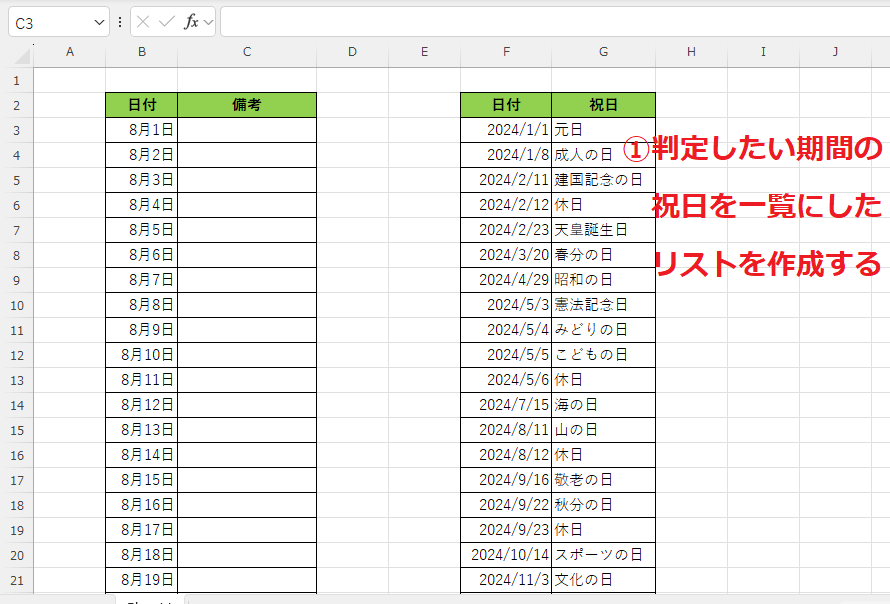
エクセルで祝日を自動判定するためには、以下の手順を実行します。
エクセルでの祝日の自動判定手順
エクセルで祝日を自動判定するための基本的な手順は以下の通りです。
- エクセルを開き、新しいシートを作成します。
- 日付の順でデータを入力し、祝日を判定したい日付を選択します。
- 数式を使用して祝日を自動判定し、条件に一致する場合には該当する祝日の名称を表示させます。
使用する数式
祝日を自動判定するための数式は以下のように記述できます。
- =IF(WEEKDAY(A1)=1,日曜日,IF(AND(MONTH(A1)=1,DAY(A1)=1),元日,IF(AND(MONTH(A1)=2,DAY(A1)=11),建国記念の日,IF(AND(MONTH(A1)=3,DAY(A1)=20),春分の日,IF(AND(MONTH(A1)=4,DAY(A1)=29),昭和の日,IF(AND(MONTH(A1)=5,DAY(A1)=3),憲法記念日,IF(AND(MONTH(A1)=5,DAY(A1)=4),みどりの日,IF(AND(MONTH(A1)=5,DAY(A1)=5),こどもの日,IF(AND(MONTH(A1)=7,DAY(A1)=20),海の日,IF(AND(MONTH(A1)=9,DAY(A1)=15),敬老の日,IF(AND(MONTH(A1)=9,DAY(A1)=23),秋分の日,IF(AND(MONTH(A1)=10,DAY(A1)=14),体育の日,IF(AND(MONTH(A1)=11,DAY(A1)=3),文化の日,IF(AND(MONTH(A1)=11,DAY(A1)=23),勤労感謝の日,平日)))))))))))))))))
数式の適用
数式を適用し、祝日を自動判定する方法は以下の通りです。
- 祝日を判定したい日付のセルを選択し、上記の数式を入力します。
- 数式を適用したい範囲を選択し、右下の青いハンドルをドラッグして数式をコピーします。
- 数式が適用されたセルには、該当する祝日の名称が表示されます。
エクセルで土日祝日を飛ばす関数は?
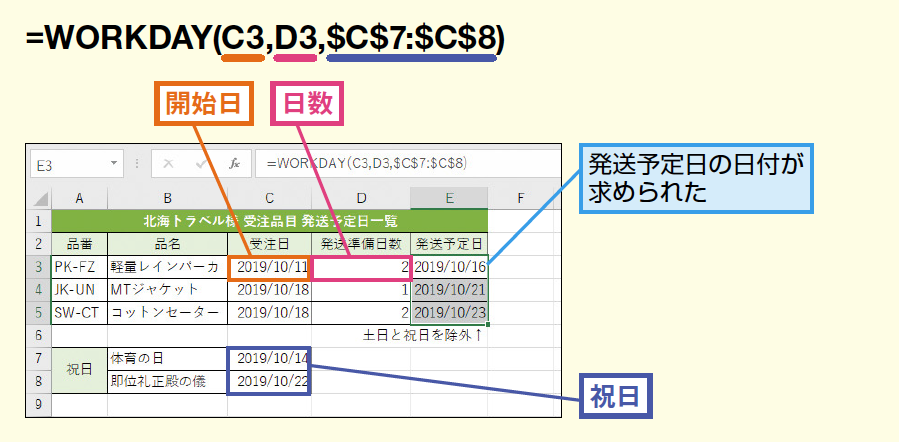
エクセルで土日祝日を飛ばす関数は、WORKDAY または WORKDAY.INTL です。これらの関数を使用すると、指定された日数を加算または減算し、土曜日、日曜日、および祝日を自動的にスキップすることができます。
WORKDAY 関数
WORKDAY 関数は、指定された日数を加算または減算し、土曜日と日曜日をスキップすることができます。引数に祝日を指定することで、祝日もスキップできます。
- 書式: WORKDAY(開始日, 日数, [祝日])
- 開始日: 開始日を表す日付値または日付を含むセル参照。
- 日数: 加算または減算する営業日数。正の値で未来の日付、負の値で過去の日付を指定します。
- 祝日: (オプション) スキップする祝日を含む範囲または配列。
WORKDAY.INTL 関数
WORKDAY.INTL 関数は、WORKDAY 関数に機能を追加し、週末をカスタマイズできるようになっています。これにより、異なる国の週末や特殊な週末スケジュールに対応できます。
- 書式: WORKDAY.INTL(開始日, 日数, [週末], [祝日])
- 開始日: 開始日を表す日付値または日付を含むセル参照。
- 日数: 加算または減算する営業日数。正の値で未来の日付、負の値で過去の日付を指定します。
- 週末: (オプション) 週末を表す数値または文字列。土曜日と日曜日を週末として指定する場合、省略可能です。
- 祝日: (オプション) スキップする祝日を含む範囲または配列。
祝日を設定する方法
WORKDAY および WORKDAY.INTL 関数では、引数に祝日を指定することで、祝日もスキップできます。祝日を設定する方法は以下のとおりです。
- 手動で祝日を入力: ワークシートに祝日の一覧を作成し、関数の祝日引数にその範囲を指定します。
- エクセルの祝日関数を使用: エクセルには、特定の年月の祝日を返すHOLIDAY関数があります。これを使用して、指定した年月の祝日を自動的に取得できます。
- マやVBAを使用: マやVBAを使用して、祝日の一覧を自動的に生成し、WORKDAY および WORKDAY.INTL 関数に適用することができます。
Excelでカレンダーを自動入力するには?
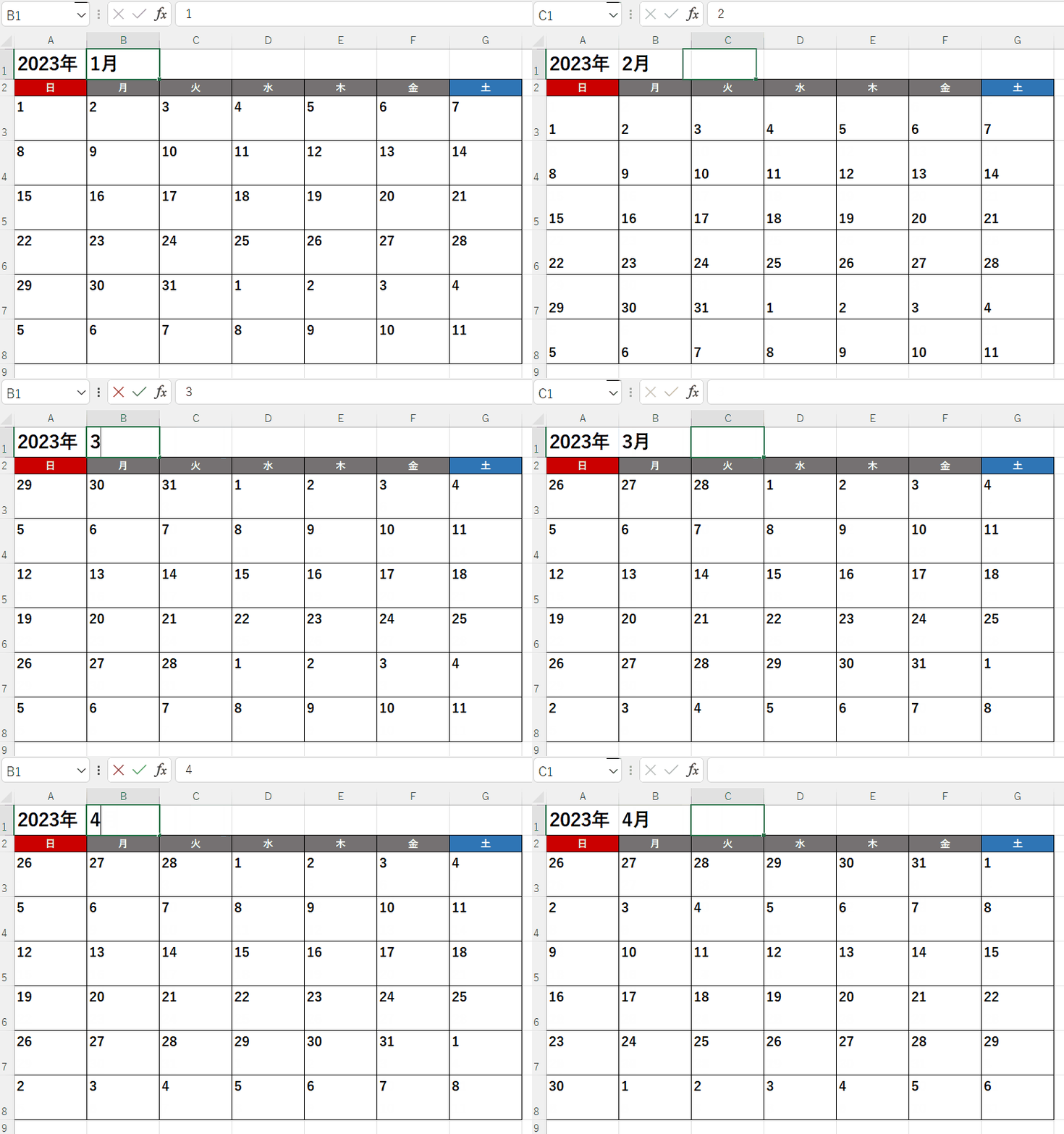
Excelでカレンダーを自動入力する方法は以下の通りです。
Excelの関数を利用する
Excelには、日付を扱うための関数が数多く用意されています。以下の関数を利用してカレンダーを自動入力することができます。
- DATE関数:年、月、日を指定して日付を作成します。
- YEAR関数:日付から年を抽出します。
- MONTH関数:日付から月を抽出します。
- DAY関数:日付から日を抽出します。
マを使用する
Excelのマ機能を使って、カレンダーの自動入力を実現することもできます。マを使えば、ボタン一つでカレンダーを作成することが可能です。以下のステップに従ってマを作成してください。
- マの記録を開始します。
- カレンダーの作成手順を実行します。
- マの記録を停止し、マに名前を付けて保存します。
テンプレートを活用する
Excelには、カレンダーのテンプレートが用意されています。テンプレートを利用すれば、手間なくカレンダーを作成することができます。以下の手順でテンプレートからカレンダーを作成しましょう。
- Excelを起動し、「ファイル」メニューから「新規作成」を選択します。
- 検索ボックスに「カレンダー」と入力し、検索結果から好みのテンプレートを選択します。
- テンプレートをダウンロードし、開いたら年と月を入力してカレンダーを完成させます。
エクセルで土日祝日を表示するには?
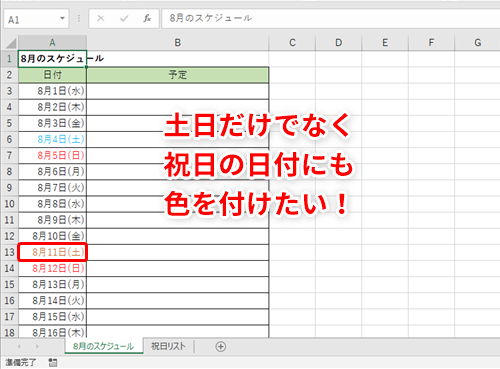
エクセルで土日祝日を表示するには、以下の手順に従ってください。
1. 日付の入力
まず、エクセルのセルに日付を入力します。日付は「yyyy/mm/dd」または「yyyy年mm月dd日」の形式で入力してください。
- セルを選択し、日付を入力します。
- 入力した日付を右クリックし、「セル形式」を選択します。
- 「数値」タブで、「日付」を選択し、好みの形式を選んでください。
2. 曜日の表示
次に、入力した日付の曜日を表示させます。これには、エクセルのWEEKDAY関数を使用します。
- 曜日を表示させたいセルを選択します。
- 関数バーに以下の式を入力します: =TEXT(WEEKDAY(セル番号), aaa)
- Enterキーを押すと、指定したセルの曜日が表示されます。
3. 祝日の表示
エクセルでは、HOLIDAY関数を使用して祝日を表示することができます。
- 祝日を表示させたいセルを選択します。
- 関数バーに以下の式を入力します: =HOLIDAY(年)
- Enterキーを押すと、その年の祝日が表示されます。
これらの手順を踏むことで、エクセルで土日祝日を表示することができます。
よくある質問
Excelで祝日を自動入力する方法はありますか?
はい、ExcelではNETWORKDAYS.INTL関数を使用することで、祝日を自動的に考慮に入れた日数の計算が可能です。この関数は、開始日と終了日、そして休日を指定することで、営業日数を計算することができます。ただし、NETWORKDAYS.INTL関数を使用するには、まずExcelに休日として認識させるための設定が必要です。これは、Excelのオプションからカルチャ情報の変更を行い、休日を追加することで実現できます。
関数を使用せずにExcelで祝日を設定する方法は?
関数を使用せずにExcelで祝日を設定する方法もあります。それは、Excelのオプションからカルチャ情報の変更画面を開き、そこから祝日タブを選択して、新規作成ボタンをクリックし、祝日の名前と日付を入力してOKを押すだけです。これにより、そのExcelファイルではその祝日が自動的にカレンダーや日付関数で認識されるようになります。
Excelで祝日を設定しても、他のPCで開いたときに反映されないのはなぜですか?
Excelで祝日を設定した場合、その設定は基本的にそのPCのExcelにしか保存されません。つまり、他のPCでそのExcelファイルを開いたとしても、祝日設定は反映されないということです。この問題を回避するためには、NETWORKDAYS.INTL関数を使用して祝日を指定し、そのExcelファイル内で祝日情報を管理する方法が効果的です。その場合、他のPCで開いても、関数を通じて祝日情報が正確に反映されます。
Excelで祝日を自動入力する際に注意すべき点は何ですか?
Excelで祝日を自動入力する際には、いくつかの注意点があります。まず、NETWORKDAYS.INTL関数を使用する場合、休日として指定する日付は正確である必要があります。間違った日付を指定すると、営業日数の計算が誤ってしまうことになります。また、Excelのカルチャ情報を変更して祝日を設定する場合、他のPCでの互換性に注意が必要です。設定がそのPCだけで有効であることを認識し、必要に応じて対策を取ることが重要です。
Excelで祝日を自動入力!関数と設定方法を解説 に類似した他の記事を知りたい場合は、Excel 関数 カテゴリにアクセスしてください。
関連記事