
Excelで矢印が動かない時の対処法!原因と解決策を紹介
Excelを使用していると、矢印キーが突然動かなくなる状況に遭遇することはありませんか?この問題は、多くのユーザーが直面する共通の悩みであり、作業の効率を大幅に低下させる要因となります。本記事では、Excelで矢印が動かない状況の主な原因と、効果的な解決策を詳しく紹介します。矢印キーが動かないという問題に悩むすべてのExcelユーザーに、この記事が手助けとなることを願っています。
Excelで矢印が動かない時の対処法!原因と解決策を紹介
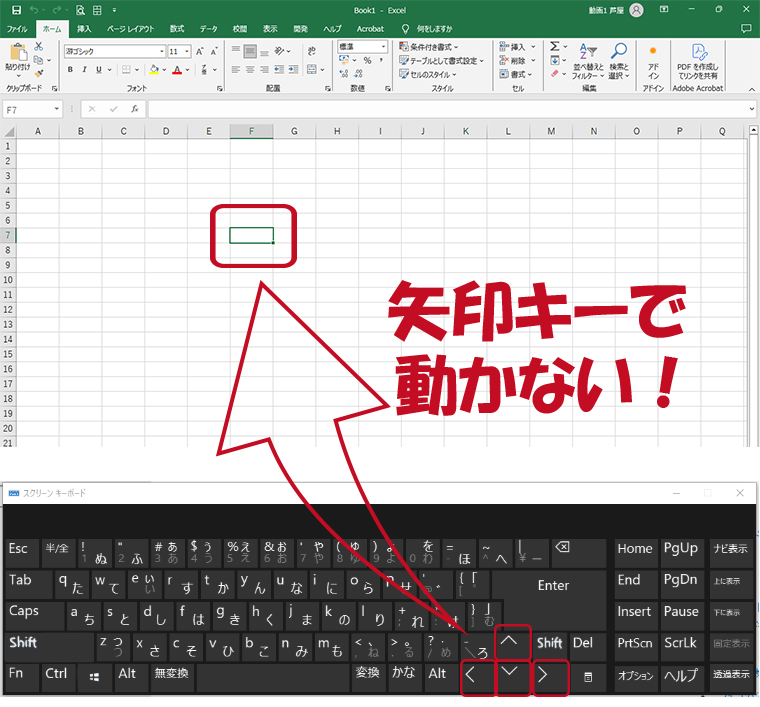
Excelを使用中に矢印キーが動かなくなってしまったことはありませんか?このような状況は非常にストレスフルです。ここでは、そのような問題が発生した際の対処法と解決策を紹介します。
矢印キーが動かない原因とは?
矢印キーが動かない原因は様々ですが、以下のようなものが考えられます。 1. スールロックがオンになっている 2. Excelのフリーズやクラッシュ 3. キーボードの故障 4. ドキュメントが保護されている 5. マやVBAコードの影響 これらの原因を一つ一つ確認し、解決策を試していくことが重要です。
この記事が役に立つかもしれません。 Excelで絶対参照を簡単入力!ショートカットキーと設定方法
スールロックをオフにする方法
スールロックがオンになっていると、矢印キーでセルを移動することができなくなります。スールロックをオフにするには、以下の手順を実行してください。 1. 「Fn」キーと「Scroll Lock」キーを同時に押す 2. スールロックがオフになっていることを確認する これで矢印キーが正常に動作するようになるはずです。
Excelのフリーズやクラッシュに対処する
Excelがフリーズやクラッシュしている場合は、以下の手順で対処してください。 1. Excelを強制終了する 2. PCを再起動する 3. Excelを再インストールする これらの手順を試しても問題が解決しない場合は、Microsoftのサポートに連絡することをお勧めします。
キーボードの故障の確認と対処
キーボードが故障している場合は、矢印キーが動作しないことがあります。以下の手順でキーボードの故障を確認し、対処してください。 1. 別のキーボードを接続して問題が解決するか確認する 2. キーボードのドライバを更新する 3. キーボードを交換する これらの手順を試して、問題が解決するか確認してください。
保護されているドキュメントの解除方法
ドキュメントが保護されていると、矢印キーでセルを移動することができなくなります。保護されているドキュメントの解除方法は以下の通りです。 1. 「レビュー」タブを開く 2. 「保護の解除」をクリックする 3. パスワードを入力し、保護を解除する これで矢印キーが正常に動作するようになるはずです。ただし、保護されているドキュメントを解除する権限が必要ですので、管理者に確認することが重要です。
この記事が役に立つかもしれません。 Excelの編集履歴でミスを防止!確認と復元方法
| 原因 | 解決策 |
|---|---|
| スールロックがオンになっている | 「Fn」キーと「Scroll Lock」キーを同時に押す |
| Excelのフリーズやクラッシュ | Excelを強制終了し、PCを再起動する |
| キーボードの故障 | キーボードを交換する、ドライバを更新する |
| ドキュメントが保護されている | 「レビュー」タブから保護を解除する |
| マやVBAコードの影響 | マやVBAコードを無効にする |
カーソルが矢印で動かない時の対処法は?
カーソルが矢印で動かない原因
カーソルが矢印で動かない場合、以下の理由が考えられます。
- ドライバーの問題: マウスのドライバーが古いまたは破損している場合、正常に動作しないことがあります。
- マウスの故障: マウス自体が故障している場合、カーソルが動かないことがあります。
- USBポートの問題: マウスが接続されているUSBポートが故障している場合、カーソルが動かないことがあります。
カーソルが矢印で動かない時の対処法
カーソルが矢印で動かない場合、以下の対処法をお試しください。
- マウスの接続を確認する: マウスが正しく接続されていることを確認してください。USBケーブルが緩んでいないか、無線マウスの場合は電池が十分に残っているか確認してください。
- マウスのドライバーを更新する: マウスのメーカー公式ウェブサイトから最新のドライバーをダウンロードし、インストールしてください。
- USBポートを交換する: もし、マウスがUSBポートに接続されている場合、別のUSBポートに接続し直してみてください。
カーソルが矢印で動かない時の追加対処法
上記の対処法で解決しない場合、以下の追加対処法をお試しください。
この記事が役に立つかもしれません。 Excelで行を移動する方法!簡単操作とショートカットキー
- マウスを交換する: もし、マウスが故障している場合、新しいマウスに交換する必要があります。
- コンピュータを再起動する: まれに、システムの不具合が原因でカーソルが動かないことがあります。その場合は、コンピュータを再起動することで問題が解決することがあります。
- プロのサポートを受ける: いずれの対処法でも解決しない場合、専門家に相談することをお勧めします。
Excelで矢印キーを押してもセルが動かないのはなぜですか?
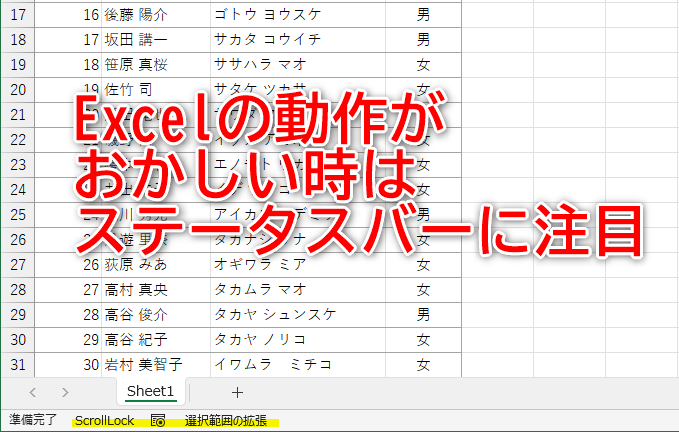
Excelで矢印キーを押してもセルが動かないのは、通常、以下の理由が考えられます。
スールロックが有効になっている
スールロックが有効になっていると、矢印キーでセルが移動しなくなります。これを解除するには、以下の手順を実行します。
- キーボードの「Scroll Lock」キーを押す。
- Excelで「ファイル」タブをクリックし、「オプション」を選択します。
- 「詳細設定」をクリックし、「全般」セクションまでスールします。
- 「スールロックを使用する」のチェックボックスをオフにします。
セルが保護されている
セルが保護されていると、矢印キーで移動できない場合があります。セルの保護を解除するには、以下の手順を実行します。
この記事が役に立つかもしれません。 Excelで表をコピーする方法!書式や数式も一緒にコピー
- 保護されたセルを選択します。
- 「レビュー」タブで「保護の解除」をクリックします。
- 求められたら、パスワードを入力します。
マやアドインが干渉している
マやアドインが矢印キーの動作に干渉している可能性があります。これを解決するには、以下の手順を試してください。
- Excelをセーフモードで起動します。これには、Windows検索バーに「excel /s」と入力します。
- 問題が解決される場合は、正常に動作していることを確認したら、Excelを通常モードで再起動します。
- 問題が解決しない場合は、マやアドインを無効にして、どれが問題の原因となっているかを特定します。
Excelで矢印を押しても動かないのはなぜですか?
Excelで矢印キーを押してもセルが移動しない原因は、以下の通りです。
スールロックがオンになっている
スールロックがオンになっていると、矢印キーを押してもセルが移動しない場合があります。これを解決するには、スールロックをオフにする必要があります。スールロックは、通常キーボードの Scroll Lock キーを押すことでオン・オフを切り替えることができます。
- キーボードの「Scroll Lock」キーを押してスールロックをオフにする。
- スールロックがオフになっていることを確認し、再度矢印キーを押してみる。
- 問題が解決していない場合は、他の要因を検討する。
セルが保護されている
セルが保護されている場合、矢印キーで移動できないことがあります。これを解決するには、セルの保護を解除する必要があります。
- 保護されたセルを右クリックし、[セルの書式設定] を選択する。
- [保護] タブを開き、「ロック」のチェックを外す。
- [OK] をクリックして変更を適用する。
マやVBAコードが原因である
マやVBAコードが矢印キーの動作に影響を与えている可能性があります。この場合、マやVBAコードを無効にしてみる必要があります。
- Excelで [ファイル] をクリックし、[オプション] を選択する。
- [リボンのユーザー設定] または [クイック アクセス ツール バー] で、[開発] をオンにする。
- [開発] タブで [マの有効化] をクリックし、[無効] を選択する。
Excelで矢印キーでセル移動が出来なくなったらどうすればいいですか?
Excelで矢印キーでセル移動が出来なくなった場合、以下の手順で解決できます。
スールロックの確認
スールロックが有効になっていると、矢印キーでセル移動が出来なくなります。スールロックを解除するには、以下の手順を実行してください。
- キーボードの「Scroll Lock」キーを押す。
- スクリーンの左下にある「Fn」キーを押しながら「Scroll Lock」キーを押す。
- 「Ctrl + Shift + S」キーを同時に押す。
Excelのオプション設定の確認
Excelのオプション設定で、矢印キーでセル移動が無効になっている可能性があります。設定を変更するには、以下の手順を実行してください。
- ファイルメニューからオプションをクリック。
- 詳細設定カテゴリを開き、編集オプションで矢印キーでセルを移動が有効になっていることを確認してください。
Excelの再起動
それでも解決しない場合は、Excelを再起動することで問題が解決する場合があります。
- Excelを終了し、再度起動してください。
- まだ解決しない場合は、コンピュータ自体を再起動してみてください。
よくある質問
Excelで矢印が動かない理由は何ですか?
Excelで矢印が動かない主な理由は、スールロックが有効になっている場合や、セルが保護されている場合、マの実行中に問題が発生している場合があります。また、Excelソフトウェア自体の不具合や、コンピュータのシステム設定が原因の場合もあります。これらの要因を一つ一つチェックし、解決策を試していくことが重要です。
スールロックを解除する方法は?
スールロックを解除するには、キーボードのScrLkキーを押します。ScrLkキーは、通常、キーボードの右上または右下に位置しています。このキーを押すことで、スールロックが解除され、矢印キーでセルを移動できるようになります。ただし、 ScrLkキーが存在しないキーボードの場合は、オンスクリーンキーボードを使用してスールロックを解除することができます。
セルの保護を解除する方法は?
セルの保護を解除するためには、まずセルの保護設定を変更する権限が必要です。権限があれば、次の手順で保護を解除できます。1. 対象のセルを選択する。2. 「ホーム」タブから「書式設定」をクリックし、「セルの書式設定」を選択。3. 「保護」タブを開き、「ロック」のチェックを外す。4. 「OK」をクリックして確定する。これで、矢印キーでセルを移動できるようになります。
マの問題が原因の場合、どのように解決すべきですか?
マの問題が原因で矢印が動かない場合は、VBAエディタを開いて問題のあるマを確認することが第一歩です。マのコードに誤りがないかチェックし、必要があれば修正を加えます。また、マのセキュリティ設定を確認し、必要に応じて設定を変更することも重要です。マを使用しない場合は、マを無効化することで問題が解決することもあります。
Excelで矢印が動かない時の対処法!原因と解決策を紹介 に類似した他の記事を知りたい場合は、Excel 基礎操作 カテゴリにアクセスしてください。
関連記事