
Excelの相対参照と絶対参照:使い分けで計算ミスを防ぐ
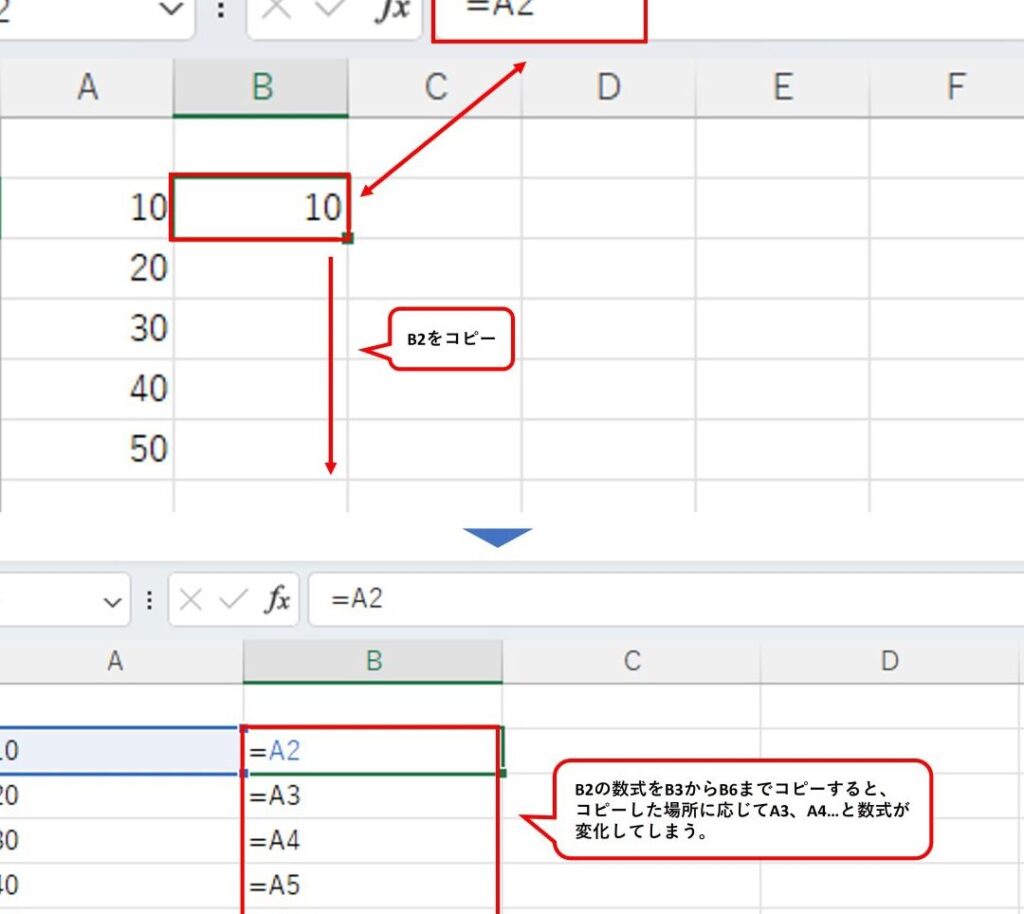
Excelの相対参照と絶対参照は、セル参照の方法としてよく使われる機能です。相対参照はセルの位置が相対的に変化するのに対し、絶対参照はセルの位置が固定されたままです。これらの参照方法を上手く使い分けることで、計算のミスを防ぐことができます。本記事では、相対参照と絶対参照の違いから、どのような場面でどちらを使用すべきかまで、わかりやすく解説します。また、実際の業務でよくある計算ミスの例を交えて、参照方法の選び方の重要性を伝えます。
相対参照と絶対参照の違いと使い方
Excelにおける相対参照と絶対参照は、セルの参照方法の違いです。相対参照は、数式をコピーしたり移動したりすると、セルの参照も自動的に変わります。これは、データを計算する際に、同じパターンの計算を繰り返すのに便利です。一方、絶対参照は、セルの参照が固定されており、数式をコピーしても参照先のセルが変わりません。これは、特定のセルを固定して参照し続けたい場合に便利です。
相対参照の特徴と使い方
相対参照では、セルの参照が数式をコピーする際に自動的に変更されます。これは、同じ計算を繰り返し適用する場合に非常に便利です。例えば、セルB2に「=A1+1」と入力し、これを右にコピーすると、セルC2には「=B1+1」と自動的に変わります。 相対参照の例
この記事が役に立つかもしれません。 Excelで矢印が動かない時の対処法!原因と解決策を紹介
| セル | 数式 | 結果 |
| B2 | =A1+1 | 2 |
| C2 | =B1+1 | 3 |
絶対参照の特徴と使い方
絶対参照では、セルの参照が数式をコピーしても変更されません。これは、特定のセルを固定して参照し続けたい場合に便利です。絶対参照にするには、セル番地の前に「$」を付けます。例えば、セルB2に「=$A$1+1」と入力し、これを右にコピーすると、セルC2には「=$A$1+1」のままです。 絶対参照の例
| セル | 数式 | 結果 |
| B2 | =$A$1+1 | 2 |
| C2 | =$A$1+1 | 2 |
相対参照と絶対参照の組み合わせ
Excelでは、相対参照と絶対参照を組み合わせて使用することができます。例えば、セルA1を縦方向には固定し、横方向には相対的に参照するには、「=A$1+1」とします。これにより、数式を横にコピーする際に、縦方向の参照先は変わりませんが、横方向の参照先は変わります。 相対参照と絶対参照の組み合わせの例
| セル | 数式 | 結果 |
| B2 | =A$1+1 | 2 |
| C2 | =B$1+1 | 3 |
相対参照と絶対参照の切り替え方法
Excelでは、数式を入力している際にF4キーを押すことで、相対参照と絶対参照を簡単に切り替えることができます。これにより、数式の入力の効率が上がります。
計算ミスを防ぐためのTips
計算ミスを防ぐためには、相対参照と絶對参照の使い分けが重要です。繰り返しの計算には相対参照を、特定のセルを固定して参照するには絶対参照を使用しましょう。また、数式の入力が終わった後には、必ず結果を確認し、計算ミスがないかをチェックすることが大切です。
この記事が役に立つかもしれません。 Excelで絶対参照を簡単入力!ショートカットキーと設定方法
エクセルの絶対参照と相対参照の使い分けは?
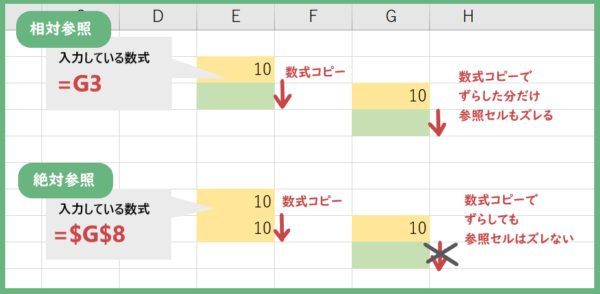
エクセルの絶対参照と相対参照の使い分けは、セル参照の種類によって異なります。絶対参照はセルの位置が固定されているため、数式をコピーしても参照先が変わらないのに対し、相対参照はセルの位置が相対的であるため、数式をコピーすると参照先が変わることになります。
絶対参照の使い方
絶対参照は、特定のセルや範囲を固定して参照する場合に使用します。例えば、価格や税率のように、数式の中で一定の値を使用する場合に便利です。絶対参照にするには、セル参照の前に「$」を付けて表記します。
- 例:$A$1(列と行が固定)
- 特定のセルや範囲を固定して参照することができる
- 数式をコピーしても参照先が変わらない
相対参照の使い方
相対参照は、セルの位置が相対的であるため、数式をコピーすると参照先が変わることが特徴です。データの入力や計算を行う際に、隣接するセルを参照する場合に便利です。相対参照は、セル参照の前に「$」を付けないで表記します。
この記事が役に立つかもしれません。 Excelの編集履歴でミスを防止!確認と復元方法
- 例:A1(列と行が相対的)
- セルの位置が相対的であるため、数式をコピーすると参照先が変わる
- データの入力や計算を行う際に、隣接するセルを参照することができる
混合参照の使い方
混合参照は、絶対参照と相対参照を組み合わせた参照方法です。列または行のいずれかを固定し、もう一方を相対的にすることができます。これにより、特定の列や行を固定しつつ、もう一方の方向には相対的に参照することが可能となります。
- 例:$A1(列が固定、行が相対的)または A$1(列が相対的、行が固定)
- 絶対参照と相対参照を組み合わせた参照方法
- 特定の列や行を固定しつつ、もう一方の方向には相対的に参照することができる
Excelで相対参照と絶対参照を一括で切り替える方法はありますか?
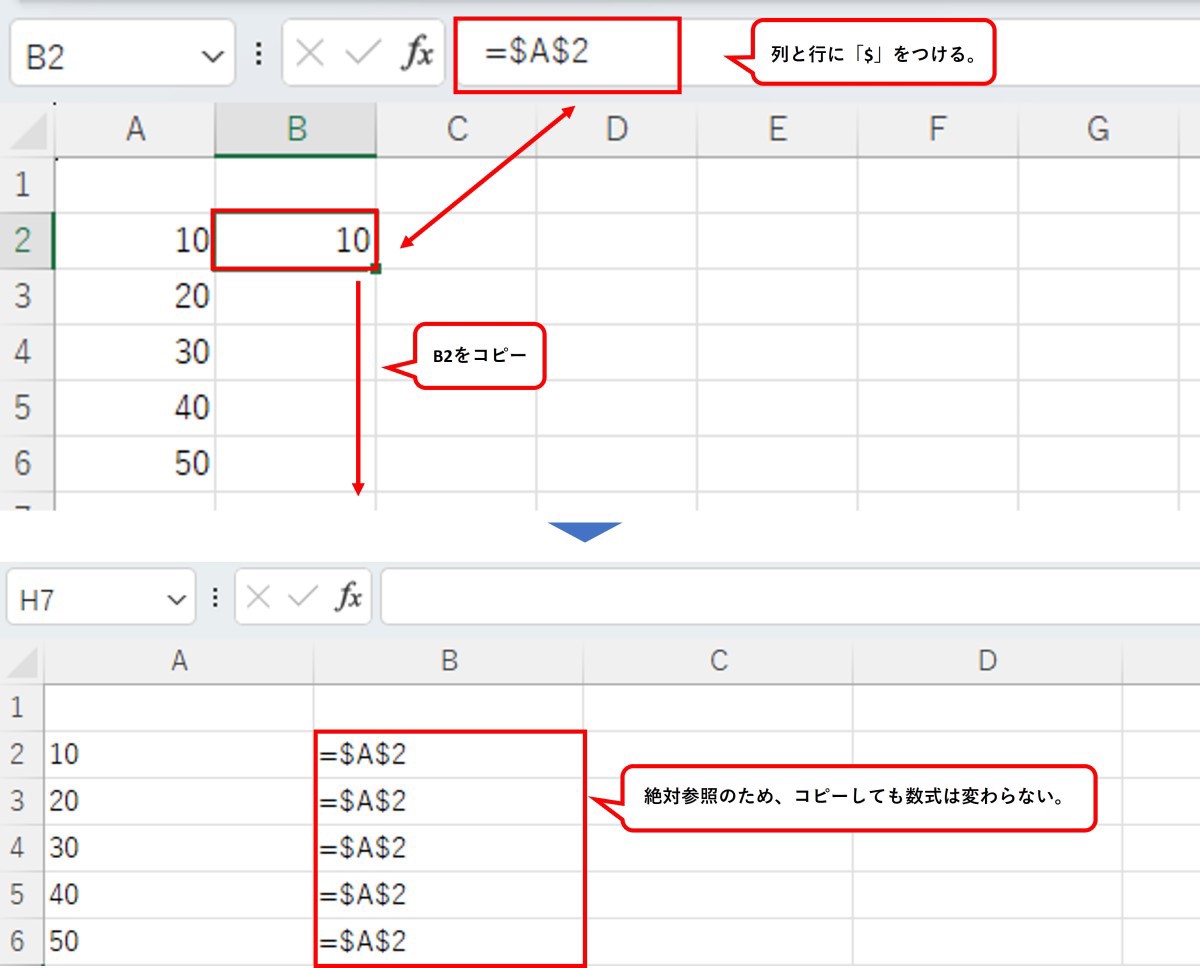
Excelで相対参照と絶対参照を一括で切り替える方法はあります。相対参照はセルの参照が変更される際に自動的に調整される参照方法であり、絶対参照は参照先のセルが固定される参照方法です。一括で切り替えるためには以下の手順を実行します。
F4キーを利用した切り替え
Excelでは、F4キーを利用することで相対参照と絶対参照を簡単に切り替えることができます。参照式を入力している途中でF4キーを押すと、相対参照から絶対参照に、または絶対参照から相対参照に切り替わります。这は非常に便利な機能であり、以下のような利点があります。
この記事が役に立つかもしれません。 Excelで行を移動する方法!簡単操作とショートカットキー
- 操作が簡単: F4キーを押すだけで切り替えができるため、操作がとても簡単です。
- 効率的: 一括で切り替えが可能なため、効率的に作業を進めることができます。
- 柔軟性: 参照方式を状況に応じて簡単に変更できるため、柔軟な対応が可能です。
名前の定義を利用した切り替え
Excelでは、名前の定義を利用してセルまたはセル範囲に名前を付けることができます。名前を付けることで、絶対参照の代わりに名前を使用して参照を行うことができます。これにより、相対参照と絶対参照の切り替えがスムーズになります。
- 名前の定義: 「式」タブの「名前の定義」ボタンをクリックし、セルまたはセル範囲に名前を付けます。
- 名前を利用した参照: 数式内で名前を使用して絶対参照を行います。これにより、セルを移動しても参照が変わらないようになります。
- 名前の管理: 「式」タブの「名前の管理」ボタンをクリックし、定義した名前を編集または削除することができます。
マを利用した切り替え
Excelのマ機能を利用して、相対参照と絶対参照を一括で切り替えることもできます。マを使用することで、複数のセルや範囲に対して一括で切り替えを行うことができます。これは大量のデータを扱う場合に非常に効果的です。
- マの記録: 「開発」タブの「マの記録」ボタンをクリックし、マの記録を開始します。
- 相対参照・絶対参照の切り替え操作: 相対参照を絶対参照に、または絶対参照を相対参照に切り替える操作を実行します。
- マの停止: 「開発」タブの「マの停止」ボタンをクリックし、マの記録を終了します。これにより、切り替え操作がマとして保存されます。
Excelで循環参照を回避するにはどうすればいいですか?
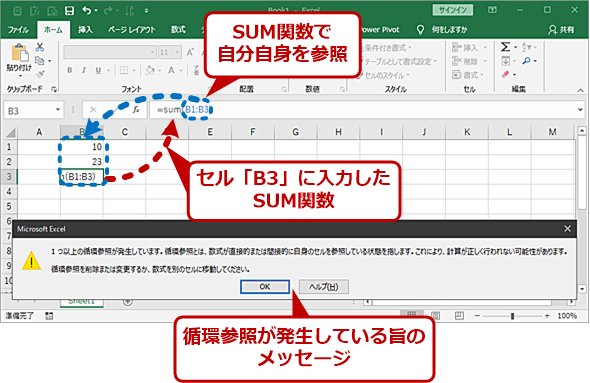
Excelで循環参照を回避するには、以下の手順を実行します。
循環参照の検出と解消
循環参照が発生した場合は、Excelが自動的に通知します。循環参照を解消するには、以下の手順を実行してください。
- 循環参照が発生したセルを選択します。
- 数式バーに表示されている数式を確認し、循環参照が発生している箇所を特定します。
- 数式を修正して、循環参照を解消します。
循環参照の防止
循環参照を防止するための対策を以下に示します。
- 数式の入力時には、既存の数式や関数を再利用する際には、参照先のセルが循環参照になっていないか確認してください。
- 複数のシートやブック間で数式を使用する場合は、参照先のセルが適切であることを確認してください。
- データの整合性を保つために、名前付き範囲を使用して参照を明確にすることを検討してください。
Excelの循環参照設定の変更
Excelの循環参照設定を変更して、循環参照の検出や解消を支援することができます。
- ファイルメニューを開き、オプションを選択します。
- フォーミュラスカテゴリを選択します。
- 循環参照の許可オプションをオンにすると、Excelは循環参照を許可し、結果を計算します。しかし、この設定はお勧めしません。
絶対参照でF4を押せないのはなぜ?
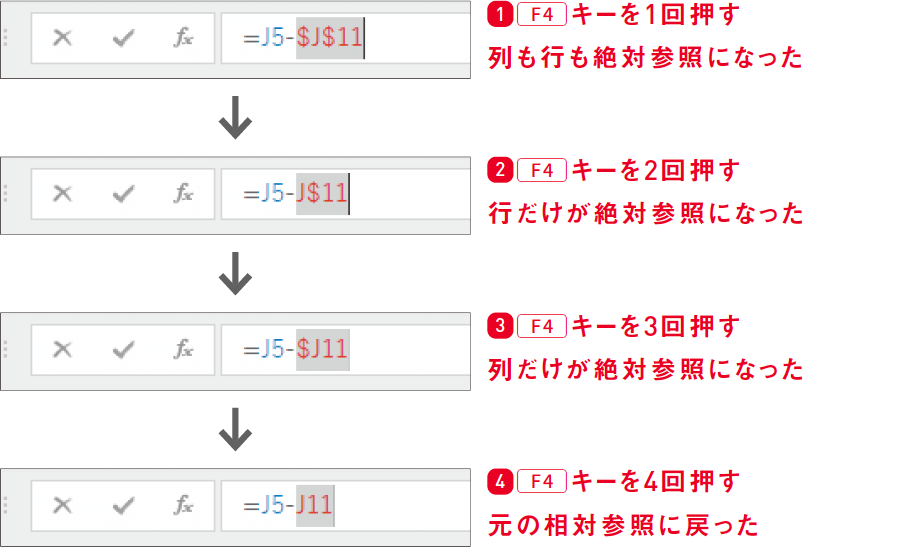
Excelで絶対参照を設定する際、一般的にF4キーを使用します。しかし、F4キーが機能しない場合があります。それには以下の理由が考えられます。
F4キーの割り当てが変更されている
F4キーは、Excelのデフォルト設定では絶対参照の切り替えに使用されますが、ユーザーがキー割り当てを変更している場合、F4キーが機能しなくなることがあります。この場合は、以下の手順でキー割り当てを確認し、必要に応じて変更してください。
- Excelのメニューバーからファイルをクリックします。
- オプションをクリックします。
- クイック実行カテゴリを選択します。
- キーボードショートカットのカスタマイズボタンをクリックします。
- F4キーが割り当てられているコマンドを確認し、必要に応じて変更します。
マやアドインがF4キーを使用している
インストールされているマやアドインがF4キーを使用している場合、Excelでの絶対参照の切り替えにF4キーが使えないことがあります。この場合は、マやアドインの設定を確認し、F4キーが使用されていないように変更してください。
- Excelのメニューバーからファイルをクリックします。
- オプションをクリックします。
- アドインカテゴリを選択します。
- 問題のあるマやアドインを無効にします。
コンピュータの問題
F4キーがハードウェア的に故障している場合や、キーボードのドライバに問題がある場合は、F4キーを使用できません。この場合は、キーボードやドライバのトラブルシューティングを行い、問題を解決してください。
- 別のキーボードを接続し、F4キーが機能するか確認します。
- デバイスマネージャーでキーボードのドライバが正しくインストールされているか確認します。
- 必要に応じて、ドライバのアップデートや再インストールを行います。
よくある質問
Excelの相対参照と絶対参照の違いは何ですか?
Excelでセルを参照する際、相対参照と絶対参照は重要な概念です。相対参照では、式をコピーまたは移動すると、参照先のセルも相対的に変化します。一方、絶対参照では、参照先のセルが固定され、式をコピーまたは移動しても変化しません。相対参照は、データが縦や横に並んでいる場合に便利で、絶対参照は特定のセルを常に参照したい場合に使用します。
相対参照と絶対参照を使い分けるメリットは何ですか?
相対参照と絶対参照を使い分けることで、計算ミスを防ぐことができます。例えば、縦方向にデータが並んでおり、それぞれに一定の率を乗じたい場合、相対参照を使用すると、式をコピーしても自動的に参照先が調整されます。一方、特定の定数やパラメータを複数の式で使用する場合、絶対参照を使うことで、その値が固定され、計算ミスが減少します。
Excelで相対参照と絶対参照はどのように表記しますか?
Excelでは、相対参照は単純にセル番地(例:A1)で表記します。絶対参照はセル番地の前にドル記号($)を付けて表記します(例:$A$1)。ドル記号が列番号のみ(例:$A1)または行番号のみ(例:A$1)に付いている場合は、混合参照と呼ばれます。これにより、縦方向または横方向のいずれかは固定され、もう一方は相対的変化する参照を実現できます。
相対参照と絶対参照の使い分けはどのような場面で特に重要ですか?
相対参照と絶対参照の使い分けは、複雑な計算や大規模なデータを扱う場合に特に重要です。例えば、予算や売上の計算、在庫管理、 veya finansal modeller gibi çeşitli iş senaryolarında, verilerin doğru bir şekilde işlemesi için bu kavramlara hakim olmak önemlidir. Ayrıca,đặc biệt là fonksiyonlar ve formüllerle çalışırken, bu referans tiplerini doğru şekilde kullanarak, hesaplamaların doğruluğunu ve verimliliğini artırabilirsiniz.
Excelの相対参照と絶対参照:使い分けで計算ミスを防ぐ に類似した他の記事を知りたい場合は、Excel 基礎操作 カテゴリにアクセスしてください。
関連記事