
ExcelのUNIQUE関数:重複を除いた一意の値を抽出
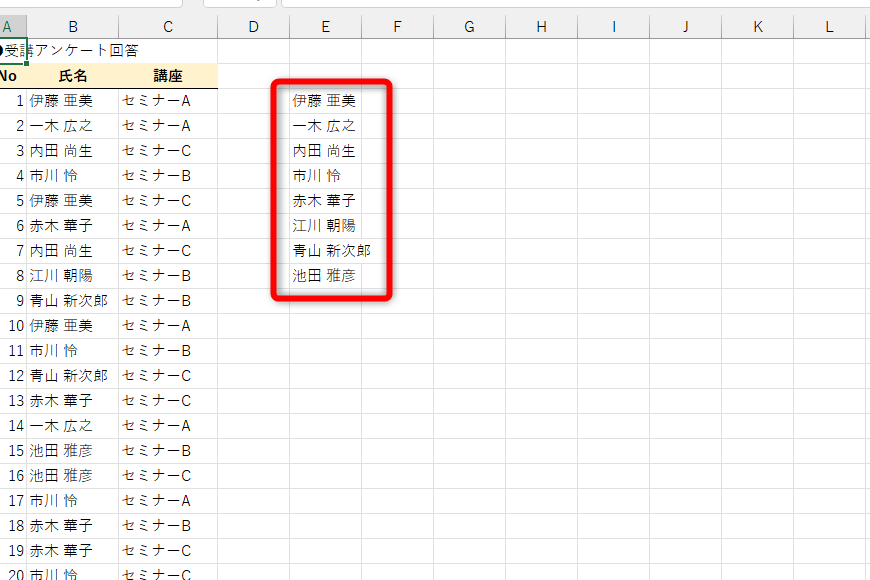
ExcelのUNIQUE関数は、リストやテーブルから重複した値を除いて一意の値を抽出するための強力な機能です。この関数はExcel 2019以降で利用可能であり、重複したデータを効率的に整理するのに役立ちます。UNIQUE関数を使用することで、重複を排除したリストを作成したり、データの分析や報告書の作成に必要な一意の値を迅速に抽出することができます。本記事では、UNIQUE関数の使い方やその効果的な活用方法について詳しく説明します。独自のデータ分析や業務効率化に役立つこの便利な関数をマスターしましょう。
エクセルで重複しているものを一つだけ抽出するにはどうすればいいですか?
エクセルには、重複を除いた一意の値を抽出するための関数として、UNIQUE関数があります。この関数を使用することで、重複している値を一つだけ抽出することができます。
UNIQUE関数の基本的な使い方
エクセルでUNIQUE関数を使用するためには、まず、抽出する範囲を指定する必要があります。例えば、A1:A10という範囲にある値を抽出するには、以下の式を使用します。
この記事が役に立つかもしれません。 Excelで生年月日から年齢を自動計算!簡単関数で年齢管理
- =UNIQUE(A1:A10)
- この式を実行すると、A1:A10の範囲にある重複していない値が抽出されます。
- 抽出された値は、新しい範囲に配置されます。
UNIQUE関数のオプション
UNIQUE関数には、オプションとして、[by_col]や[ignore_blank]などがあります。これらを使用することで、抽出する値をより細やかに指定することができます。
- =UNIQUE(A1:A10,[by_col])
- この式を実行すると、A1:A10の範囲にある重複していない値を、列単位で抽出します。
- また、[ignore_blank]を使用することで、空白セルを無視することができます。
UNIQUE関数の注意点
UNIQUE関数を使用する際には、注意する点がいくつかあります。
- 抽出する範囲が大きい場合、計算時間が長くなります。
- また、抽出された値は、新しい範囲に配置されるため、既に存在する値と重複する可能性があります。
- そのため、UNIQUE関数を使用する際には、十分な注意を払う必要があります。
Excelでunique関数で回数を指定して抽出するには?
Excelでunique関数で回数を指定して抽出するには、 FILTER 関数と UNIQUE 関数を組み合わせて使用することで実現できます。FILTER 関数で条件を指定し、UNIQUE 関数で重複を除いた一意の値を抽出することができます。
基本的な使い方
FILTER 関数と UNIQUE 関数を組み合わせて使用する基本的な使い方は、以下の通りです。
この記事が役に立つかもしれません。 Excelで祝日を自動入力!関数と設定方法を解説
- まず、FILTER 関数で抽出する条件を指定します。
- 次に、UNIQUE 関数で重複を除いた一意の値を抽出します。
- 最後に、抽出した値を出力します。
例文
例えば、A列に重複する値が含まれている場合、以下の式で重複を除いた一意の値を抽出することができます。
- =UNIQUE(FILTER(A:A, A:A>10))
- =UNIQUE(FILTER(A:A, A:A<20))
- =UNIQUE(FILTER(A:A, A:A>=10, A:A<=20))
注意点
FILTER_tokenize number 関数と UNIQUE 関数を組み合わせて使用する場合、注意する点があります。
- 抽出する条件を指定する列と、値を抽出する列が同じであることを確認しましょう。
- 重複を除いた一意の値を抽出するために、UNIQUE 関数を使用する必要があります。
- 抽出した値を出力するために、適切な出力形式を指定する必要があります。
Excelで一意の値をフィルター処理するには?
Excelで一意の値をフィルター処理するには、`UNIQUE` 関数を使用することができます。`UNIQUE` 関数は、指定された範囲内の重複を除いた一意の値を抽出することができます。
一意の値を抽出する基本的な方法
`UNIQUE` 関数を使用して、一意の値を抽出する基本的な方法は、次の通りです。
この記事が役に立つかもしれません。 Excelの空白を削除!関数と方法を解説
- 抽出する範囲を選択します。
- =`UNIQUE(A1:A10)` のように、`UNIQUE` 関数を使用して、抽出する範囲を指定します。
- 一意の値が抽出されます。
条件付き一意の値を抽出する方法
`UNIQUE` 関数と、`FILTER` 関数を組み合わせることで、条件付きの一意の値を抽出することができます。
- 抽出する範囲を選択します。
- =`FILTER(UNIQUE(A1:A10), (A1:A10) > 10)` のように、`FILTER` 関数を使用して、条件を指定します。
- 条件に合致する一意の値が抽出されます。
複数列の一意の値を抽出する方法
`UNIQUE` 関数を使用して、複数列の一意の値を抽出することができます。
- 抽出する範囲を選択します。
- =`UNIQUE(A1:C10)` のように、複数列を指定します。
- 複数列の一意の値が抽出されます。
ExcelのUNIQUE関数:重複を除いた一意の値を抽出
ExcelのUNIQUE関数は、指定された範囲内で重複を除いた一意の値を抽出するための関数です。この関数を使用することで、データの分析や整理が効率的に行えるようになります。
UNIQUE関数の使い方
UNIQUE関数は、次のように使用します。 =UNIQUE(範囲) 範囲には、データが含まれるセル範囲を指定します。UNIQUE関数は、この範囲内の重複を除いた一意の値を返します。
この記事が役に立つかもしれません。 Excelの絶対値関数ABS:使い方と応用例
UNIQUE関数のオプション
UNIQUE関数には、次の2つのオプションがあります。 1. by col: TRUEの場合、列ごとに一意の値を抽出します。省略した場合やFALSEの場合は、行ごとに一意の値を抽出します。 2. exactly once: TRUEの場合、値が1回だけ出現する場合にのみ抽出します。省略した場合やFALSEの場合は、重複を除いたすべての一意の値を抽出します。
UNIQUE関数とIFERROR関数の組み合わせ
UNIQUE関数を使用すると、抽出された一意の値が空の場合、エラー値(N/A)が返されることがあります。このような場合、IFERROR関数と組み合わせることで、エラー値を任意の値に置き換えることができます。 例: =IFERROR(UNIQUE(範囲), ) この式では、UNIQUE関数の結果がエラー値の場合、空文字()が返されます。
UNIQUE関数の使用例
以下は、UNIQUE関数を使用して、データから一意の値を抽出する例です。
| データ |
|---|
| りんご |
| ばなな |
| りんご |
| みかん |
上記のデータから一意の値を抽出するには、次のようにUNIQUE関数を使用します。 =UNIQUE(A2:A5) この式を使用すると、重複を除いた「りんご」「ばなな」「みかん」の3つの値が抽出されます。
UNIQUE関数の注意点
UNIQUE関数を使用する際には、次の点に注意してください。 1. 数式内でUNIQUE関数を使用する場合、関数の結果は動的に変化します。元のデータが変更された場合、UNIQUE関数の結果も自動的に更新されます。 2. UNIQUE関数は、Excel 2019以降のバージョンで使用可能です。古いバージョンのExcelでは使用できないため、注意が必要です。
Excelで重複していないものを抽出するには?
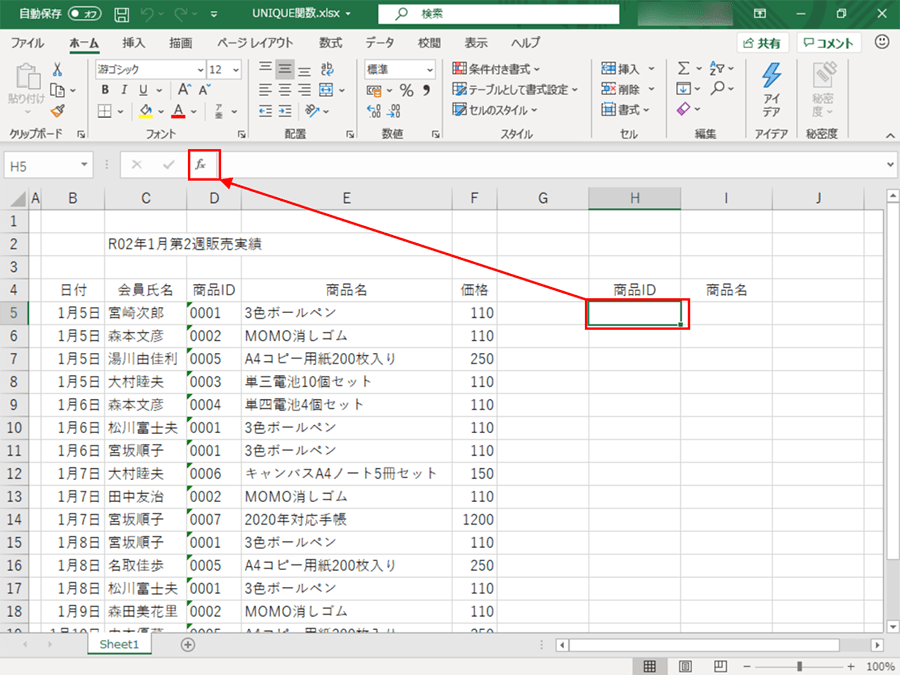
Excelで重複していないものを抽出するには、以下の手順に従ってください。
条件付き書式を使用する
条件付き書式を使用して、重複していないデータを強調表示する方法です。
- まず、データを選択します。
- 次に、「ホーム」タブの「条件付き書式」をクリックします。
- 「ルールを新規作成」を選択し、「数式を使用して、書式設定するセルを決定」を選択します。
- 数式ボックスに、「=COUNTIF($A$1:$A$10,A1)=1」と入力します。ただし、A1:A10はデータの範囲に置き換えてください。
- 最後に、背景色や文字色を設定し、「OK」をクリックします。
重複したデータを削除する
重複しているデータを削除して、残ったデータが重複していないものだけになる方法です。
- データを選択します。
- 「データ」タブの「重複の削除」をクリックします。
- 確認画面が表示されるので、「OK」をクリックします。
Advanced Filterを使用する
Advanced Filterを使用して、重複していないデータを抽出する方法です。
- データを選択し、「データ」タブの「Advanced」をクリックします。
- 「Advanced Filter」ダイアログボックスが表示されるので、「データの抽出先」を選択し、「重複を削除」にチェックを入れます。
- 「OK」をクリックすると、重複していないデータだけが抽出されます。
一意の値をカウントする関数は?
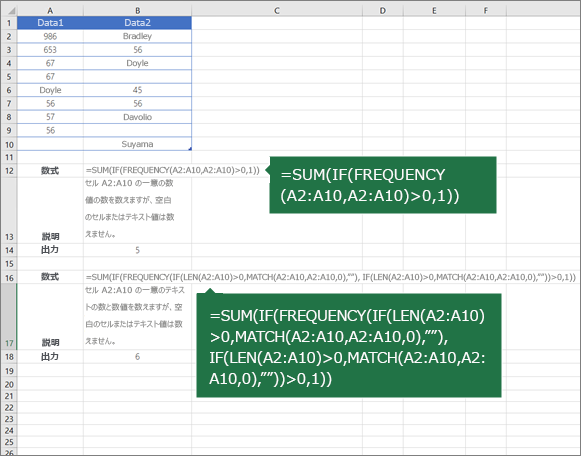
一意の値をカウントする関数は、「集合」を利用することで実現できます。Pythonでは、set()関数を使ってリストやタプルなどのイテラブルオブジェクトから集合を作成することができます。集合は、重複する要素を持たないため、集合の長さを取得すれば一意の値の数をカウントできます。
集合の基本
Pythonでは、set()関数を使って集合を作成することができます。集合は、重複する要素を持たないデータ構造であり、和・積・差などの集合演算を行うことができます。
- 集合の作成: set()関数を使ってリストやタプルなどのイテラブルオブジェクトから集合を作成する。
- 集合の操作: & (積)、| (和)、- (差) などの演算子を使って集合の演算を行う。
- 集合の要素数: len()関数を使って集合の要素数を取得する。
リスト内の一意の値をカウントする
リスト内の一意の値をカウントするには、まずリストから集合を作成し、集合の長さを取得します。
- リストから集合を作成: set(リスト) とすることで、リストから集合を作成できます。
- 集合の長さを取得: len(集合) とすることで、集合の要素数(一意の値の数)を取得できます。
- 一意の値を取得: list(集合) とすることで、集合からリストに戻して一意の値を取得できます。
実践例
以下は、リスト内の一意の値をカウントするPythonコードの例です。
 リストの定義
my_list = [1, 2, 2, 3, 4, 4, 5]

 リストから集合を作成
my_set = set(my_list)

 一意の値の数を取得
unique_count = len(my_set)

 一意の値を取得
unique_values = list(my_set)

print(一意の値の数:, unique_count)
print(一意の値:, unique_values)
このコードを実行すると、一意の値の数と一意の値が表示されます。
Excelで重複を除いたリストを作る関数は?
Excelで重複を除いたリストを作る関数は「重複除去」です。この関数を使用すると、データ範囲内で重複している値を削除し、ユニークな値だけを残したリストを作成することができます。
重複除去の使い方
重複除去を実行するには、まず重複を除きたいデータ範囲を選択します。次に「データ」タブにある「重複除去」ボタンをクリックします。すると、重複している値が削除され、ユニークな値だけが残ったリストが作成されます。
- データ範囲を選択する
- 「データ」タブにある「重複除去」ボタンをクリックする
- 重複している値が削除され、ユニークな値だけが残ったリストが作成される
重複除去のオプション
重複除去を行う際には、いくつかのオプションを設定できます。例えば、特定の列だけを重複除去の対象にすることができます。また、重複する値を完全に削除するか、最初に出現した値だけを残すかも選択できます。
- 特定の列だけを重複除去の対象にする
- 重複する値を完全に削除するか、最初に出現した値だけを残すかを選択する
重複除去後のデータのソート
重複除去を行った後、データをソートして整理することができます。これにより、重複除去後のリストがより見やすくなります。データをソートするには、「データ」タブにある「ソート」ボタンを使用します。
- 重複除去後のデータを選択する
- 「データ」タブにある「ソート」ボタンをクリックする
- ソートの基準となる列と順序を設定する
Unique関数の計算式は?
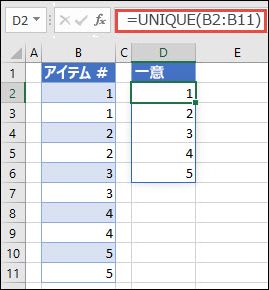
Unique関数は、与えられたリストや配列から重複を除いた一意の要素だけを返す関数です。計算式は次の通りです。
Unique関数の基本構文
Unique関数の基本構文はUNIQUE(範囲)です。ここで、範囲は調査対象のセル範囲や配列を指定します。
- UNIQUE(範囲): 指定された範囲から一意の値を返します。
- UNIQUE(範囲, by_col): by_colをTRUEに設定すると、列単位で一意の値を返します。デフォルトはFALSEで、行単位です。
- UNIQUE(範囲, by_col, exactly_once): exactly_onceをTRUEに設定すると、値が一回だけ現れる場合にのみ返します。デフォルトはFALSEです。
Unique関数の使用例
次のようなデータが与えられた場合、
A1: 1, B1: 2, C1: 3
A2: 4, B2: 2, C2: 3
A3: 1, B3: 5, C3: 6
UNIQUE(A1:C3)と入力すると、結果は次のようになります。
1, 2, 3, 4, 5, 6
- UNIQUE関数は、重複を除いた一意の値を1, 2, 3, 4, 5, 6と返します。
- by_colをTRUEに設定すると、列単位で一意の値を返します。例: UNIQUE(A1:C3, TRUE)
- exactly_onceをTRUEに設定すると、値が一回だけ現れる場合にのみ返します。例: UNIQUE(A1:C3, FALSE, TRUE)
Unique関数の注意点
Unique関数を使用する際は、次の点に注意してください。
- 範囲内に文字列、数値、日付など、さまざまなデータ型が含まれている場合でも、Unique関数は正常に動作します。
- 結果が複数のセルに返されるため、結果の表示に十分な空きセルが必要です。
- Unique関数は、Excel 365またはExcel 2021以降で使用可能です。古いバージョンのExcelでは使用できません。
よくある質問
ExcelのUNIQUE関数とは何ですか?
UNIQUE関数は、Excelで使用できる関数のひとつで、指定された範囲から重複を除いた一意の値を抽出することができます。この関数を使用することで、データの分析や整理が効率的に行えるようになります。UNIQUE関数は、Excel 365やExcel 2019などの最新バージョンで利用可能です。
UNIQUE関数の使い方を教えてください。
UNIQUE関数の使い方は非常に簡単です。関数を入力するセルに「=UNIQUE(範囲)」と入力します。ここで「範囲」には、重複を除きたいデータの範囲を指定します。例えば、A1からA10までのデータから重複を除きたい場合は、「=UNIQUE(A1:A10)」と入力します。この関数を実行すると、指定した範囲内の一意の値が抽出されます。
UNIQUE関数とVLOOKUP関数の違いは何ですか?
UNIQUE関数とVLOOKUP関数はどちらもExcelでよく使用される関数ですが、その目的は異なります。UNIQUE関数は、指定された範囲から重複を除いた一意の値を抽出することに特化した関数です。一方、VLOOKUP関数は、指定された値を検索キーとして使用し、別の範囲から対応する値を検索する関数です。つまり、UNIQUE関数は重複の排除が主な目的であり、VLOOKUP関数はデータの検索が主な目的です。
UNIQUE関数を使用する際の注意点は何ですか?
UNIQUE関数を使用する際には、次の点に注意してください。まず、UNIQUE関数はExcel 365やExcel 2019などの最新バージョンでのみ利用可能です。古いバージョンのExcelを使用している場合は、UNIQUE関数を使用できません。また、UNIQUE関数は動的な配列を返す関数であるため、結果を複数のセルに展開する必要があります。結果を展開する範囲にデータがある場合は、上書きされてしまいますのでご注意ください。
ExcelのUNIQUE関数:重複を除いた一意の値を抽出 に類似した他の記事を知りたい場合は、Excel 関数 カテゴリにアクセスしてください。
関連記事