
PDFをExcelに変換:簡単ツールと方法まとめ
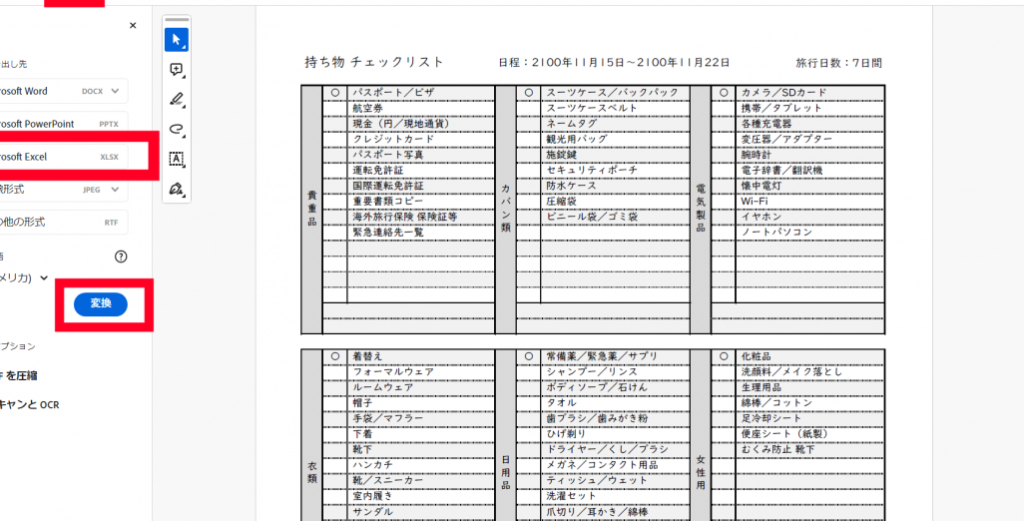
PDFフォーマットは、文書の共有や保管に広く利用されていますが、データの編集や分析をしようとしたときには手に汗握ることになります。特に、Excelのような表計算ソフトでデータを扱いたい場合、PDFのデータをExcelに変換することが必要になります。この記事では、PDFをExcelに変換するための簡単なツールと方法をまとめて紹介します。専門知識がなくても簡単に操作できる方法から、より高度な機能を求める方向けのツールまで、さまざまなニーズに応える情報を提供します。是非、ぜひこの記事を参考にして、PDFからExcelへのデータ変換をスムーズに行ってください。
PDFをExcelに変換:簡単ツールと方法まとめ
PDFをExcelに変換する方法には、いくつかの簡単で効果的なツールがあります。この記事では、そんな便利なツールや方法をまとめてご紹介します。
オンラインコンバーターを利用する
オンラインコンバーターは、PDFをExcelに変換する最も簡単な方法の一つです。SmallpdfやAdobe、iLovePDFなどのサービスは、無料でPDFをExcelに変換できます。これらのサービスは、ブラウザ上で動作するため、特別なソフトウェアのインストールが不要です。
この記事が役に立つかもしれません。 PDFからExcelへコピペ!貼り付けのコツと注意点
| コンバーター名 | URL |
|---|---|
| Smallpdf | https://smallpdf.com/pdf-to-excel |
| Adobe | https://www.adobe.com/acrobat/online/pdf-to-excel.html |
| iLovePDF | https://www.ilovepdf.com/pdf to excel |
専用ソフトウェアを使用する
専用のコンバーションソフトウェアを使用することも、PDFをExcelに変換する方法の一つです。Adobe AcrobatやAble2Extractなどは、PDFをExcelに変換することができます。これらのソフトウェアは、より詳細な設定を行えるため、複雑なレイアウトのPDFでも正確に変換できる場合があります。
| ソフトウェア名 | 公式サイト |
|---|---|
| Adobe Acrobat | https://www.adobe.com/jp/acrobat/online/pdf-to-excel.html |
| Able2Extract | https://www.investintech.com/pdf-to-excel-converter/ |
Microsoft Excelを使って変換する
Microsoft Excel自体にも、PDFをExcelに変換する機能があります。Excel 2013以降のバージョンでは、[データ]タブの[その他のデータ ソースから]をクリックし、[PDF から]を選択することで、PDFファイルからデータをインポートできます。
Googleスプレッドシートを利用する
Googleスプレッドシートを利用することも、PDFをExcelに変換する方法の一つです。GoogleドライブにPDFファイルをアップロードし、Googleドキュメントで開くを選択したら、[ファイル] > [ダウンロード] > [Microsoft Excel (.xlsx)]の順にクリックして、Excelファイルとしてダウンロードできます。
変換後のExcelファイルのチェックポイント
PDFをExcelに変換した後は、必ずデータの正確性をチェックしてください。特に、数値や日付、漢字などの変換ミスに注意しましょう。また、元のPDFのレイアウトが複雑な場合、手動で調整が必要な場合があります。
この記事が役に立つかもしれません。 Excelの相対参照と絶対参照:使い分けで計算ミスを防ぐ
PDFをそのままExcelに変換するにはどうすればいいですか?
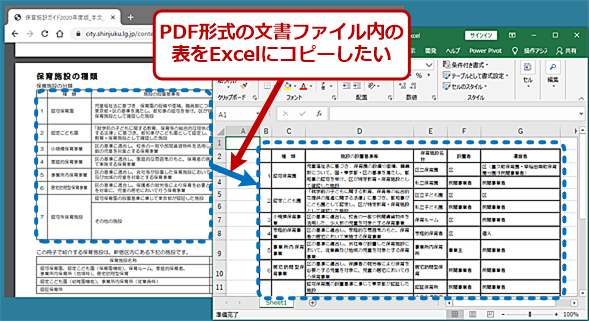
PDFをそのままExcelに変換するには、いくつかの方法があります。
オンラインコンバーターを使用する
オンラインコンバーターを利用することが、最も簡単な方法のひとつです。これらのサービスは、PDFファイルをアップロードするだけで、数秒でExcelファイルに変換してくれます。
- 人気のオンラインコンバーターには、Adobe、Smallpdf、iLovePDFなどがあります。
- これらのウェブサイトにアクセスし、PDFファイルをアップロードします。
- 変換ボタンをクリックし、変換が完了したら、Excelファイルをダウンロードします。
Adobe Acrobatを使用する
Adobe Acrobatは、PDFファイルを他のフォーマットに変換するためのプロフェッショナルなソフトウェアです。このソフトウェアを使用すれば、PDFをExcelに簡単に変換できます。
この記事が役に立つかもしれません。 Excelで矢印が動かない時の対処法!原因と解決策を紹介
- Adobe Acrobatを開き、変換したいPDFファイルを開きます。
- 「ファイル」をクリックし、「別の形式でエクスポート」を選択します。
- 「Microsoft Excel」を選択し、変換を開始します。
Microsoft Excelを使用する
Microsoft Excel 2013以降のバージョンには、PDFファイルを直接開いてExcel形式に変換する機能があります。
- Microsoft Excelを開きます。
- 「データ」タブをクリックし、「ファイルから」を選択します。
- 変換したいPDFファイルを選択し、インポートをクリックします。
ExcelでPDFに一括変換するには?
ExcelでPDFに一括変換するには、以下の手順を実行します。
手順1: Excelファイルを開く
最初に、一括変換したいExcelファイルを開きます。複数のシートやワークブックがある場合は、すべてを開いておく必要があります。
この記事が役に立つかもしれません。 Excelで絶対参照を簡単入力!ショートカットキーと設定方法
手順2: PDFへの変換を実行
- ファイルメニューを開きます。
- 名前を付けて保存を選択します。
- ファイルの種類でPDFを選択します。
- 保存先フォルダを選択し、ファイル名を入力します。
- 保存ボタンをクリックして、変換を実行します。
手順3: 複数のシートやワークブックを一括変換
複数のシートやワークブックを一括でPDFに変換するには、VBAマを使用します。
- 開発タブを開き、Visual Basicをクリックします。
- 挿入メニューからモジュールを選択します。
- 以下のVBAコードを入力します。
VBAコード:
Sub ExportToPDF()
    Dim ws As Worksheet
    Dim wbk As Workbook
    Dim Filename As String
    Dim Path As String

    Path = C:PDF
    For Each wbk In Application.Workbooks
        For Each ws In wbk.Worksheets
            Filename = Path & ws.Name & .pdf
            ws.ExportAsFixedFormat Type:=xlTypePDF, Filename:=Filename, Quality:=xlQualityStandard, IncludeDocProperties:=True, IgnorePrintAreas:=False, OpenAfterPublish:=False
        Next ws
    Next wbk
    MsgBox PDF変換が完了しました。
End Sub
- コードを実行すると、すべてのワークブックのすべてのシートがPDFに変換され、指定したフォルダに保存されます。
PDFのデータをExcelで入力するにはどうすればいいですか?
PDFのデータをExcelで入力するには、いくつかの方法があります。
方法1: Adobe Acrobat DCを使用する
Adobe Acrobat DCは、PDFからExcelにデータを変換する機能があります。
- Adobe Acrobat DCでPDFファイルを開く。
- 右側のツールバーにある「エクスポート」ボタンをクリック。
- 「スプレッドシート」を選択し、「Microsoft Excel」を選ぶ。
- 保存先を選択し、「保存」ボタンをクリック。
方法2: オンラインコンバーターを使用する
無料のオンラインコンバーターを使って、PDFをExcelに変換することもできます。
- オンラインコンバーター(例:Smallpdf、iLovePDF)にアクセス。
- 「PDFをExcelに変換」を選択。
- 変換したいPDFファイルをアップロード。
- 変換が完了したら、「ダウンロード」ボタンをクリック。
方法3: Excelの「データ」タブを使用する
Excel 2013以降のバージョンでは、「データ」タブから直接PDFをインポートできます。
- Excelを開き、「データ」タブを選択。
- 「ファイルから」をクリックし、「PDF」を選択。
- 読み込みたいPDFファイルを選択し、「インポート」ボタンをクリック。
- 必要に応じてインポート範囲を調整し、「インポート」ボタンをクリック。
PDFからExcelのデータを取得するにはどうすればいいですか?
PDFからExcelのデータを取得する方法は以下の通りです。
方法1: PDFをExcelに変換するオンラインツールを使用する
PDFをExcelに変換するオンラインツールは、インターネット上に多数存在します。これらのツールを利用することで、簡単にPDFのデータをExcelに変換することができます。
- まず、PDFをExcelに変換するオンラインツールを選びます。例えば、Smallpdf、iLovePDF、Adobeのオンラインツールなどがあります。
- 次に、変換したいPDFファイルをアップロードします。
- 最後に、変換されたExcelファイルをダウンロードします。
方法2: Adobe Acrobatを使用する
Adobe Acrobatは、PDFファイルの作成、編集、変換などを行うことができるソフトウェアです。このソフトウェアを使用すると、PDFファイルをExcelファイルに変換することができます。
- まず、Adobe AcrobatでPDFファイルを開きます。
- 次に、「ツール」タブを開き、「エクスポート」を選択します。
- 「スプレッドシート」を選択し、Excel形式で保存します。
方法3: Excelの「テキストインポートウィザード」を使用する
Excelには、テキストファイルをインポートする機能があります。この機能を利用して、PDFファイルをテキストファイルに変換し、Excelにインポートすることができます。
- まず、PDFファイルをテキストファイルに変換します。これは、PDFをテキストに変換するオンラインツールを使用することで実現できます。
- 次に、Excelを開き、'データ'タブから'テキスト/CSVから'を選択します。
- 変換したテキストファイルを選択し、'インポート'をクリックします。Excelの'テキストインポートウィザード'が開きますので、画面の指示に従ってデータをインポートします。
よくある質問
PDFをExcelに変換する最も簡単な方法は何ですか?
PDFをExcelに変換する最も簡単な方法は、オンラインの変換ツールを使用することです。特に、Adobe AcrobatやSmallpdfなどの信頼できるサービスは、数クリックでPDFファイルをExcelスプレッドシートに変換できます。これらのサービスは、ほとんどの場合、無料で利用可能であり、複雑なソフトウェアをインストールする必要がありません。
PDFをExcelに変換する際に質を保つにはどうすればよいですか?
PDFをExcelに変換する際に質を保つためには、高品質の変換ツールを使用することが重要です。また、変換前にPDFの内容を確認し、テキストが明瞭で、画像が鮮明であることを確認してください。変換後のExcelファイルでデータが正確に表示されているかどうかを確認し、必要に応じて調整を加えます。
PDFをExcelに変換する際に生じる問題とその解決方法は何ですか?
PDFをExcelに変換する際に生じる一般的な問題の1つは、データのずれです。これは、変換ツールがPDFのレイアウトを正確に解釈できない場合に発生します。この問題を解決するには、より高度な変換ツールを使用するか、変換後にExcelでデータを手動で調整します。また、文字化けが発生する場合があります。これは、変換ツールが使用されているフォントをサポートしていない場合に発生する可能性があります。この場合は、変換前にPDFのフォントをより一般的なものに変更することを検討してください。
PDFをExcelに変換するためのオープンソースのツールはありますか?
はい、PDFをExcelに変換するためのオープンソースのツールが存在します。例えば、Tabulaは、PDFテーブルのデータをExcelに簡単に抽出できるオープンソースのツールです。また、Apache OpenOfficeやLibreOfficeなどのオープンソースオフィススイートにも、PDFをExcelに変換する機能があります。これらのツールは無料で利用可能であり、多くの場合、優れた変換結果を確保できます。
PDFをExcelに変換:簡単ツールと方法まとめ に類似した他の記事を知りたい場合は、Excel 基礎操作 カテゴリにアクセスしてください。
関連記事