
PDFからExcelへコピペ!貼り付けのコツと注意点
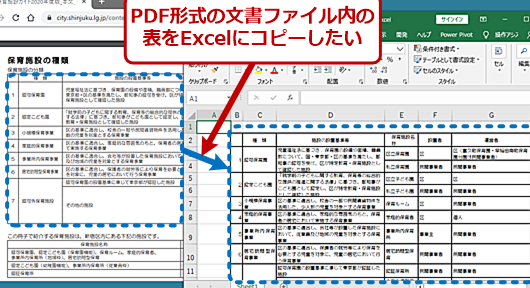
PDFからExcelへのデータ転記は、ビジネスシーンで頻繁に行われる作業です。しかし、シームレスなコピペを実現するためには、いくつかのコツと注意点があります。この記事では、PDFからExcelへの貼り付け作業を効率的に進める方法を解説します。フォントやレイアウトの崩れを防ぐためのテクニックや、データの整理方法、さらには頻出する問題の解決策などをご紹介します。これからPDFデータをExcelに転記する際には、ぜひ参考にしてください。
PDFからExcelへコピペの手順とその注意点
ExcelにPDFデータをコピペする際には、適切な手順と注意点を理解しておくことが重要です。以下に、PDFからのデータ転記に関する基本的な手順や留意すべき点について解説します。
PDFデータの選択とコピー
PDFからExcelへのデータ転記をスムーズに行うためには、まずPDFデータを適切に選択してコピーすることが重要です。テキスト選択ツールやスナップショット機能を利用して、必要なデータを正確に選択しましょう。
この記事が役に立つかもしれません。 Excelの相対参照と絶対参照:使い分けで計算ミスを防ぐ
Excelへの貼り付け
コピーしたPDFデータをExcelに貼り付ける際には、セル範囲を適切に設定し、データの形式を@テキストに指定するとoothなる貼り付けが可能です。形式を保持して貼り付けや貼り付けの選択と整列を利用すると、データの整形も簡単に行えます。
文字化けや改行の修正
PDFからコピーしたデータをExcelに貼り付けた際に、文字化けや改行が発生することがあります。その場合は、@文字コードの変換や改行の削除を適切に行い、データを整形しましょう。
数値や日付の形式変換
PDFからコピーした数値や日付データは、Excelに貼り付けた際に文字列として扱われることがあります。その場合は、@数値に変換や日付形式に変換を行い、適切なデータ形式に変換することが重要です。
テーブルの構造の整理
PDFからのデータ転記後、Excelでのデータ分析や処理を効率的に行うためには、テーブルの構造を整理することが重要です。行・列の挿入・削除やセルの結合・分割を適切に行い、データの整理性を向上させましょう。
この記事が役に立つかもしれません。 Excelで矢印が動かない時の対処法!原因と解決策を紹介
| ポイント | 説明 |
|---|---|
| PDFデータの選択 | テキスト選択ツールやスナップショット機能を利用 |
| Excelへの貼 --り付け | 形式を保持して貼り付けや貼り付けの選択と整列を活用 |
| 文字化けや改行の修正 | 文字コードの変換や改行の削除を適切に行う |
| 数値や日付の形式変換 | 数値に変換や日付形式に変換を行う |
| テーブルの構造の整理 | 行・列の挿入・削除やセルの結合 ・分割を適切に行う |
上記の手順と注意点を踏まえて、PDFからExcelへのデータ転記を行うことで、効率的かつ正確なデータ分析や処理が可能になります。適切な操作方法を習得し、スムーズな作業を行うことが重要です。
PDFからExcelにコピーするにはどうすればいいですか?
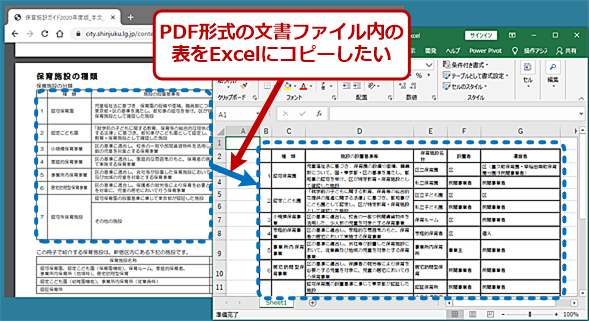
PDFからExcelにコピーする方法
PDFからExcelにデータをコピーするには、以下の手順を実行します。
- まず、PDFファイルを開き、コピーするデータを選択します。
- 選択したデータをコピーします。通常、右クリックして「コピー」を選択するか、キーボードのCtrl+C(Windows)またはCommand+C(Mac)を押します。
- 次に、Excelを開いて、データを貼り付けたいセルを選択します。
- 選択したセルにカーソルを置いて右クリックし、「貼り付け」を選択するか、キーボードのCtrl+V(Windows)またはCommand+V(Mac)を押します。
PDFからExcelにデータをインポートする方法
Excelには、PDFファイルから直接データをインポートする機能があります。この方法を使用すると、データが正確に整形されてインポートされます。
この記事が役に立つかもしれません。 Excelで絶対参照を簡単入力!ショートカットキーと設定方法
- Excelを開き、「データ」タブを選択します。
- 「データの取得」または「外部データの取得」というオプションを探して選択します。
- 「ファイルから」を選択し、インポートするPDFファイルを選択します。
- ExcelがPDFからデータを読み取るまで待ち、必要に応じてインポートするデータの範囲を選択します。
- 「インポート」をクリックして、データをExcelシートに読み込みます。
PDF変換ツールを使用する方法
PDFからExcelにデータを変換するためのさまざまなオンラインツールやソフトウェアがあります。これらのツールは、PDFデータをExcelに正確に変換することを目的としています。
- 信頼できるPDF変換ツールを選択します。人気のあるオプションには、Adobe Acrobat、Smallpdf、ILovePDFなどがあります。
- 変換ツールのWebサイトにアクセスし、PDFファイルをアップロードします。
- 変換先の形式として「Excel」を選択します。
- 「変換」をクリックし、変換処理が完了するまで待ちます。
- 変換されたExcelファイルをダウンロードし、Excelで開きます。
PDFをエクセルにコピーして貼り付ける方法は?
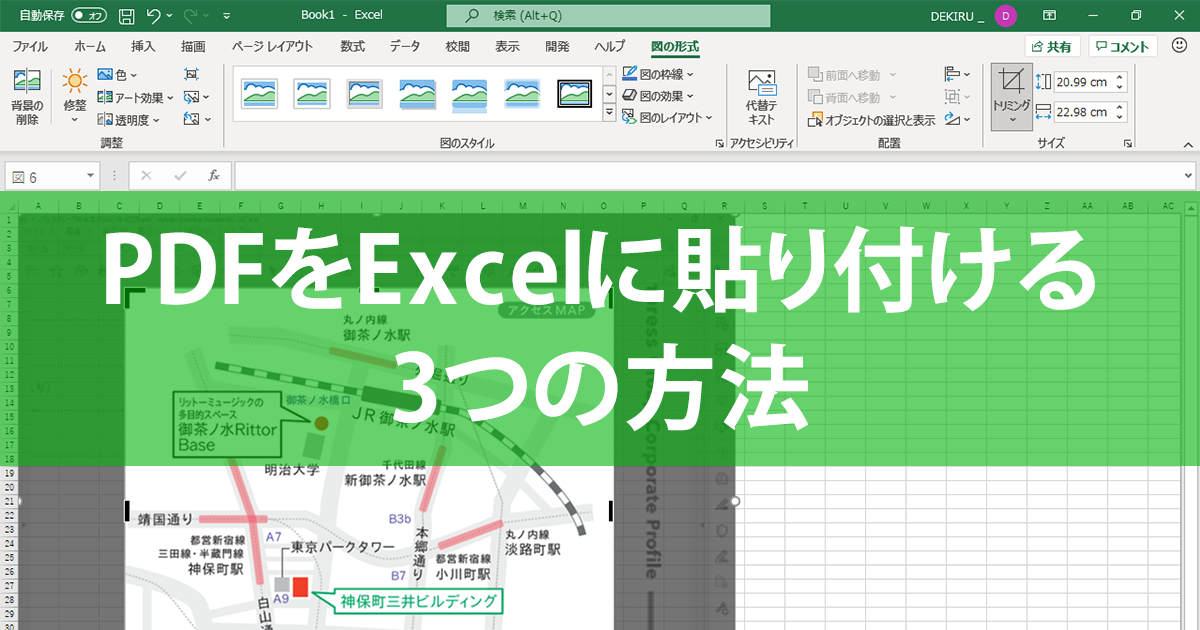
PDFをエクセルにコピーして貼り付ける方法について詳しく説明します。
方法1: Adobe Acrobatを使用する
PDFからデータをエクセルにコピーして貼り付ける最も一般的な方法は、Adobe Acrobatを使用することです。手順は以下の通りです。
この記事が役に立つかもしれません。 Excelの編集履歴でミスを防止!確認と復元方法
- Adobe AcrobatでPDFファイルを開きます。
- 「エクスポート」をクリックし、「スプレッドシートへ」を選択します。
- 「設定」で、必要に応じてオプションを調整します。
- 「OK」をクリックして、エクセルファイルとして保存します。
方法2: オンラインコンバーターを使用する
Adobe Acrobatが利用できない場合は、無料のオンラインコンバーターを使用することもできます。手順は以下の通りです。
- オンラインコンバーターのウェブサイトにアクセスします。
- PDFファイルをアップロードするか、ファイルをドラッグアンドドロップします。
- 「Excel」を選択し、「変換」をクリックします。
- 変換されたExcelファイルをダウンロードします。
方法3: PDFのデータを直接コピーする
PDFのデータを直接コピーしてエクセルに貼り付けることもできますが、フォーマットが保持されない場合があります。手順は以下の通りです。
- PDFファイルを開き、コピーしたいデータを選択します。
- 選択したデータをコピーします。
- エクセルを開き、データを貼り付けます。
- 必要に応じて、データのフォーマットを調整します。
エクセルにPDFを貼り付けるとぼやけるのはなぜですか?
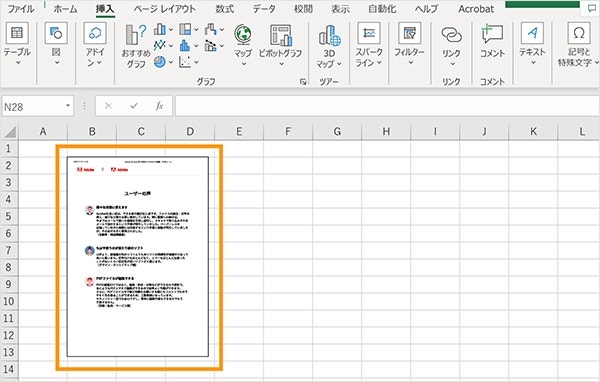
エクセルにPDFを貼り付けるとぼやけるのは、以下の理由が考えられます。
PDFの 解像度 が低い
PDFの解像度が低い場合、エクセルに貼り付けた際にぼやけたり、粗くなったりすることがあります。この問題を解決するには、以下の方法があります。
- 元のPDFの解像度を上げる
- エクセルで貼り付ける際に、PDFを高解像度で保存する
- エクセルでの画像表示設定を変更する
エクセルの 画像圧縮 設定が原因
エクセルには、画像を圧縮する設定があります。この設定が有効になっていると、貼り付けたPDFがぼやけることがあります。この問題を解決するには、以下の手順で画像圧縮設定を変更します。
- エクセルの「ファイル」メニューを開く
- 「オプション」を選択する
- 「詳細設定」タブを開く
- 「画像サイズと品質」セクションで、「画像を圧縮する」のチェックを外す
エクセルのズーム率が原因
エクセルでは、ズーム率が変わると画像の表示品質が変化することがあります。ズーム率を変更すると、PDFがぼやけることがあります。この問題を解決するには、以下の方法があります。
- エクセルのズーム率を変更して、最適な表示倍率を探す
- PDFを貼り付ける際に、エクセルのセルサイズに合わせてリサイズする
- エクセルのページレイアウトを変更して、画像の表示品質を向上させる
PDFをエクセルに張り付ける方法は?
PDFをエクセルに張り付ける方法は以下の通りです。
方法1: PDFを画像として張り付ける
PDFファイルをエクセルシートに画像として挿入することができます。この方法では、PDFの内容は編集できませんが、エクセルシート内でPDFの内容を参照することが可能です。
- エクセルを開いて、PDFを挿入したいセルを選択します。
- 「挿入」タブをクリックし、「テキスト」グループの「オブジェクト」を選択します。
- 「Adobe Acrobat Document」オプションを選択し、挿入するPDFファイルを探して開きます。
方法2: PDFをテキストとして張り付ける
PDFファイルのテキストをエクセルシートにコピー&ペーストすることができます。この方法では、PDFのテキストをエクセルで編集することが可能です。
- PDFファイルを開いて、テキストを選択し、コピーします。
- エクセルシートを開いて、テキストを貼り付けるセルを選択します。
- 「貼り付け」オプションを選択し、テキストがシートに表示されることを確認します。
方法3: PDFをテーブルとして張り付ける
PDFファイルのテーブルデータをエクセルシートにインポートすることができます。この方法は、PDFにテーブルが含まれている場合に適しています。
- Adobe Acrobatや他のPDF編集ソフトウェアを使って、PDFファイルからテーブルを抽出します。
- 抽出したテーブルデータをエクセルにコピー&ペーストするか、エクセルでファイルを開きます。
- エクセルシート上で、テーブルデータを必要に応じて整形します。
よくある質問
PDFからExcelへコピペする際、フォーマットが崩れるのを防ぐ方法はありますか?
PDFからExcelへコピペする際、フォーマットが崩れることを防ぐためには、まずPDFのテキストをテーブルとして認識させることが重要です。PDF管理ソフトやオンラインコンバーターを利用して、PDF内のテキストをテーブルとして読み取れる形式に変換します。その後、Excelにコピペすることで、元のフォーマットをできるだけ保った状態でデータを転記できます。
Excelへの貼り付け時にデータが正確に転記されない問題はどう解決したらよいですか?
Excelへの貼り付け時にデータが正確に転記されない問題は、主に文字化けや改行コードの違いが原因です。この問題を解決するためには、まずPDFのデータをテキスト形式でコピーし、テキストエディタに一旦貼り付けて編集することで、改行コードを調整したり、文字化けを修正したりします。その後、改行位置や文字が正確な状態でExcelに貼り付けることができます。
PDFからExcelへコピペするときにセルの結合や行の高さが変わってしまうのを防ぐ方法はありますか?
PDFからExcelへコピペする時にセルの結合や行の高さが変わってしまうことを防ぐためには、Excelの「貼り付けオプション」を活用します。コピペ後、貼り付けオプションから「ソースの列幅と行の高さを保持」を選択することで、元のPDFのレイアウトをできるだけ再現できます。また、セルの結合が不要な場合は、貼り付け前に一度テキストエディタに貼り付けることで、結合を解除した状態でExcelに転記することができます。
PDFの表データをExcelに転記する最も効率的な方法は何ですか?
PDFの表データをExcelに転記する最も効率的な方法は、オンラインコンバーターツールを利用することです。これらのツールは、PDF内の表データをExcel形式に自動的に変換することができます。変換後、Excelファイルをダウンロードし、必要に応じて微調整を行うだけで、手動でコピペする手間を大幅に削減できます。また、データの正確性も確保しやすくなるため、効率的な処理が可能です。
PDFからExcelへコピペ!貼り付けのコツと注意点 に類似した他の記事を知りたい場合は、Excel 基礎操作 カテゴリにアクセスしてください。
関連記事