
ExcelのTRIM関数:文字列の先頭と末尾のスペースを削除
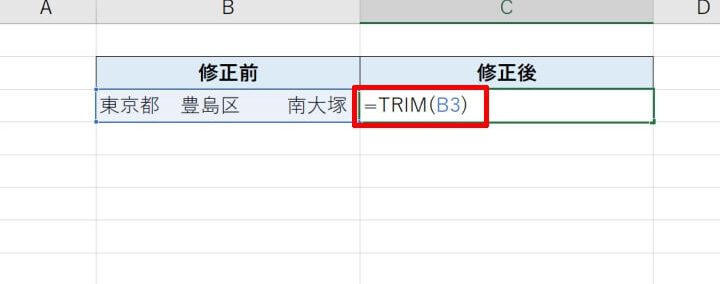
ExcelのTRIM関数は、文字列の先頭と末尾のスペースを削除するための便利な機能です。この関数を利用することで、データ入力やデータ処理の効率を大幅に改善することができます。TRIM関数は、不要なスペースを削除するだけでなく、文字列の中間に存在する連続したスペースを1つにまとめることもできます。この記事では、TRIM関数の使い方や効果的な活用方法について詳しく解説し、Excelでのデータ処理に役立てていただけるよう心がけます。
エクセルで文字の前のスペースを削除するには?
エクセルで文字の前のスペースを削除するには、TRIM関数を使用することができます。TRIM関数は、文字列の先頭と末尾のスペースを削除する関数です。
TRIM関数の基本的な使い方
TRIM関数は、次のように使用します。
=TRIM(A1)
A1に文字列が入っている場合、TRIM関数は、その文字列の先頭と末尾のスペースを削除して、結果を返します。
例えば、A1が「 hello 」だった場合、TRIM関数は「hello」という結果を返します。
 ExcelのUNIQUE関数:重複を除いた一意の値を抽出
複数のセルに対するTRIM関数の適用
複数のセルに対してTRIM関数を適用するには、次のように使用します。
=TRIM(A1:A10)
A1:A10の範囲にある文字列すべてに対して、TRIM関数を適用し、結果を返します。
- まず、A1:A10の範囲を選択します。
- 次に、=TRIM(A1:A10)という式を入力します。
- 最後に、エンターキーを押すと、TRIM関数が適用され、結果が返されます。
TRIM関数とCONCATENATE関数の組み合わせ
TRIM関数とCONCATENATE関数を組み合わせることで、複数の文字列を結合したうえで、スペースを削除することができます。
例えば、A1が「hello」とB1が「world」だった場合、次のように使用します。
=TRIM(CONCATENATE(A1," ",B1))
この式では、A1とB1を結合したうえで、スペースを削除し、結果を返します。
- まず、A1とB1を結合するために、CONCATENATE関数を使用します。
- 次に、TRIM関数を使用して、スペースを削除します。
- 最後に、結果を返します。
Excelで末尾の空白行を削除するには?
Excelで末尾の空白行を削除するには、TRIM関数を使用することができます。TRIM関数は、文字列の先頭と末尾のスペースを削除する機能を持つ便利な関数です。ただし、TRIM関数単体では末尾の空白行を削除することはできません。そのため、TRIM関数を組み合わせて使用する必要があります。
方法1:TRIM関数とREPLACE関数を組み合わせて使用
TRIM関数とREPLACE関数を組み合わせて、末尾の空白行を削除することができます。具体的には、TRIM関数で文字列の先頭と末尾のスペースを削除し、REPLACE関数で末尾の空白行を削除するという手順です。
この記事が役に立つかもしれません。 Excelで生年月日から年齢を自動計算!簡単関数で年齢管理
- TRIM関数で文字列の先頭と末尾のスペースを削除する
- REPLACE関数で末尾の空白行を削除する
- 結果を返す
方法2:TRIM関数とLEN関数を組み合わせて使用
TRIM関数とLEN関数を組み合わせて、末尾の空白行を削除することができます。具体的には、TRIM関数で文字列の先頭と末尾のスペースを削除し、LEN関数で文字列の長さを取得し、末尾の空白行を削除するという手順です。
- TRIM関数で文字列の先頭と末尾のスペースを削除する
- LEN関数で文字列の長さを取得する
- 結果を返す
方法3:Power Queryを使用して末尾の空白行を削除
Power Queryを使用して、末尾の空白行を削除することができます。具体的には、Power Queryの「Text.BeforeDelimiter」関数を使用して、末尾の空白行を削除するという手順です。
- Power Queryを開く
- 「Text.BeforeDelimiter」関数を使用して末尾の空白行を削除する
- 結果を返す
エクセルで無駄なスペースを削除するには?
エクセルで文字列の先頭と末尾のスペースを削除するには、TRIM関数を使用することができます。TRIM関数は、文字列の先頭と末尾にあるスペースを削除し、文字列を整えることができます。
TRIM関数の基本的な使い方
TRIM関数は、単一の文字列に対して使用することができます。例えば、A1セルに「 Hello World 」という文字列がある場合、TRIM関数を使用してスペースを削除することができます。
この記事が役に立つかもしれません。 Excelで祝日を自動入力!関数と設定方法を解説
- TRIM関数の書式:TRIM(text)
- text:スペースを削除する文字列
- 例:=TRIM(A1)
TRIM関数の応用例
TRIM関数は、複数の文字列をまとめてスペースを削除することもできます。また、他の関数と組み合わせて使用することもできます。
- 複数の文字列をまとめてスペースを削除:&&TRIM(A1&&B1)
- LEFT関数と組み合わせて使用:=LEFT(TRIM(A1),5)
- RIGHT関数と組み合わせて使用:=RIGHT(TRIM(A1),5)
TRIM関数と SUBSTITUTE 関数の併用
TRIM関数は、文字列の先頭と末尾のスペースを削除することができますが、中間にスペースがある場合は削除されません。そのような場合は、SUBSTITUTE関数と組み合わせて使用することができます。
- SUBSTITUTE関数の書式:SUBSTITUTE(text、old_text、new_text)
- old_text:置換する文字列
- new_text:置換後の文字列
- 例:=SUBSTITUTE(TRIM(A1), ,)
不要なスペースを削除する関数は?
不要なスペースを削除する関数は、ExcelのTRIM関数です。この関数は、文字列の先頭と末尾のスペースを削除し、不要なスペースを取り除くことができます。
TRIM関数の使い方
TRIM関数は、次のように使用します。
この記事が役に立つかもしれません。 Excelの空白を削除!関数と方法を解説
- セルに文字列を入力します。
- =TRIM(A1)のように、TRIM関数を使用して、不要なスペースを削除します。
- ENTERキーを押すと、結果が表示されます。
TRIM関数の例
TRIM関数の例を以下に示します。
- 例えば、セルA1に「 Hello World 」という文字列を入力します。
- =TRIM(A1)を入力すると、「Hello World」になります。
- このように、不要なスペースが削除されます。
TRIM関数のポイント
TRIM関数のポイントを以下に示します。
- 先頭と末尾のスペースを削除します。
- 複数のスペースを1つのスペースに置き換えます。
- 文字列の中間のスペースは削除しません。
ExcelのTRIM関数:文字列の先頭と末尾のスペースを削除する方法
ExcelのTRIM関数は、文字列の先頭と末尾のスペースを削除するために使用される機能です。この関数は、データの整理やクリーンアップに役立ちます。以下では、TRIM関数の使い方とその詳細について説明します。
TRIM関数の基本的な使い方
TRIM関数は次の書式で使用します。 =TRIM(テキスト) ここで、テキストは、スペースを削除する対象の文字列です。例えば、A1セルに「 今日は 晴れです 」という文字列がある場合、=TRIM(A1)と入力することで、「今日は晴れです」となるようにスペースが削除されます。
TRIM関数とCLEAN関数の違い
TRIM関数は文字列の先頭と末尾のスペースを削除しますが、CLEAN関数は文字列から非印刷文字を削除する点が異なります。非印刷文字には、タブや改行文字などが含まれます。データを整理する際には、両方の関数を組み合わせて使用することが効果的です。
TRIM関数の適用範囲
TRIM関数は、セルに直接入力した文字列や、他の関数によって返された文字列にも適用できます。例えば、=TRIM(LEFT(A1, 10))と入力することで、A1セルの文字列の左端から10文字を取り出し、その結果の先頭と末尾のスペースを削除することができます。
TRIM関数でスペース以外の文字を削除する方法
TRIM関数自体はスペースの削除に特化した関数ですが、SUBSTITUTE関数と組み合わせることで、他の文字の削除も可能です。例えば、=TRIM(SUBSTITUTE(A1, ・, ))と入力することで、A1セルの文字列から「・」を削除し、さらに先頭と末尾のスペースも削除することができます。
TRIM関数を使ってデータを整形することの利点
TRIM関数を使用してデータを整形することで、データの整合性が向上し、分析や処理が容易になります。また、データの入力ミスやフォーマットの不一致を修正することで、データの品質を向上させることができます。
| 関数 | 説明 |
|---|---|
| TRIM | 文字列の先頭と末尾のスペースを削除します。 |
| CLEAN | 文字列から非印刷文字を削除します。 |
| SUBSTITUTE | 文字列の中の指定した文字を別の文字に置き換えます。 |
エクセルで先頭と末尾の空白を削除するには?
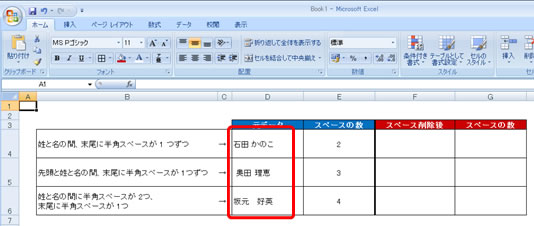
エクセルで先頭と末尾の空白を削除するには、以下の手順を実行します。
1. 不要な空白を削除するための関数を使用する
エクセルには、テキストから先頭および末尾の空白を削除するために使用できる関数が用意されています。TRIM関数を使用すると、セルの先頭および末尾から空白文字を削除できます。
- TRIM関数を使用して、セル内の先頭および末尾の空白を削除します。関数の構文は次のとおりです。
=TRIM(テキスト) - 関数を適用するセルを選択し、=TRIM(セル参照)と入力します。例えば、A1セルの空白を削除する場合は、=TRIM(A1)と入力します。
- Enterキーを押すと、先頭および末尾の空白が削除されます。
2. 検索と置換を使用して空白を削除する
エクセルの検索と置換機能を使用して、先頭および末尾の空白を削除することもできます。
- Ctrl + Hキーを押して、検索と置換ダイアログボックスを開きます。
- 検索する文字列ボックスに、^p(パイプ文字)を入力します。これは、先頭の空白を表します。
- 置換後の文字列ボックスを空のままにします。
- すべて置換ボタンをクリックして、先頭の空白を削除します。
- 同じ手順を繰り返し、検索する文字列ボックスにp^(パイプ文字)を入力して、末尾の空白を削除します。
3. VBAマを使用して空白を削除する
VBAマを使って、選択した範囲のセルの先頭および末尾の空白を削除することもできます。
- Alt + F11キーを押して、VBAエディターを開きます。
- 挿入メニューからモジュールを選択して、新しいモジュールを追加します。
- 以下のVBAコードをモジュールに貼り付けます。
	Sub TrimSpaces()
		Dim rng As Range
		For Each rng In Selection
			rng.Value = Trim(rng.Value)
		Next rng
	End Sub
- マを実行するには、Alt + F8キーを押してマダイアログボックスを開き、TrimSpacesマを選択して実行ボタンをクリックします。
これらの手順に従って、エクセルで先頭と末尾の空白を削除することができます。
Excelで末尾のスペースだけを削除するには?
Excelで末尾のスペースだけを削除するには、以下の方法があります。
1. TRIM関数を使用する
ExcelのTRIM関数を使用すると、テキストの先頭および末尾のスペースを削除できます。TRIM関数は、テキストの中間のスペースも削除する点に注意してください。
- TRIM関数を入力するセルに選択します。
- =TRIM(セル参照)と入力します。セル参照は、スペースを削除したいテキストが含まれるセルです。
- Enterキーを押して、 TRIM関数を適用します。
2. VBAマを使用する
VBAマを使用すると、より柔軟に末尾のスペースを削除できます。以下の手順でVBAマを作成します。
- 開発タブを開き、VBAエディタを起動します。
- モジュールを新規作成し、以下のVBAコードを入力します。
Sub RemoveTrailingSpaces()
    Dim cell As Range
    For Each cell In Selection
        cell.Value = Trim(cell.Value)
    Next cell
End Sub
- マを実行すると、選択したセルの末尾のスペースが削除されます。
3. スペースを置換する
Excelの置換機能を使用して、末尾のスペースを削除することもできます。
- Ctrl+Hを押して、置換ダイアログボックスを開きます。
- 検索する文字列に、スペースを表す正規表現 を入力します。
- 置換後の文字列は空白のままにします。
- 全部置換をクリックして、末尾のスペースを削除します。
エクセルで文字の後ろのスペースを消すには?
Excelで文字の後ろのスペースを消す方法は以下の通りです。
スペースを削除するための関数を使用する
Excelには、文字列からスペースを削除するための関数が用意されています。TRIM関数を使用すると、文字列の先頭と末尾のスペースを削除することができます。
- =TRIM(セル番地)と入力します。
- セル番地には、スペースを削除したい文字列が含まれたセルを指定します。
- Enterキーを押すと、指定したセルの文字列の先頭と末尾のスペースが削除されます。
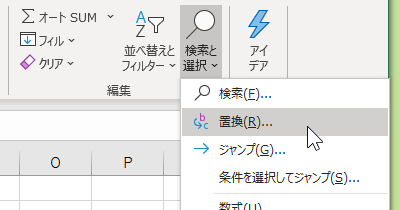
「検索と置換」を使用してスペースを削除する
Excelの「検索と置換」機能を利用して、文字列の末尾のスペースを削除することもできます。
- Ctrl + Hを押して「検索と置換」ダイアログを開きます。
- 「検索する文字列」にスペースを入力します。
- 「置換後の文字列」は空白のままにします。
- 「すべて置換」をクリックすると、文字列のすべてのスペースが削除されます。
VBAマを使用してスペースを削除する
ExcelのVBAマを使用して、文字列の末尾のスペースを削除することもできます。
- Alt + F11を押してVBAエディタを開きます。
- 挿入 > モジュールを選択して、新しいモジュールを作成します。
- 以下のマコードを入力します。
Sub RemoveTrailingSpaces() Dim cell As Range For Each cell In Selection cell.Value = Trim(cell.Value) Next cell End Sub - F5を押してマを実行します。選択したセルの文字列の先頭と末尾のスペースが削除されます。
Excelで不要なスペースを削除するには?
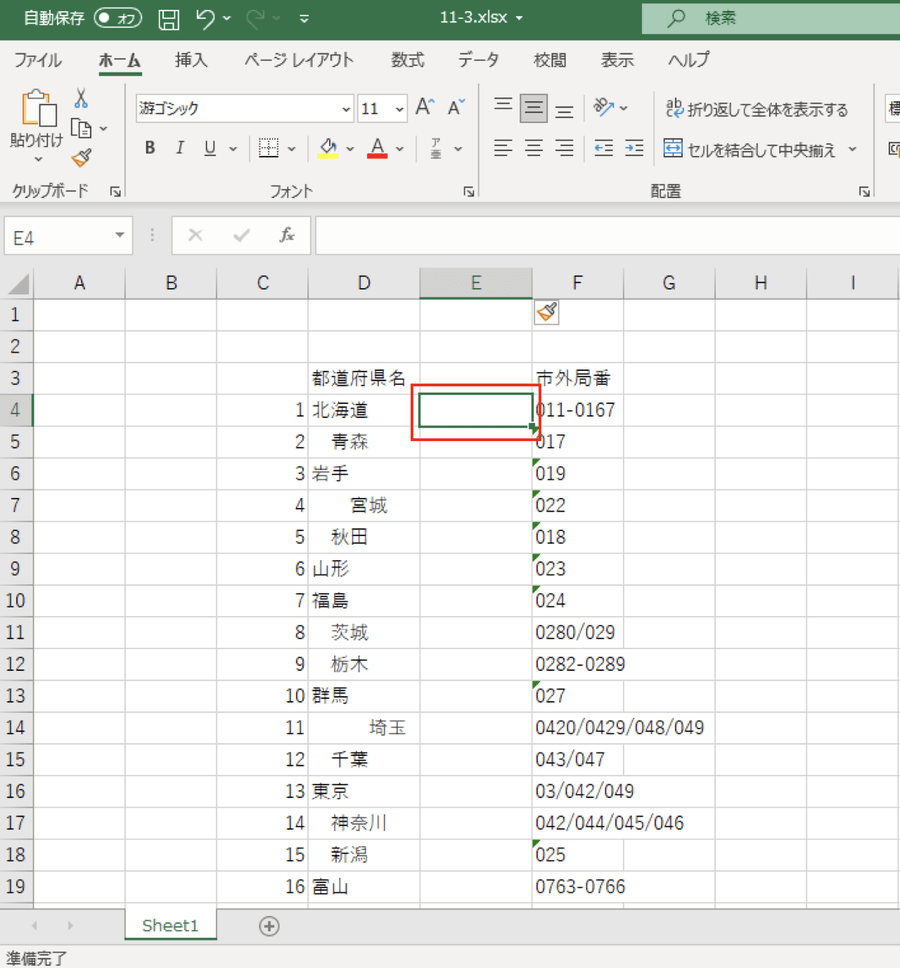
Excelで不要なスペースを削除する方法は以下の通りです。
ワークシート内でスペースを削除する
ワークシート内のセルに不要なスペースがある場合、以下の手順で削除することができます。
- スペースを削除したいセルを選択します。
- 「ホーム」タブの「編集」グループにある「検索と選択」をクリックし、「置換」を選択します。
- 「検索」ボックスにスペースを入力し、「置換」ボックスは空のままにして、「すべて置換」をクリックします。
関数を使用してスペースを削除する
Excelには、テキストからスペースを削除するための関数があります。以下の関数を使用することができます。
- TRIM関数:セルの先頭および末尾のスペースを削除します。また、セル内の連続するスペースを1つのスペースに縮小します。
- TEXTJOIN関数(Excel 2016以降):複数のセルのテキストをまとめて結合し、不要なスペースを削除します。
- SUBSTITUTE関数:セル内のすべてのスペースを削除します。
VBAを使用してスペースを削除する
VBAを使用して、ワークシート内のすべてのセルからスペースを削除するマを作成することができます。以下の手順でマを作成します。
- 「開発」タブの「Visual Basic」をクリックします。
- 「挿入」メニューから「モジュール」を選択し、新しいモジュールを作成します。
- 以下のコードを入力します。
vb
Sub RemoveSpaces()
For Each cell In ActiveSheet.UsedRange
cell.Value = WorksheetFunction.Trim(cell.Value)
Next cell
End Sub - マを実行すると、アクティブなワークシート内のすべてのセルのスペースが削除されます。
よくある質問
ExcelのTRIM関数とは何ですか?
ExcelのTRIM関数は、文字列の先頭と末尾のスペースを削除する関数です。この関数は、データのクリーニングや整頓において非常に便利です。例えば、データ入力の過程で意図しないスペースが含まれてしまった場合、この関数を使用することで、不必要なスペースを削除することができます。具体的には、=TRIM(テキスト)という形で使用します。
TRIM関数は文字列の途中のスペースも削除しますか?
TRIM関数は、文字列の先頭と末尾のスペースのみを削除し、文字列の途中のスペースは削除しません。ただし、文字列の途中にある連続するスペースは1つのスペースに整理されます。これは、データの可読性を保ちながら、不必要なスペースを削除するために役立ちます。例えば、 これ は テスト です という文字列に対してTRIM関数を適用すると、これ は テスト ですと変換されます。
TRIM関数を使うべき状況はどのような onesですか?
TRIM関数は、データのクリーニングや整頓が必要な状況で非常に役立ちます。例えば、異なるソースからデータをインポートした場合、スペースの扱いが異なることで、データに不整合が生じることがあります。そのような場合、TRIM関数を使用して、データを整頓することができます。また、データ入力の際に誤ってスペースが挿入されてしまった場合にも、TRIM関数を使用して修正することができます。
TRIM関数を使用する際の注意点は何ですか?
TRIM関数を使用する際には、注意すべき点が幾つかあります。第一に、TRIM関数はスペース(半角スペース)のみを削除します。そのため、タブや全角スペースなど、スペース以外の空白文字は削除されません。第二に、TRIM関数は非破壊的な関数であるため、元のデータは変更されません。TRIM関数を適用した結果を利用するには、新たなセルに結果を出力する必要があります。これらの点に注意して、TRIM関数を効果的に活用しましょう。
ExcelのTRIM関数:文字列の先頭と末尾のスペースを削除 に類似した他の記事を知りたい場合は、Excel 関数 カテゴリにアクセスしてください。
関連記事