
ExcelのSUM関数:合計値を簡単に計算
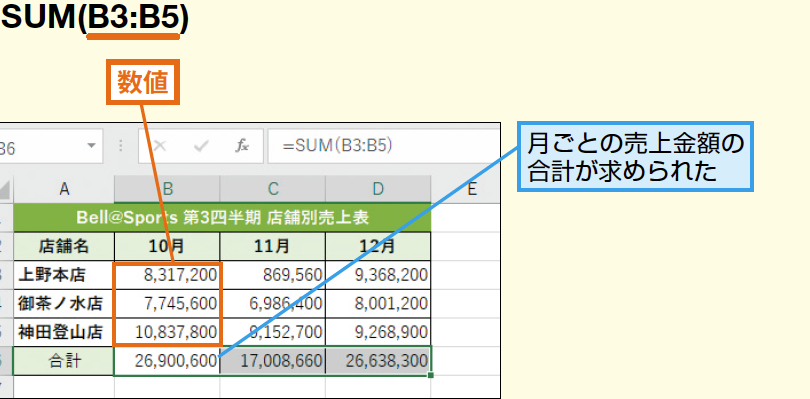
ExcelのSUM関数は、数値の合計を簡単に計算するための強力な機能です。この関数を使えば、数値が入力されたセル範囲の合計値を瞬時に求めることができます。SUM関数はExcelで最も頻繁に利用される関数の一つであり、その使い方は非常に簡単です。この記事では、SUM関数の基本的な使い方から、より高度なテクニックまでを詳しく解説します。初心者から上級者まで、誰でも理解できるように分かりやすく説明しているので、是非最後までお読みください。Excelを効果的に活用し、働き方を効率化するための第一歩として、SUM関数の習得は欠かせません。
エクセルで簡単に合計を出す方法はありますか?
エクセルには、合計値を簡単に計算するためのSUM関数があります。この関数を使用することで、数値を合計することができます。例えば、A1からA10までのセルにある数字を合計するには、=SUM(A1:A10)という式を使用します。この式でエクセルは、A1からA10までのセルにある数字を自動的に合計し、結果を表示します。
SUM関数の基本的な使い方
エクセルでのSUM関数の基本的な使い方は、数値を合計するための範囲を指定することです。
この記事が役に立つかもしれません。 ExcelのSUMIF関数:複数の条件で合計値を求める
- =SUM(A1:A10):A1からA10までのセルにある数字を合計
- =SUM(A1,C2,E3):A1、C2、E3のセルにある数字を合計
- =SUM(A1:A10,C11:C20):A1からA10とC11からC20までのセルにある数字を合計
SUM関数の応用
SUM関数は、さらなる応用もあります。例えば、条件を指定して合計することもできます。
- =SUMIF(A1:A10,>10):A1からA10までのセルにある数字で、10より大きい値を合計
- =SUMIFS(A1:A10,A1:A10,>10,B1:B10,日本):A1からA10までのセルにある数字で、10より大きく、B1からB10までのセルが「日本」と一致する値を合計
- =SUMPRODUCT(A1:A10,B1:B10):A1からA10までのセルにある数字と、B1からB10までのセルにある数字を乗算して合計
エラー回避のためのTips
SUM関数を使用する際には、エラーを避けるために注意する点もあります。
- 数値以外のセルを含まないようにする:SUM関数は、数値以外のセルを含むとエラーが生じます。
- 範囲を正しく指定する:SUM関数の範囲を誤って指定すると、正しい結果を得られません。
- 条件を正しく指定する:SUMIFやSUMIFS関数を使用する際には、条件を正しく指定する必要があります。
Excelで合計値を計算する関数は?
Excelで合計値を計算する関数はSUM関数です。この関数は、指定された範囲の数値を合計し、結果を返します。SUM関数は非常に便利で、Excelでの数値計算に不可欠な関数です。
SUM関数の基本的な使い方
SUM関数の基本的な使い方は、`SUM(範囲)`という形式です。範囲には、数値を含むセル範囲を指定します。例えば、A1:A10という範囲にある数値を合計するには、`SUM(A1:A10)`と入力します。
この記事が役に立つかもしれません。 ExcelのSWITCH関数:複数の条件分岐を簡潔に記述
SUM関数の応用例
SUM関数は、様々な場面で応用できます。例えば、条件付き合計や多範囲合計、数式と組み合わせた合計などです。
- 条件付き合計:SUM関数とIF関数を組み合わせて、特定の条件に応じて合計を計算することができます。
- 多範囲合計:SUM関数で複数の範囲を指定し、合計を計算することができます。
- 数式と組み合わせた合計:SUM関数と他の数式を組み合わせて、複雑な合計を計算することができます。
SUM関数の注意点
SUM関数を使用する際には、注意する点がいくつかあります。数値以外のデータやエラー値を含む範囲では、SUM関数の結果が正しくない場合があります。
- 数値以外のデータ:SUM関数では、数値以外のデータは無視されます。
- エラー値:SUM関数では、エラー値を含む範囲ではエラーが返されます。
- 範囲指定の注意:SUM関数では、範囲指定に注意しておく必要があります。
簡単にSUM関数とは?
SUM関数とは、Excelの数式関数の1つで、指定された範囲内の値を合計することができます。例えば、A1:A10という範囲内の値を合計するには、=SUM(A1:A10)という数式を入力します。これにより、A1:A10内の値が合計され、結果が返されます。
SUM関数の基本的な使い方
SUM関数の基本的な使い方は、数式に範囲を指定することです。範囲を指定するには、セル範囲を指定する方法と、名前付された範囲を指定する方法の2通りがあります。
この記事が役に立つかもしれません。 ExcelのTRIM関数:文字列の先頭と末尾のスペースを削除
- セル範囲を指定する方法:例えば、A1:A10という範囲内の値を合計するには、=SUM(A1:A10)という数式を入力します。
- 名前付された範囲を指定する方法:範囲に名前を付けることで、数式内でその名前を使用することができます。例えば、salesという名前でA1:A10という範囲を指定した場合、=SUM(sales)という数式を入力します。
- 複数の範囲を指定する方法:SUM関数では、複数の範囲を指定することができます。例えば、A1:A5とC1:C5という2つの範囲内の値を合計するには、=SUM(A1:A5, C1:C5)という数式を入力します。
SUM関数の便利な機能
SUM関数には、便利な機能がいくつかあります。
- 自動更新:SUM関数は、範囲内の値が変更された場合自動的に結果を更新します。
- 複数のシート参照:SUM関数では、異なるシートの範囲を参照することができます。例えば、Sheet1のA1:A10とSheet2のB1:B10という2つの範囲内の値を合計するには、=SUM(Sheet1!A1:A10, Sheet2!B1:B10)という数式を入力します。
- 条件付合計:SUM関数では、条件付合計を行うことができます。例えば、A1:A10という範囲内の値が100以上の値を合計するには、=SUMIF(A1:A10, >100)という数式を入力します。
SUM関数の注意点
SUM関数には、注意点がいくつかあります。
- エラーハンドリング:SUM関数では、エラー値を含む範囲を指定した場合、エラーメッセージが返されます。
- 計算順序:SUM関数では、計算順序が重要です。例えば、=SUM(A1:A10)+B1という数式では、まずSUM関数が計算され、次に加算が行われます。
- 範囲の指定:SUM関数では、範囲を指定する際には注意しておく必要があります。例えば、A1:A10という範囲を指定する際には、A1セルを含む範囲を指定する必要があります。
エクセルでオートSUMを一括で計算するには?
エクセルでオートSUMを一括で計算するには、SUM関数を使用して、複数のセル範囲を指定することで実現できます。具体的には、SUM関数に複数のセル範囲を指定することで、各範囲の合計値を計算することができます。
複数のセル範囲を指定する方法
エクセルでは、SUM関数に複数のセル範囲を指定することができます。例えば、A1:A5とC1:C5の2つのセル範囲を指定するには、次のように入力します。
この記事が役に立つかもしれません。 ExcelのUNIQUE関数:重複を除いた一意の値を抽出
- SUM(A1:A5, C1:C5)と入力します。
- エクセルは、A1:A5とC1:C5の合計値を計算します。
- 計算結果は、SUM関数に指定されたセルに表示されます。
非連続なセル範囲を指定する方法
エクセルでは、非連続なセル範囲を指定することもできます。例えば、A1:A3とC5:C7の2つの非連続なセル範囲を指定するには、次のように入力します。
- SUM(A1:A3, C5:C7)と入力します。
- エクセルは、A1:A3とC5:C7の合計値を計算します。
- 計算結果は、SUM関数に指定されたセルに表示されます。
名前付き範囲を使用する方法
エクセルでは、名前付き範囲を使用することで、SUM関数に複数のセル範囲を指定することができます。例えば、「Sales」という名前付き範囲にA1:A5とC1:C5の2つのセル範囲を指定するには、次のように入力します。
- SUM(Sales)と入力します。
- エクセルは、「Sales」という名前付き範囲に指定されたセル範囲の合計値を計算します。
- 計算結果は、SUM関数に指定されたセルに表示されます。
ExcelのSUM関数:合計値を簡単に計算する方法
ExcelのSUM関数は、数値の合計値を簡単に計算することができる非常に便利な関数です。以下では、SUM関数の基本的な使い方から、より複雑な使い方まで詳しく説明します。
SUM関数の基本的な使い方
SUM関数は、`=SUM(数値1, 数値2, ...)`という形式で使用します。数値はセル参照または直接数値を入力することができます。例えば、A1からA5までのセルの合計を求める場合は、`=SUM(A1:A5)`と入力します。
非連続的なセルの合計を計算する
連続していないセルの合計を計算することも可能です。例えば、A1、C3、B5のセルの合計を求める場合は、`=SUM(A1, C3, B5)`と入力します。
縦方向と横方向の合計を同時に計算する
縦方向と横方向の合計を同時に計算するには、`=SUM(範囲1, 範囲2)`という形式で入力します。例えば、A1からA5とB1からB5の合計を同時に求める場合は、`=SUM(A1:A5, B1:B5)`と入力します。
条件付きで合計を計算する
SUMIF関数を使用すると、条件を満たすセルの合計を計算することができます。`=SUMIF(範囲, 条件, [合計範囲])`という形式で使用します。例えば、A1からA5のセルのうち、値が50以上のものの合計を求める場合は、`=SUMIF(A1:A5, >=50)`と入力します。
複数の条件で合計を計算する
SUMIFS関数を使用すると、複数の条件を満たすセルの合計を計算することができます。`=SUMIFS(合計範囲, 範囲1, 条件1, [範囲2, 条件2], ...)`という形式で使用します。例えば、A1からA5のセルのうち、B1からB5のセルの値が赤で、C1からC5のセルの値が大のものの合計を求める場合は、`=SUMIFS(A1:A5, B1:B5, 赤, C1:C5, 大)`と入力します。
| 関数 | 説明 |
|---|---|
| SUM | 数値の合計を計算する |
| SUMIF | 条件を満たすセルの合計を計算する |
| SUMIFS | 複数の条件を満たすセルの合計を計算する |
よくある質問
ExcelのSUM関数を使う際の基本的な書式は何ですか?
ExcelのSUM関数の基本的な書式は、=SUM(数値1, 数値2, ...) です。この関数を使って、指定された数値の合計を簡単に計算することができます。例えば、セルA1からA5までの数値の合計を求めたい場合、=SUM(A1:A5) と入力するだけです。このように、数値の範囲を指定することも、個々の数値をカンマで区切って指定することもできます。
ExcelのSUM関数で、複数の範囲を指定する方法はありますか?
はい、ExcelのSUM関数で複数の範囲を指定することが可能です。そのためには、=SUM(範囲1,範囲2, ...) の形式で入力します。例えば、セルA1からA5とセルB1からB5の数値の合計を求めたい場合、=SUM(A1:A5,B1:B5) と入力します。このように、複数の範囲をカンマで区切って指定することで、それらの合計を一度に計算できます。
ExcelのSUM関数で、特定の条件に一致するセルのみを合計する方法はありますか?
特定の条件に一致するセルのみを合計するには、=SUMIF(範囲,条件,合計範囲) という関数を使用します。この関数は、指定された範囲内のセルが条件に一致する場合、その対応する合計範囲のセルの値を合計します。例えば、セルA1からA5の数値が10以上のもののみを合計したい場合、=SUMIF(A1:A5,>=10) と入力します。
ExcelのSUM関数で、縦方向と横方向の合計を同時に計算する方法はありますか?
縦方向と横方向の合計を同時に計算するには、=SUM(縦方向の範囲,横方向の範囲) と入力します。例えば、セルA1からA5とセルB1からE1の数値の合計を求めたい場合、=SUM(A1:A5,B1:E1) と入力します。このように、縦方向と横方向の範囲をカンマで区切って指定することで、両方の範囲の合計を一度に計算することができます。
ExcelのSUM関数:合計値を簡単に計算 に類似した他の記事を知りたい場合は、Excel 関数 カテゴリにアクセスしてください。
関連記事