
ExcelのSPLIT関数:文字列を区切り文字で分割
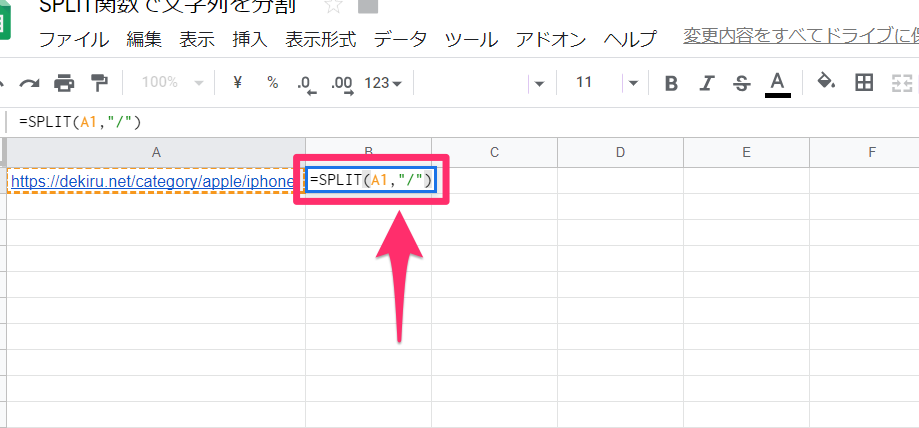
ExcelのSPLIT関数は、文字列を指定した区切り文字に基づいて分割し、配列として返す機能を持っています。この関数は、複数のデータが一つのセルに含まれている場合に、それらを個別の要素として扱うために非常に便利です。例えば、名前と住所や日付と時間といった情報が一つのセルにまとめて入力されている場合、SPLIT関数を使用することで、それぞれのデータを別々のセルに分けて処理することができます。この記事では、SPLIT関数の使い方や実践的な例を紹介し、Excelでのデータ処理の効率化に役立ててください。
Excelで区切り文字を行分割するには?
Excelで区切り文字を行分割するには、SPLIT関数を使用することができます。SPLIT関数は、指定された区切り文字で文字列を分割し、配列として返します。
基本的な使い方
SPLIT関数の基本的な使い方は、次の通りです。
この記事が役に立つかもしれません。 ExcelのSUM関数:合計値を簡単に計算
- まず、分割したい文字列を指定します。
- 次に、区切り文字を指定します。
- SPLIT関数に、文字列と区切り文字を渡し、結果を取得します。
例えば、文字列「apple,banana,cherry」を「,」で分割する場合は、=SPLIT(apple,banana,cherry,,)と入力します。
複数の区切り文字を指定する
SPLIT関数では、複数の区切り文字を指定することもできます。複数の区切り文字を指定することで、より柔軟に対応することができます。
- 複数の区切り文字を指定するには、区切り文字を配列として指定します。
- 例えば、文字列「apple|banana,cherry」を「|」と「,」で分割する場合は、=SPLIT(apple|banana,cherry,{|,,})と入力します。
- 結果は、2つの区切り文字で、分割された配列が返されます。
エラー処理
SPLIT関数を使用する際には、エラー処理も重要です。エラー処理を行うことで、予期せぬエラーに対応することができます。
- エラー処理を行うには、IFERROR関数を使用します。
- 例えば、文字列「apple,banana,cherry」が無い場合、エラーが生じます。
- IFERROR関数を使用することで、エラーの場合の対処を指定することができます。
Excelで文字列を文字数で分割するには?
Excelで文字列を文字数で分割するには、SPLIT関数を使用することができます。SPLIT関数は、文字列を指定された区切り文字で分割し、配列として返します。
この記事が役に立つかもしれません。 ExcelのSUMIF関数:複数の条件で合計値を求める
基本的な使い方
SPLIT関数の基本的な使い方は、以下の通りです。
- 文字列を入力するセルを選択します。
- =SPLIT(A1, )と入力し、区切り文字を指定します。
- Enterキーを押し、分割された文字列が配列として返されます。
文字数で分割する場合
文字数で分割する場合は、REPT関数とSPLIT関数を組み合わせて使用します。
- =REPT( ,5)と入力し、5文字毎に区切り文字を挿入します。
- =SPLIT(A1,REPT( ,5))と入力し、文字列を分割します。
- Enterキーを押し、分割された文字列が配列として返されます。
複数の区切り文字を指定する場合
複数の区切り文字を指定する場合は、SPLIT関数の第二引数に配列を指定することができます。
- =SPLIT(A1,{ ,,})と入力し、スペースとカンマを区切り文字として指定します。
- Enterキーを押し、分割された文字列が配列として返されます。
- 複数の区切り文字を指定することで、柔軟に対応することができます。
Excelで文字列を分割する関数は?
ExcelのSPLIT関数は、文字列を区切り文字で分割する関数です。この関数は、指定された文字列を区切り文字ごとに分割し、配列として返します。例えば、文字列「apple,banana,orange」を区切り文字「,」で分割すると、配列「apple」、「banana」、「orange」が返されます。
この記事が役に立つかもしれません。 ExcelのSWITCH関数:複数の条件分岐を簡潔に記述
基本的な使い方
SPLIT関数の基本的な使い方は、以下の通りです。
- 区切り文字を指定する:区切り文字は、文字列を分割するための文字や文字列です。
- 文字列を指定する:文字列は、分割する対象の文字列です。
- SPLIT関数を適用する:指定された区切り文字と文字列を使用して、SPLIT関数を適用します。
SPLIT関数の利点
SPLIT関数は、文字列を分割するための強力なツールです。以下は、SPLIT関数の利点です。
- 複数の文字列を一度に分割できる:SPLIT関数を使用することで、複数の文字列を一度に分割できます。
- 柔軟な区切り文字指定:SPLIT関数では、区切り文字を自由に指定することができます。
- 配列形式での返却:SPLIT関数は、分割された文字列を配列形式で返します。
SPLIT関数の応用例
SPLIT関数は、様々なシナリオで応用することができます。以下は、SPLIT関数の応用例です。
- 文字列の分割:SPLIT関数を使用して、文字列を分割し、個々の文字列を処理します。
- データの加工:SPLIT関数を使用して、データを加工し、分析や報告に役立つ形式に加工します。
- 自動化処理:SPLIT関数を使用して、自動化処理を実現し、効率的なワークフローを構築します。
セル内の文字列を分割するにはどうすればいいですか?
ExcelのSPLIT関数を使用することで、セル内の文字列を区切り文字で分割することができます。SPLIT関数は、文字列を指定された区切り文字で分割し、配列として返します。
この記事が役に立つかもしれません。 ExcelのTRIM関数:文字列の先頭と末尾のスペースを削除
基本的な使い方
SPLIT関数の基本的な使い方は、次のようです。
- 区切り文字として使用する文字を指定します。
- 分割する文字列を指定します。
- SPLIT関数に区切り文字と文字列を引数として指定し、実行します。
例えば、コンマ区切り文字列を分割する
例えば、A1セルに「apple,banana,orange」などのコンマ区切り文字列が含まれている場合、SPLIT関数を使用して分割することができます。
- SPLIT関数にコンマを区切り文字として指定します。
- 分割する文字列としてA1セルの値を指定します。
- SPLIT関数を実行すると、配列「apple」、「banana」、「orange」が返されます。
SPLIT関数の利点
SPLIT関数には、文字列を分割するための強力な機能があります。
- 複数の区切り文字を指定可能:SPLIT関数では、複数の区切り文字を指定することができます。
- 文字列の長さに依存しない:SPLIT関数は、文字列の長さに依存しません。
- 配列として返す:SPLIT関数は、配列として結果を返すため、後続の処理での使用が容易です。
ExcelのSPLIT関数:文字列を区切り文字で分割する方法
SPLIT関数は、Excelでは標準で用意されていない関数ですが、VBAを使用することで、文字列を任意の区切り文字で分割することができます。この関数を使用することで、文字列の分割処理を効率的に行うことが可能です。
SPLIT関数の基本的な使い方
SPLIT関数は、以下のような書式で使用します。 SPLIT(文字列, 区切り文字) ここで、文字列は分割対象の文字列、区切り文字は文字列を分割するための区切りとなる文字を指定します。
| 引数 | 説明 |
|---|---|
| 文字列 | 分割対象の文字列を指定します。 |
| 区切り文字 | 文字列を分割するための区切りとなる文字を指定します。 |
SPLIT関数の結果をセルに代入する方法
SPLIT関数の結果をセルに代入するには、VBAを使用してループ処理を行います。以下に、SPLIT関数の結果をセルに代入するサンプルコードを示します。 vb Sub SplitExample() Dim txt As String Dim arr As Variant Dim i As Long txt = Apple,Banana,Orange arr = Split(txt, ,) For i = 0 To UBound(arr) Cells(i + 1, 1).Value = arr(i) Next i End Sub
複数の区切り文字を指定する方法
SPLIT関数では、複数の区切り文字を指定することができます。以下に、複数の区切り文字を指定する場合の例を示します。 vb Sub SplitExample() Dim txt As String Dim arr As Variant Dim i As Long txt = Apple,Banana;Orange arr = Split(txt, ,;) For i = 0 To UBound(arr) Cells(i + 1, 1).Value = arr(i) Next i End Sub
区切り文字を含む文字列を分割する方法
区切り文字自体を含む文字列を分割する場合、区切り文字をエスケープする必要があります。以下に、区切り文字を含む文字列を分割する場合の例を示します。 vb Sub SplitExample() Dim txt As String Dim arr As Variant Dim i As Long txt = Apple,Banana,C,Orange arr = Split(txt, ,) For i = 0 To UBound(arr) Cells(i + 1, 1).Value = Replace(arr(i), ,, ,) Next i End Sub
SPLIT関数で分割された文字列を結合する方法
SPLIT関数で分割された文字列を結合するには、JOIN関数を使用します。以下に、SPLIT関数で分割された文字列を結合する場合の例を示します。 vb Sub SplitExample() Dim txt As String Dim arr As Variant Dim result As String txt = Apple,Banana,Orange arr = Split(txt, ,) result = Join(arr, ) MsgBox result End Sub
よくある質問
ExcelのSPLIT関数とは何ですか?
SPLIT関数は、Excelで文字列を特定の区切り文字で分割するために使用される関数です。この関数を使用すると、文字列をより小さい部分に分け、それぞれの部分を個別のセルに配置することができます。例えば、名前と住所がカンマで区切られた文字列がある場合、SPLIT関数を使用して名前と住所を別々のセルに分けることができます。
SPLIT関数の使い方を教えてください。
SPLIT関数は以下のような形式で使用します:SPLIT(文字列, 区切り文字)。まず、分割したい文字列を第一引数に指定し、次に区切り文字を第二引数に指定します。例えば、あいう,えお,かきくという文字列をカンマで分割する場合、=SPLIT(あいう,えお,かきく, ,)と入力します。この関数を使用すると、3つのセルに分割された文字列が表示されます。
SPLIT関数で複数の区切り文字を指定することはできますか?
はい、SPLIT関数では複数の区切り文字を指定することができます。複数の区切り文字を指定する場合は、区切り文字を連続して記述します。例えば、文字列をカンマやスペースで分割したい場合は、=SPLIT(あいう,えお かきく, , )と入力します。このようにすることで、カンマとスペースの両方を区切り文字として扱うことができます。
SPLIT関数とTEXTSPLIT関数の違いは何ですか?
SPLIT関数とTEXTSPLIT関数の主な違いは、対応するExcelのバージョンです。SPLIT関数はExcel 2013以降で利用可能です。一方、TEXTSPLIT関数はExcel 365で導入された新しい関数です。TEXTSPLIT関数はSPLIT関数と同様に文字列を分割する機能を持っていますが、より高度な機能が追加されています。例えば、TEXTSPLIT関数では行と列の両方で分割を行うことができます。また、ワイルドカードを使用して、特定のパターンに一致する文字列を分割することも可能です。
ExcelのSPLIT関数:文字列を区切り文字で分割 に類似した他の記事を知りたい場合は、Excel 関数 カテゴリにアクセスしてください。
関連記事