
ExcelのMID関数:文字列の一部を抜き出す
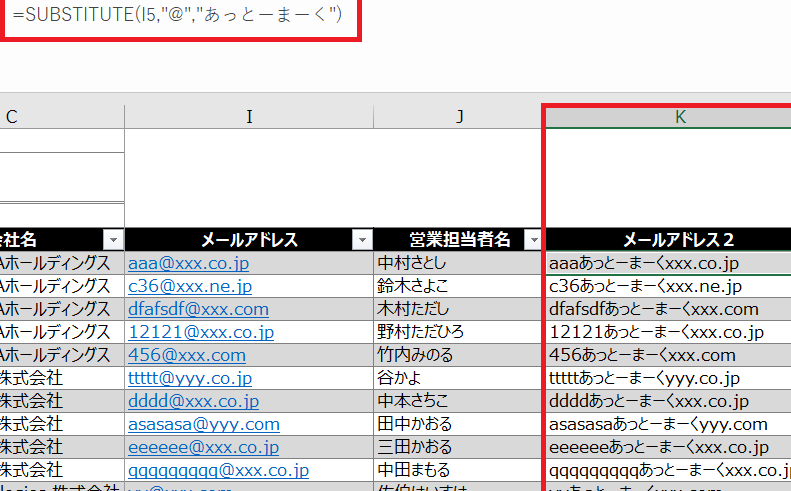
ExcelのMID関数は、文字列から指定した位置から指定した長さの文字列を抜き出す機能です。この関数は、データの整理や分析において非常に便利であり、 циを活用することで作業の効率化が期待できます。この記事では、MID関数の使い方、および具体的な使用例を紹介し、讀者がこの関数を上手に使いこなせるようサポートします。また、MID関数の適用範囲や注意点なども解説し、より効果的にこの関数を活用できるよう心がけます。
Excelで文字を抜き出す関数は?
Excelで文字を抜き出す関数は、MID関数、LEFT関数、RIGHT関数、FIND関数、SEARCH関数、LEN関数など多くの関数がある。中でも、MID関数は文字列の一部を抜き出すために使用することが多い。MID関数は、指定された文字列から一定の長さの文字を抜き出すために使用する。
文字列の一部を抜き出す関数の使い方
MID関数、LEFT関数、RIGHT関数は、文字列の一部を抜き出すために使用する関数である。
この記事が役に立つかもしれません。 ExcelのOFFSET関数:指定セルからオフセットしたセルを参照
- MID関数:指定された文字列から一定の長さの文字を抜き出す。
- LEFT関数:文字列の左側から指定された長さの文字を抜き出す。
- RIGHT関数:文字列の右側から指定された長さの文字を抜き出す。
文字列の一部を抜き出す関数の例
MID関数、LEFT関数、RIGHT関数は、文字列の一部を抜き出すために使用する関数である。
- 例えば、「abcdefg」という文字列から3文字目を抜き出すには、MID関数を使用する。
- LEFT関数を使用して、「abcdefg」という文字列から左側から3文字を抜き出す。
- RIGHT関数を使用して、「abcdefg」という文字列から右側から3文字を抜き出す。
文字列の一部を抜き出す関数の注意点
MID関数、LEFT関数、RIGHT関数は、文字列の一部を抜き出すために使用する関数である。
- 文字列の一部を抜き出す関数を使用する際には、文字列の長さを確認する必要がある。
- 文字列の一部を抜き出す関数を使用する際には、指定された長さが文字列の長さを超えないようにする必要がある。
- 文字列の一部を抜き出す関数を使用する際には、指定された文字列が存在する必要がある。
エクセルで文字列の真ん中の文字だけ抽出するには?
エクセルで文字列の真ん中の文字だけ抽出するには、MID関数を使用します。MID関数は、文字列の一部を抜き出す関数です。 syntaxは、`MID(text, start, num)`です。`text`は文字列、`start`は抽出開始位置、`num`は抽出文字数です。
抽出開始位置の指定
抽出開始位置を指定するには、`start`引数に数値を指定します。数値は、1オリジンです。例えば、文字列「abcdefg」の中央の文字「c」だけ抽出するには、`MID(abcdefg, 3, 1)`と指定します。
この記事が役に立つかもしれません。 ExcelのRANK関数:順位付けを簡単に行う
- 1文字目から抽出する場合は、`start`に1を指定
- 2文字目から抽出する場合は、`start`に2を指定
- 3文字目から抽出する場合は、`start`に3を指定
抽出文字数の指定
抽出文字数を指定するには、`num`引数に数値を指定します。数値は、抽出する文字数です。例えば、文字列「abcdefg」の中央の2文字「cd」だけ抽出するには、`MID(abcdefg, 3, 2)`と指定します。
- 1文字だけ抽出する場合は、`num`に1を指定
- 2文字だけ抽出する場合は、`num`に2を指定
- 3文字だけ抽出する場合は、`num`に3を指定
エラーハンドリング
MID関数を使用する際には、エラーハンドリングを考慮する必要があります。例えば、抽出開始位置が文字列の長さを超える場合、エラーが発生します。この場合、`IFERROR`関数を使用してエラーをハンドリングすることができます。
- エラーが発生する場合、エラーメッセージを返す
- エラーが発生する場合、代替文字列を返す
- エラーが発生する場合、空文字列を返す
エクセルで文章から単語を抽出するには?
エクセルで文章から単語を抽出するには、MID関数を使用することができます。MID関数は、指定された文字列の一部を抜き出すことができます。例えば、A1セルに「こんにちは世界」という文字列が入っている場合、MID関数を使用して「世界」という単語を抽出することができます。
基本的なMID関数の使い方
MID関数の基本的な使い方は、以下の通りです。
この記事が役に立つかもしれません。 ExcelのROUNDDOWN関数:指定桁数で切り捨て
- =MID(A1,7,2):A1セルの7番目の文字から2文字を抽出
- =MID(A1,7):A1セルの7番目の文字から最後まで抽出
- =MID(A1,1,5):A1セルの1番目の文字から5文字を抽出
MID関数を使用した文章からの単語抽出
MID関数を使用して、文章から単語を抽出するには、文章を含むセルに対してMID関数を適用します。例えば、A1セルに「私はエンジニアです」という文章が入っている場合、「エンジニア」という単語を抽出するには、以下の通りです。
- =MID(A1,FIND(エンジニア,A1),5):A1セルから「エンジニア」という単語を抽出
- =MID(A1,FIND(エンジニア,A1),LEN(エンジニア)):A1セルから「エンジニア」という単語を抽出
- =MID(A1,FIND(エンジニア,A1)1,LEN(エンジニア)+1):A1セルから「エンジニア」という単語を抽出(前後の空白文字を含む)
MID関数の応用:文字列の一部を置換
MID関数を使用して、文字列の一部を置換することもできます。例えば、A1セルに「こんにちは世界」という文字列が入っている場合、「世界」を「宇宙」に置換するには、以下の通りです。
- =REPLACE(A1,MID(A1,7,2),宇宙):A1セルの「世界」を「宇宙」に置換
- =REPLACE(A1,MID(A1,FIND(世界,A1),2),宇宙):A1セルの「世界」を「宇宙」に置換
- =REPLACE(A1,MID(A1,FIND(世界,A1),LEN(世界)),宇宙):A1セルの「世界」を「宇宙」に置換
数字だけを抜き出す関数は?
数字だけを抜き出す関数は、`REGEXREPLACE` 関数や `FILTERXML` 関数などを使用して実現することができます。例えば、文字列 ABC123DEF から数字だけを抜き出すには、`REGEXREPLACE` 関数を使用することができます。
REGEXREPLACE 関数での実装
REGEXREPLACE 関数を使用することで、文字列中の数字だけを抜き出すことができます。例えば、以下の式を使用することができます。
この記事が役に立つかもしれません。 ExcelのSPLIT関数:文字列を区切り文字で分割
- `REGEXREPLACE(A1,[^d],)`
FILTERXML 関数での実装
FILTERXML 関数を使用することで、文字列中の数字だけを抜き出すことができます。例えば、以下の式を使用することができます。
- `FILTERXML(
&SUBSTITUTE(A1, ,)&
MID 関数との比較
MID 関数とは異なり、REGEXREPLACE 関数や FILTERXML 関数は文字列中の特定のパターンを探し出すことができます。例えば、MID 関数を使用して文字列 ABC123DEF から数字だけを抜き出すには、文字列中の数字の位置を指定する必要があります。一方、REGEXREPLACE 関数や FILTERXML 関数を使用することで、文字列中の数字だけを抜き出すことができます。
- MID 関数:文字列中の特定の位置から始まる文字列の一部を抜き出す
- REGEXREPLACE 関数:文字列中の特定のパターンを探し出す
- FILTERXML 関数:文字列中の特定のパターンを探し出す
MID関数:Excelでの文字列の抜き出し方法
ExcelのMID関数は、文字列の一部を抜き出すために使用される強力な関数です。この関数を使用すると、文字列から任意の位置から任意の長さの文字列を抽出することができます。この記事では、MID関数の使い方とその有用性について詳しく説明します。
MID関数の書式
MID関数の書式は次のとおりです。
=MID(テキスト, 開始位置, 文字数)
| 引数 | 説明 |
|---|---|
| テキスト | 文字列を抜き出す元のテキスト |
| 開始位置 | 抜き出しを開始する位置(1から始まる) |
| 文字数 | 抜き出したい文字の数 |
MID関数の基本的な使い方
例えば、次のような文字列があるとします。
ExcelのMID関数
この文字列から、「MID関数」という部分文字列を抜き出すには、次のようにMID関数を使用します。
=MID(ExcelのMID関数, 5, 7)
この式をExcelに入力すると、「MID関数」という文字列が返されます。
MID関数と他の関数の組み合わせ
MID関数は、他のExcel関数と組み合わせて使用することで、より複雑な文字列の操作が可能になります。例えば、FIND関数やLEN関数と組み合わせて、特定の文字を検索したり、文字列の長さを取得したりすることができます。
MID関数の実践的な使用例
MID関数は、データの整理や解析において非常に役立ちます。例えば、電話番号や郵便番号、日付など、特定の形式で記録されたデータを処理する際に、MID関数を使用して必要な部分を抜き出すことができます。
MID関数の注意点
MID関数を使用する際には、始位置と文字数に注意してください。もし、指定した始位置がテキストの長さより大きい場合、もしくは負の数だった場合、Excelはエラーを返します。また、文字数が負の数だった場合もエラーとなります。
よくある質問
MID関数とは何ですか?
MID関数は、Excelで使用される関数で、文字列から指定した位置から指定した文字数を抜き出すことができます。この関数は、テキストデータの特定の部分を抽出するのに役立ちます。例えば、電話番号や郵便番号、名前などの文字列から特定の部分を抜き出すことができます。
MID関数の構文はどのようなものですか?
MID関数の構文は次のとおりです:MID(テキスト, 開始位置, 文字数)。ここで、テキストは、文字列を含むセルまたは直接入力された文字列です。開始位置は、抜き出しを開始する文字の位置です。文字数は、抜き出す文字の数です。
MID関数を使って名前から姓を抜き出すにはどうすればよいですか?
名前から姓を抜き出すには、まず名前が含まれているセルを指定し、次に姓が始まる位置を指定し、最後に姓の文字数を指定します。例えば、A1セルに「山田太郎」という名前が含まれている場合、=MID(A1, 3, 2)という式を使用すると、「田」から始まる2文字の姓「山田」が抜き出されます。
MID関数とLEFT関数、RIGHT関数の違いは何ですか?
MID関数は、文字列の指定した位置から指定した文字数を抜き出すことができます。一方、LEFT関数は、文字列の左端から指定した文字数を抜き出すことができます。RIGHT関数は、文字列の右端から指定した文字数を抜き出すことができます。つまり、MID関数は文字列の任意の位置から文字を抜き出すことができるのに対し、LEFT関数とRIGHT関数は文字列の左右の端からのみ文字を抜き出すことができます。
ExcelのMID関数:文字列の一部を抜き出す に類似した他の記事を知りたい場合は、Excel 関数 カテゴリにアクセスしてください。
関連記事