
ExcelのOFFSET関数:指定セルからオフセットしたセルを参照
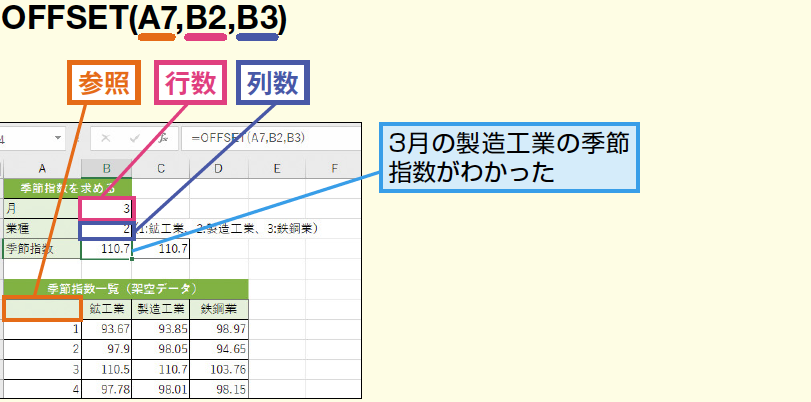
OFFSET関数は、Excelでよく使われる関数の一つで、指定されたセルから特定の行と列だけオフセットしたセルを参照することができます。この関数を上手く使えば、表のデータを効率的に操作したり、動的な範囲を設定したりすることが可能になります。本記事では、OFFSET関数の基本的な使い方から応用まで詳しく解説し、具体的な例を通じてその便利な機能を紹介します。また、OFFSET関数を使いこなすことで、Excelでの作業が劇的に効率化されることを体感できるでしょう。
Offset関数は、基準となるセルを指定して、そのセルからの何を行う関数?
OFFSET関数は、基準となるセルを指定して、そのセルからの何を行う関数? OFFSET関数は、指定されたセルを基準にして、そこからオフセットしたセルを参照するために使用する関数です。指定されたセルから、行や列のオフセット量を指定することで、目的のセルを参照することができます。
OFFSET関数の基本的な使い方
OFFSET関数の基本的な使い方は、指定されたセルを基準にして、そこからオフセットしたセルを参照することです。
この記事が役に立つかもしれません。 ExcelのRANK関数:順位付けを簡単に行う
- 基準となるセルを指定する
- 行や列のオフセット量を指定する
- 目的のセルを参照する
OFFSET関数の利点
OFFSET関数の利点は、動的なセル参照が可能であることです。指定されたセルを基準にして、そこからオフセットしたセルを参照することで、データの抽出や計算を柔軟に行うことができます。
- 動的なセル参照
- 柔軟なデータ抽出
- 計算の簡略化
OFFSET関数の注意点
OFFSET関数の注意点は、基準となるセルの指定が重要であることです。基準となるセルが誤っている場合、目的のセルを参照できない可能性があります。また、行や列のオフセット量の指定も誤りやすいので注意しておく必要があります。
- 基準となるセルの指定
- 行や列のオフセット量の指定
- 誤りの回避
エクセルで決まったセルを参照するにはどうすればいいですか?
エクセルでは、OFFSET関数を使用して、指定セルからオフセットしたセルを参照することができます。OFFSET関数は、指定セルから相対的な位置にあるセルを参照するために使用されます。
OFFSET関数の基本的な使い方
OFFSET関数は、以下の構文で使用されます。OFFSET(reference, rows, cols, [height], [width])。ここで、referenceは基準となるセル、rowsは行方向のオフセット、colsは列方向のオフセット、heightは参照範囲の高さ、widthは参照範囲の幅を指定します。
この記事が役に立つかもしれません。 ExcelのROUNDDOWN関数:指定桁数で切り捨て
OFFSET関数の例
以下は、OFFSET関数の例です。
- 基準となるセルがA1の場合、A1から2行3列下のセルを参照するには、=OFFSET(A1, 2, 3)と入力します。
- 基準となるセルがA1の場合、A1から1行1列上のセルを参照するには、=OFFSET(A1, 1, 1)と入力します。
- 基準となるセルがA1の場合、A1から2行2列下の範囲を参照するには、=OFFSET(A1, 2, 2, 2, 2)と入力します。
OFFSET関数の注意点
OFFSET関数を使用する際には、以下の点に注意する必要があります。
- 基準となるセルが相対的な位置にある場合、 OFFSET関数の計算結果が異なることがあります。
- OFFSET関数は、参照範囲が存在しない場合、エラーを返します。
- OFFSET関数は、他の関数や数式と組み合わせて使用することができます。
Excelで特定のセルを参照するにはどうすればいいですか?
ExcelのOFFSET関数は、指定されたセルからオフセットされたセルを参照するために使用されます。この関数を使用することで、指定されたセルから上下左右にオフセットされたセルを参照することができます。
OFFSET関数の基本的な使い方
OFFSET関数の基本的な使い方は、以下の通りです。
この記事が役に立つかもしれません。 ExcelのSPLIT関数:文字列を区切り文字で分割
- 指定されたセルを基準にして、上下左右にオフセットされたセルを参照するには、OFFSET関数に引数として指定されたセル、オフセットの行数、オフセットの列数を指定します。
- 例えば、A1セルを基準にして、2行下に3列右のセルを参照するには、=OFFSET(A1,2,3)と入力します。
- OFFSET関数は、指定されたセルが存在しない場合には、REF! エラーを返します。
OFFSET関数の応用例
OFFSET関数は、様々なシナリオで応用することができます。
- ダイナミックレンジ:OFFSET関数を使用して、ダイナミックレンジを生成することができます。
- セル範囲の指定:OFFSET関数を使用して、指定されたセル範囲内のセルを参照することができます。
- 条件付きフォーミュラ:OFFSET関数を使用して、条件付きフォーミュラを生成することができます。
OFFSET関数の注意点
OFFSET関数を使用する際には、以下の点を注意しておく必要があります。
- 指定されたセルが存在しない場合:OFFSET関数は、指定されたセルが存在しない場合には、REF! エラーを返します。
- オフセットの方向:OFFSET関数では、上下左右のオフセット方向を指定する必要があります。
- オフセットの値:OFFSET関数では、オフセットの値を指定する必要があります。
ExcelのOffset関数の代替は?
ExcelのOFFSET関数の代替は、INDEXMATCH関数やCHOOSE関数、Power Queryを使用することができます。
INDEXMATCH関数による代替
INDEXMATCH関数を使用することで、OFFSET関数と同様の機能を実現することができます。INDEX関数で指定セルからオフセットしたセル範囲を指定し、MATCH関数で該当する値を検索することで、目的のセルを参照することができます。
この記事が役に立つかもしれません。 ExcelのSUM関数:合計値を簡単に計算
- INDEX関数で指定セルからオフセットしたセル範囲を指定
- MATCH関数で該当する値を検索
- INDEX関数とMATCH関数を組み合わせて、目的のセルを参照
CHOOSE関数による代替
CHOOSE関数を使用することで、OFFSET関数と同様の機能を実現することができます。CHOOSE関数で指定セルからオフセットしたセル範囲を指定し、該当する値を選択することで、目的のセルを参照することができます。
- CHOOSE関数で指定セルからオフセットしたセル範囲を指定
- 該当する値を選択
- CHOOSE関数で目的のセルを参照
Power Queryによる代替
Power Queryを使用することで、OFFSET関数と同様の機能を実現することができます。Power Queryで指定セルからオフセットしたセル範囲を指定し、該当する値を検索することで、目的のセルを参照することができます。
- Power Queryで指定セルからオフセットしたセル範囲を指定
- 該当する値を検索
- Power Queryで目的のセルを参照
ExcelのOFFSET関数:指定セルからオフセットしたセルを参照の使い方
ExcelのOFFSET関数は、指定したセルから特定の行数と列数だけオフセットしたセルを参照するために使用されます。この関数は、動的なセル参照を作成することができ、データの範囲が変更された場合でも自動的に調整されます。
OFFSET関数の構文
OFFSET関数の構文は以下の通りです。
| =OFFSET(参照セル, 行オフセット, 列オフセット, [高さ], [幅]) |
- 参照セル: オフセットの起点となるセルを指定します。 - 行オフセット: 参照セルから縦方向に移動するセル数を指定します。正の値は下方向、負の値は上方向への移動を示します。 - 列オフセット: 参照セルから横方向に移動するセル数を指定します。正の値は右方向、負の値は左方向への移動を示します。 - [高さ](オプション): オフセット先のセル範囲の高さ(行数)を指定します。省略した場合は、1行が選択されます。 - [幅](オプション): オフセット先のセル範囲の幅(列数)を指定します。省略した場合は、1列が選択されます。
OFFSET関数の使い方
OFFSET関数を使用することで、セル範囲を動的に参照することができます。例えば、毎月の売上データが縦方向に並んでいる場合、OFFSET関数を使用して、最新の売上データを自動的に取得することができます。
OFFSET関数の注意点
OFFSET関数は非常に便利ですが、過度な使用は計算の効率を低下させることがあります。そのため、OFFSET関数を多用するよりも、可能であればINDEX関数やVLOOKUP関数を使用することが望ましいです。
OFFSET関数の応用例
OFFSET関数を使用することで、様々な応用が可能です。例えば、データの範囲が可変である場合でも、OFFSET関数を使用して、常に最新のデータ範囲を参照することができます。
OFFSET関数と他の関数の組み合わせ
OFFSET関数は、SUM関数やAVERAGE関数などの他の関数と組み合わせて使用することができます。例えば、OFFSET関数を使用して動的なセル範囲を参照し、その範囲の合計や平均を計算することができます。
よくある質問
Q1: OFFSET関数とは何ですか?
OFFSET関数は、Excelで使用される関数の一つで、指定されたセルから特定の行と列の数だけオフセットしたセルを参照することができます。この関数を使用することで、表内の任意の位置のセルを柔軟に参照することができます。基本的な構文はOFFSET(参照セル, 行のオフセット, 列のオフセット)です。
Q2: OFFSET関数はどのような場面で使用しますか?
OFFSET関数は、表内のデータを動的に参照する必要がある場合に非常に便利です。例えば、毎月のデータが縦方向や横方向に追加されるとき、それらのデータをまとめて参照するための範囲を動的に変更できるように、この関数を使用します。また、複数の条件を満たすデータを検索する際にも、OFFSET関数を用いたり、VLOOKUP関数やMATCH関数との組み合わせで利用されます。
Q3: OFFSET関数で負の値を使用することができますか?
はい、OFFSET関数では負の値を使用することができます。負の値を指定すると、参照セルから見て上または左の方向にオフセットされます。この機能を利用することで、現在のセルから見て前の行や前の列のデータを参照することができます。しかし、オフセット先がワークシートの範囲外にならないように注意が必要です。
Q4: OFFSET関数はVLOOKUP関数よりも優れていると言えますか?
それぞれの関数が適した使用場面が異なります。VLOOKUP関数は、特定の条件を満たすデータを縦方向の表から検索する際に役立ちます。一方で、OFFSET関数はより柔軟性があり、縦方向だけでなく横方向にもデータを参照できるため、より複雑なデータの参照が可能です。また、OFFSET関数は動的な範囲参照が可能で、VLOOKUPよりも幅広い用途で使用できます。ただし、処理速度の面では、VLOOKUP関数の方が一般的に高速であるため、使用目的やデータの構造に応じて適切な関数を選択することが重要です。
ExcelのOFFSET関数:指定セルからオフセットしたセルを参照 に類似した他の記事を知りたい場合は、Excel 関数 カテゴリにアクセスしてください。
関連記事