
ExcelのLEFT関数:文字列の左側から指定文字数を取り出す
ExcelのLEFT関数は、文字列の左側から指定した文字数を取り出す機能を持っています。この関数は、データの整理や分析において非常に便利な機能として広く利用されています。例えば、データベースから抽出したテキストデータから特定の部分だけを抽出する必要がある場合や、日付や数値を特定の形式に整形する必要がある場合など、様々なシーンで活用することができます。本記事では、LEFT関数の基本的な使い方から、応用的な活用方法まで詳しく解説します。また、実際の業務で役立つような具体的な例も紹介することで、LEFT関数の効果的な使い方を理解するための助けとなります。
Excelで左から三文字目を取り出すには?
Excelで左から三文字目を取り出すには、LEFT関数を使用します。この関数は、文字列の左側から指定文字数を取り出すことができます。
LEFT関数の基本的な使い方
LEFT関数の基本的な使い方は、以下のようになります。
この記事が役に立つかもしれません。 ExcelのLOG関数:対数を計算する方法
- 文字列を指定する:LEFT関数では、文字列を指定する必要があります。
- 文字数を指定する:LEFT関数では、取り出す文字数を指定する必要があります。
- 結果を取得する:LEFT関数では、指定された文字数分だけ取り出された文字列を取得することができます。
LEFT関数の指定文字数のルール
LEFT関数では、指定文字数のルールがあります。
- 正の数を指定する:正の数を指定すると、左側から指定文字数分だけ取り出されます。
- 負の数を指定する:負の数を指定すると、右側から指定文字数分だけ取り出されます。
- 0を指定する:0を指定すると、空文字列が返されます。
LEFT関数の応用例
LEFT関数には、さまざまな応用例があります。
- 郵便番号の取り出し: LEFT関数を使用して、郵便番号の左3文字目を取り出すことができます。
- 電話番号の取り出し: LEFT関数を使用して、電話番号の左3文字目を取り出すことができます。
- 商品コードの取り出し: LEFT関数を使用して、商品コードの左3文字目を取り出すことができます。
エクセルで文字列の真ん中から文字を抽出するには?
エクセルで文字列の真ん中から文字を抽出するには、LEFT関数やRIGHT関数、MID関数を組み合わせて使用することができます。LEFT関数は文字列の左側から指定文字数を取り出す関数であり、RIGHT関数は文字列の右側から指定文字数を取り出す関数です。一方、MID関数は文字列の指定位置から指定文字数を取り出す関数です。
文字列の左側から文字を抽出する
LEFT関数を使用して、文字列の左側から指定文字数を取り出すことができます。
この記事が役に立つかもしれません。 ExcelのMID関数:文字列の一部を抜き出す
- LEFT関数の基本文法:LEFT(text,num)
- 例えば、A1セルに「HelloWorld」という文字列が入っている場合、LEFT(A1,5)と入力すると「Hello」という文字列が返されます。
- LEFT関数は、文字列の左側から指定文字数を取り出すため、文字列の長さが少ない場合には、文字列全体を取り出す場合があります。
文字列の右側から文字を抽出する
RIGHT関数を使用して、文字列の右側から指定文字数を取り出すことができます。
- RIGHT関数の基本文法:RIGHT(text,num)
- 例えば、A1セルに「HelloWorld」という文字列が入っている場合、RIGHT(A1,5)と入力すると「World」という文字列が返されます。
- RIGHT関数は、文字列の右側から指定文字数を取り出すため、文字列の長さが少ない場合には、文字列全体を取り出す場合があります。
文字列の真ん中から文字を抽出する
MID関数を使用して、文字列の真ん中から指定文字数を取り出すことができます。
- MID関数の基本文法:MID(text,start,num)
- 例えば、A1セルに「HelloWorld」という文字列が入っている場合、MID(A1,6,5)と入力すると「World」という文字列が返されます。
- MID関数は、文字列の指定位置から指定文字数を取り出すため、文字列の長さや位置によって取り出す文字列が変化します。
エクセルで文字を抜く関数は?
エクセルで文字を抜く関数は、LEFT関数、RIGHT関数、MID関数があります。これらの関数を使用することで、文字列の指定された位置から文字を抜くことができます。
LEFT関数の使用方法
LEFT関数は、文字列の左側から指定文字数を取り出すことができます。LEFT関数の構文は、`LEFT(文字列、文字数)`となります。例えば、A1セルに「ABCDEF」という文字列が入っている場合、`LEFT(A1,3)`と入力すると「ABC」という結果が返されます。
この記事が役に立つかもしれません。 ExcelのOFFSET関数:指定セルからオフセットしたセルを参照
- 文字列が左側から指定文字数分取り出されます。
- 文字数を省略すると、デフォルトでは1文字取り出されます。
- 文字数が負の値の場合、エラーが返されます。
RIGHT関数の使用方法
RIGHT関数は、文字列の右側から指定文字数を取り出すことができます。RIGHT関数の構文は、`RIGHT(文字列、文字数)`となります。例えば、A1セルに「ABCDEF」という文字列が入っている場合、`RIGHT(A1,3)`と入力すると「DEF」という結果が返されます。
- 文字列が右側から指定文字数分取り出されます。
- 文字数を省略すると、デフォルトでは1文字取り出されます。
- 文字数が負の値の場合、エラーが返されます。
MID関数の使用方法
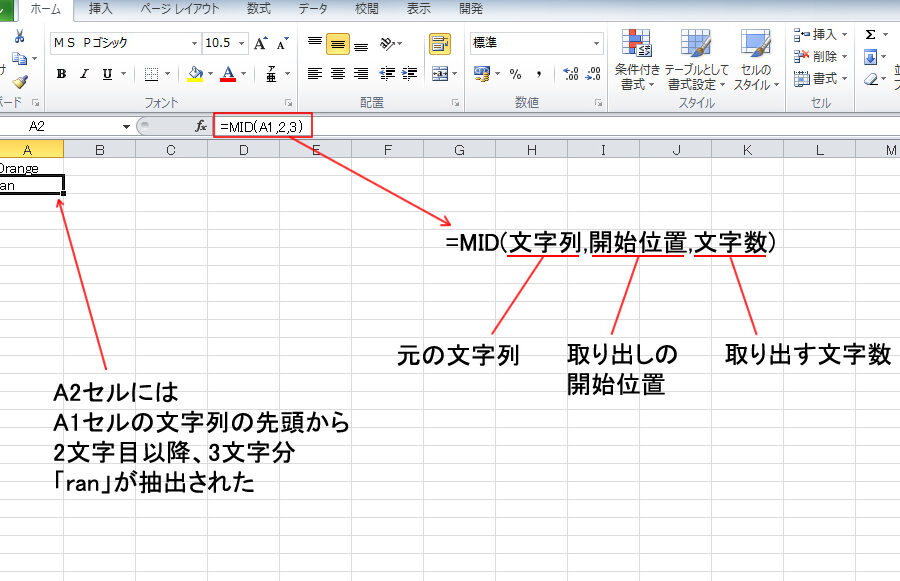
MID関数は、文字列の指定された位置から指定文字数を取り出すことができます。MID関数の構文は、`MID(文字列、開始位置、文字数)`となります。例えば、A1セルに「ABCDEF」という文字列が入っている場合、`MID(A1,2,3)`と入力すると「BCD」という結果が返されます。
- 文字列の指定された位置から文字を取り出します。
- 開始位置を省略すると、デフォルトでは1文字目から取り出されます。
- 文字数を省略すると、デフォルトでは文字列の末尾まで取り出されます。
エクセルで必要な部分だけ抽出するには?
エクセルで必要な部分だけ抽出するには、LEFT関数を使用することができます。LEFT関数は、文字列の左側から指定文字数を取り出すことができます。
LEFT関数の基本的な使い方
LEFT関数の基本的な使い方は、`=LEFT(文字列、文字数)`の形式で使用します。例えば、A1セルに「Hello, World!」という文字列がある場合、`=LEFT(A1,5)`と入力すると、「Hello」という文字列を取り出します。
この記事が役に立つかもしれません。 ExcelのRANK関数:順位付けを簡単に行う
LEFT関数を使用した文字列の抽出
LEFT関数を使用して、文字列の左側から指定文字数を取り出すことができます。例えば、A1セルに「20220101 12:00:00」という文字列がある場合、`=LEFT(A1,10)`と入力すると、「20220101」という文字列を取り出します。
- =LEFT(A1,10) : 「20220101」という文字列を取り出す
- =LEFT(A1,4) : 「2022」という文字列を取り出す
- =LEFT(A1,7) : 「202201」という文字列を取り出す
LEFT関数を組み合わせて文字列を抽出
LEFT関数を他の関数と組み合わせて、文字列を抽出することができます。例えば、A1セルに「https://example.com」という文字列がある場合、`=LEFT(A1,FIND(:,A1)1)`と入力すると、「https」という文字列を取り出します。
- =LEFT(A1,FIND(:,A1)1) : 「https」という文字列を取り出す
- =LEFT(A1,FIND(/,A1,9)1) : 「example」という文字列を取り出す
- =LEFT(A1,FIND(.,A1)1) : 「example.com」という文字列を取り出す
ExcelのLEFT関数:文字列の左側から指定文字数を取り出す
ExcelのLEFT関数は、文字列の左側から指定した文字数を取り出すことができる機能です。この関数は、データの整理や分析において非常に便利です。
LEFT関数の基本構文
LEFT関数の基本構文は以下のようになります。 LEFT(テキスト, 取得する文字数) ここで、「テキスト」は対象となる文字列、「取得する文字数」は左側から取り出したい文字数を指定します。
LEFT関数の使用例
例えば、セルA1に「ABCDEFG」が入力されているとします。B1セルに次の式を入力すると、 =LEFT(A1, 3) B1セルには「ABC」と表示されます。
LEFT関数で条件を指定して文字を取得する
LEFT関数では、IF関数などを組み合わせて条件を指定し、特定の条件を満たす文字列から左側の文字を取得することもできます。 例えば、セルA1に「ABCDEFG」、セルB1に「CDE」が入力されている場合、次のような式を使用すると、 =IF(A1=B1, LEFT(A1, 3), 条件を満たしません) A1とB1が等しい場合、「ABC」と表示され、そうでない場合は「条件を満たしません」と表示されます。
LEFT関数で取得する文字数を動的に変更する
LEFT関数の第二引数に数式を使用することで、取得する文字数を動的に変更することができます。 例えば、セルA1に「ABCDEFG」が入力されており、セルB1に取得したい文字数が入力されている場合、次のような式を使用します。 =LEFT(A1, B1) このようにすることで、B1の値に応じて取得する文字数が変わります。
LEFT関数と他の関数の組み合わせ
LEFT関数は、他の関数と組み合わせて使用することで、さらに複雑なデータ処理が可能になります。例えば、FIND関数やSEARCH関数と組み合わせて、特定の文字までの左側の文字列を取得することができます。 例えば、セルA1に「123-456-789」が入力されている場合、次の式を使用すると、 =LEFT(A1, FIND(-, A1) - 1) ハイフンまでの左側の文字列、「123」が取得されます。
| 関数 | 説明 |
|---|---|
| LEFT | 文字列の左側から指定した文字数を取り出す |
よくある質問
ExcelのLEFT関数とは何ですか?
ExcelのLEFT関数は、文字列の左側から指定された文字数を取り出すことができる関数です。この関数を使うことで、テキストデータから必要な部分だけを抜き出すことができます。例えば、「東京都渋谷区」という文字列から「東京都」だけを取り出すことができます。この関数は、データの整理や分析で非常に便利です。
LEFT関数の使い方を教えてください。
LEFT関数の使い方は非常に簡単です。関数の形式は LEFT(テキスト, 文字数) です。まず、テキストを指定し、その後に取り出したい文字数を指定します。例えば、セルA1に「ヤマダタロウ」と入力されている場合、=LEFT(A1, 3) と入力することで、「ヤマダ」という結果が得られます。
LEFT関数を使った具体的な例を挙げてください。
例えば、社員番号が「S001」「S002」のような形式で入力されている場合、LEFT関数を使って「S」の部分だけを取り出すことができます。具体的には、セルA1に「S001」と入力されていると仮定しましょう。その場合、=LEFT(A1, 1) と入力することで、「S」という結果が得られます。これは、データの整理や分析で非常に便利なテクニックです。
LEFT関数で文字数を超えて指定した場合、どうなりますか?
LEFT関数で文字数を超えて指定した場合、エラーになるわけではありません。その代わり、指定された文字数までの全ての文字が返されます。例えば、セルA1に「さくら」と入力されている場合、=LEFT(A1, 10) と入力しても、エラーにならず「さくら」という結果が得られます。この特性を利用して、文字数が一定でないデータを扱う際にも、柔軟に対応することができます。
ExcelのLEFT関数:文字列の左側から指定文字数を取り出す に類似した他の記事を知りたい場合は、Excel 関数 カテゴリにアクセスしてください。
関連記事