
ExcelのSUMPRODUCT関数:使い方と応用例を解説
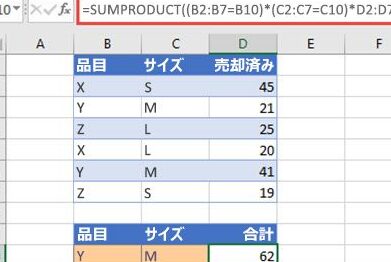
ExcelのSUMPRODUCT関数は、複数の範囲の要素同士を掛け合わせた結果を合計する関数です。この関数は、単純な掛け算の合計だけでなく、より複雑な条件付きの合計や、行列の乗算にも利用できます。本記事では、SUMPRODUCT関数の基本的な使い方から、応用例まで詳しく解説します。初心者から上級者まで、誰でも理解できるように、わかりやすい説明と具体的な例を提供します。これにより、読者はSUMPRODUCT関数を効果的に活用し、Excelでのデータ分析や計算をより効率的に行えるようになるでしょう。
Excelの関数「Sumproduct」とは?
ExcelのSUMPRODUCT関数は、複数の配列や範囲の要素ごとの積を計算し、合計値を返す関数です。SUMPRODUCT関数は、単純な合計や平均値の計算以上に、複雑な計算や条件付きの合計も実現できます。
基本的な使い方
基本的な使い方として、2つの配列の要素ごとの積を計算し、合計値を返す方法があります。
この記事が役に立つかもしれません。 ExcelのAVERAGE関数:平均値を簡単に求める方法
- 例えば、A1:A10とB1:B10の2つの配列があり、これらの要素ごとの積を計算し、合計値を返すには、=SUMPRODUCT(A1:A10,B1:B10)と入力します。
- この関数は、A1:A10とB1:B10の各要素を掛け合わせた値を計算し、合計値を返します。
- 結果として、合計値が返ります。
複数の配列の積を計算
SUMPRODUCT関数は、複数の配列の積を計算することもできます。
- 例えば、A1:A10、B1:B10、C1:C10の3つの配列があり、これらの要素ごとの積を計算し、合計値を返すには、=SUMPRODUCT(A1:A10,B1:B10,C1:C10)と入力します。
- この関数は、A1:A10、B1:B10、C1:C10の各要素を掛け合わせた値を計算し、合計値を返します。
- 結果として、合計値が返ります。
条件付きの合計
SUMPRODUCT関数は、条件をつけた合計も実現できます。
- 例えば、A1:A10が10以上の値を持つ要素のみを対象に、B1:B10との積を計算し、合計値を返すには、=SUMPRODUCT((A1:A10>=10)B1:B10)と入力します。
- この関数は、A1:A10が10以上の値を持つ要素に対してのみ、B1:B10との積を計算し、合計値を返します。
- 結果として、合計値が返ります。
数値以外のデータはSumproductでどうなる?
SUMPRODUCT関数は、配列や範囲に対して、要素ごとに積を計算し、その合計値を返します。ただし、数値以外のデータをSUMPRODUCT関数に渡すと、エラーが発生します。
文字列データの場合
文字列データをSUMPRODUCT関数に渡すと、エラーVALUE!が返されます。この場合、SUMPRODUCT関数は文字列データを数値に変換できず、エラーを返します。
この記事が役に立つかもしれません。 ExcelのDATE関数:日付データを自由自在に操る
- 例えば、A1セルに「apple」という文字列があり、SUMPRODUCT(A1:A1)とすると、エラーVALUE!が返されます。
- この場合、文字列データを数値に変換する必要があります。
- 例えば、A1セルに「apple」という文字列があり、SUMPRODUCT(N(A1:A1))とすると、0が返されます。
日付データの場合
日付データをSUMPRODUCT関数に渡すと、エラーVALUE!が返されます。この場合、SUMPRODUCT関数は日付データを数値に変換できず、エラーを返します。
- 例えば、A1セルに「2022/01/01」という日付があり、SUMPRODUCT(A1:A1)とすると、エラーVALUE!が返されます。
- この場合、日付データを数値に変換する必要があります。
- 例えば、A1セルに「2022/01/01」という日付があり、SUMPRODUCT(DAY(A1:A1))とすると、1が返されます。
論理値データの場合
論理値データをSUMPRODUCT関数に渡すと、エラーVALUE!が返されます。この場合、SUMPRODUCT関数は論理値データを数値に変換できず、エラーを返します。
- 例えば、A1セルに「TRUE」という論理値があり、SUMPRODUCT(A1:A1)とすると、エラーVALUE!が返されます。
- この場合、論理値データを数値に変換する必要があります。
- 例えば、A1セルに「TRUE」という論理値があり、SUMPRODUCT(N(A1:A1))とすると、1が返されます。
sumproductの構文は?
SUMPRODUCTの構文は、`=SUMPRODUCT(array1, [array2], [array3], ...)`の形式で表されます。ここで、array1, array2, array3, ...は、数値や範囲を指定する必要があります。各配列のサイズは揃える必要があり、行列の形式に揃える必要があります。
SUMPRODUCTの基本的な使い方
SUMPRODUCT関数は、2つの配列間の要素ごとの積を計算し、それらの積の合計を返します。
この記事が役に立つかもしれません。 ExcelのDATEDIF関数:2つの日付間の年数・月数・日数を計算
- 例えば、A1:A10とB1:B10の2つの範囲にある数値を掛け合わせた結果を合計したい場合、`=SUMPRODUCT(A1:A10, B1:B10)`と入力します。
- また、多くの範囲を指定することもできます。例えば、A1:A10、B1:B10、C1:C10の3つの範囲にある数値を掛け合わせた結果を合計したい場合、`=SUMPRODUCT(A1:A10, B1:B10, C1:C10)`と入力します。
- 更に、条件式を指定することもできます。例えば、A1:A10の範囲にある数値が10以上の場合のみ、B1:B10の範囲にある数値と掛け合わせた結果を合計したい場合、`=SUMPRODUCT((A1:A10>=10)B1:B10)`と入力します。
SUMPRODUCTの応用例
SUMPRODUCT関数は、様々なシナリオで応用できます。
- 例えば、 INDIRECT関数と組み合わせて、動的に範囲を指定することができます。
- また、INDEX/MATCH関数と組み合わせて、見つからない値を返すことができます。
- 更に、SUMIFS関数と組み合わせて、複数の条件式を指定することができます。
SUMPRODUCTの注意点
SUMPRODUCT関数を使用する際には、以下のような注意点があります。
- 配列のサイズが揃っていない場合、エラーが発生します。
- 数値以外の値が含まれている場合、エラーが発生します。
- 計算結果が大きくなりすぎる場合、エラーが発生します。
なぜSumproductで0になってしまうのか?
`SUMPRODUCT` 関数は、2つの配列の要素ごとに積を計算し、合計値を返します。ただし、計算結果が 0 になる場合がある理由はいくつかあります。
計算範囲が異なる場合
`SUMPRODUCT` 関数で計算する範囲が異なる場合、計算結果が 0 になることがあります。例えば、A1:A5 と B1:B10 の2つの範囲を指定した場合、計算結果は 0 になるため、注意が必要です。
この記事が役に立つかもしれません。 ExcelのIF関数:複数の条件を設定する方法
- A1:A5 の範囲には 5個の値が含まれるが、B1:B10 の範囲には 10個の値が含まれる。
- 計算する範囲が異なるため、`SUMPRODUCT` 関数は計算結果を 0 とします。
- 計算範囲を同じにすることで、計算結果を正常に取得することができます。
配列の要素が空白の場合
`SUMPRODUCT` 関数で計算する配列の要素が空白の場合、計算結果が 0 になることがあります。例えば、A1:A5 の範囲に空白のセルが含まれる場合、計算結果は 0 になるため、注意が必要です。
- A1:A5 の範囲に空白のセルが含まれると、`SUMPRODUCT` 関数は計算結果を 0 とします。
- 空白のセルを除外することで、計算結果を正常に取得することができます。
- IF 関数や ISNUMBER 関数を使用して、空白のセルを除外することができます。
データ型が異なる場合
`SUMPRODUCT` 関数で計算する配列の要素のデータ型が異なる場合、計算結果が 0 になることがあります。例えば、A1:A5 の範囲に数値と文字列が混在する場合、計算結果は 0 になるため、注意が必要です。
- A1:A5 の範囲に数値と文字列が混在すると、`SUMPRODUCT` 関数は計算結果を 0 とします。
- データ型を統一することで、計算結果を正常に取得することができます。
- VALUE 関数や TEXT 関数を使用して、データ型を統一することができます。
SUMPRODUCT関数:Excelで条件付き和を効率的に計算
ExcelのSUMPRODUCT関数は、複数の範囲の要素の積を計算し、それらの合計を返す非常に便利な関数です。この関数を使用することで、条件付きの合計値を簡単に計算できるため、データの集計や分析において非常に効果的です。
SUMPRODUCT関数の基本的な使い方
SUMPRODUCT関数は、次のような形式で使用します。 =SUMPRODUCT(範囲1, 範囲2, ...) ここで、範囲1, 範囲2, ...は、積を計算するための数値の範囲です。各範囲の対応する要素の積が計算され、それらの合計が返されます。
SUMPRODUCT関数を使用した条件付き和の計算
SUMPRODUCT関数を使用すると、条件に一致する要素の合計を簡単に計算できます。例えば、次のようなデータがあるとします。
| 商品 | カテゴリ | 単価 | 数量 |
|---|---|---|---|
| A | 家電 | 10000 | 5 |
| B | 書籍 | 1500 | 10 |
| C | 家電 | 8000 | 3 |
カテゴリが「家電」の商品の総売上を計算するには、次のような数式を使用します。 =SUMPRODUCT((B2:B4=家電)(C2:C4)(D2:D4))
SUMPRODUCT関数とIF関数の組み合わせ
SUMPRODUCT関数は、IF関数と組み合わせて使用することで、より複雑な条件付きの計算が可能になります。例えば、次のような数式を使用して、単価が5000円以上の商品の総売上を計算できます。 =SUMPRODUCT((C2:C4>=5000)(C2:C4)(D2:D4))
複数の条件を指定する場合
複数の条件を指定して和を計算する場合、条件を括弧で囲んで乗算します。例えば、カテゴリが「家電」かつ単価が8000円以上の商品の総売上を計算するには、次のような数式を使用します。 =SUMPRODUCT((B2:B4=家電)(C2:C4>=8000)(C2:C4)(D2:D4))
SUMPRODUCT関数の応用例:行列の乗算
SUMPRODUCT関数は、行列の乗算にも使用できます。例えば、次のような2つの行列があるとします。
| 1 | 2 | 3 |
| 4 | 5 | 6 |
これらの行列の乗算結果を計算するには、次のような数式を使用します。 =SUMPRODUCT(A1:C1,A2:C2) この数式は、(14)+(25)+(36)の結果、32を返します。
よくある質問
Q1: SUMPRODUCT関数とは何ですか?
A1: SUMPRODUCT関数は、Excelで使用される数学関数の一つで、複数の配列の対応する要素の積を計算し、それらの積の和を返す機能があります。例えば、セールスの数量と単価が別々の列に記録されている場合、SUMPRODUCTを使用することで、容易に総売上額を計算することができます。この関数は、複数の条件を満たすデータの合計を求める際にも非常に役立ちます。
Q2: SUMPRODUCT関数の基本的な使い方を教えてください。
A2: SUMPRODUCT関数の基本的な使い方は、`=SUMPRODUCT(配列1, 配列2, ...)` の形式で入力します。ここで、配列1、配列2は計算対象の数値の範囲です。例えば、A列に数量、B列に単価が記録されている場合、総売上額を計算するには、`=SUMPRODUCT(A2:A10, B2:B10)` と入力します。この式は、A2からA10までの数量とB2からB10までの単価の積を計算し、それらの積の和を返します。
Q3: SUMPRODUCT関数を使用して条件付き合計を計算する方法は?
A3: SUMPRODUCT関数を使用して条件付き合計を計算するには、条件を表す配列を追加します。例えば、C列に商品カテゴリが記録されており、特定のカテゴリの売上額のみを計算したい場合、`=SUMPRODUCT((A2:A10)(B2:B10)(C2:C10=特定のカテゴリ))` と入力します。この式は、C列が特定のカテゴリに一致する行のみを選択し、それらの数量と単価の積の和を計算します。条件が複数ある場合は、さらに条件を追加することができます。
Q4: SUMPRODUCT関数の応用例を教えてください。
A4: SUMPRODUCT関数の応用例の一つとして、重み付き平均の計算が挙げられます。例えば、学生の各科目の成績とその科目の重みが記録されている場合、重み付き平均を計算するには、`=SUMPRODUCT(成績の配列, 重みの配列) / SUM(重みの配列)` と入力します。また、SUMPRODUCTを使用して、複数の条件を満たすデータの個数をカウントすることもできます。これは、`=SUMPRODUCT((条件1の配列)(条件2の配列)...)` の形式で入力します。
ExcelのSUMPRODUCT関数:使い方と応用例を解説 に類似した他の記事を知りたい場合は、Excel 関数 カテゴリにアクセスしてください。
関連記事