
ExcelのDATE関数:日付データを自由自在に操る
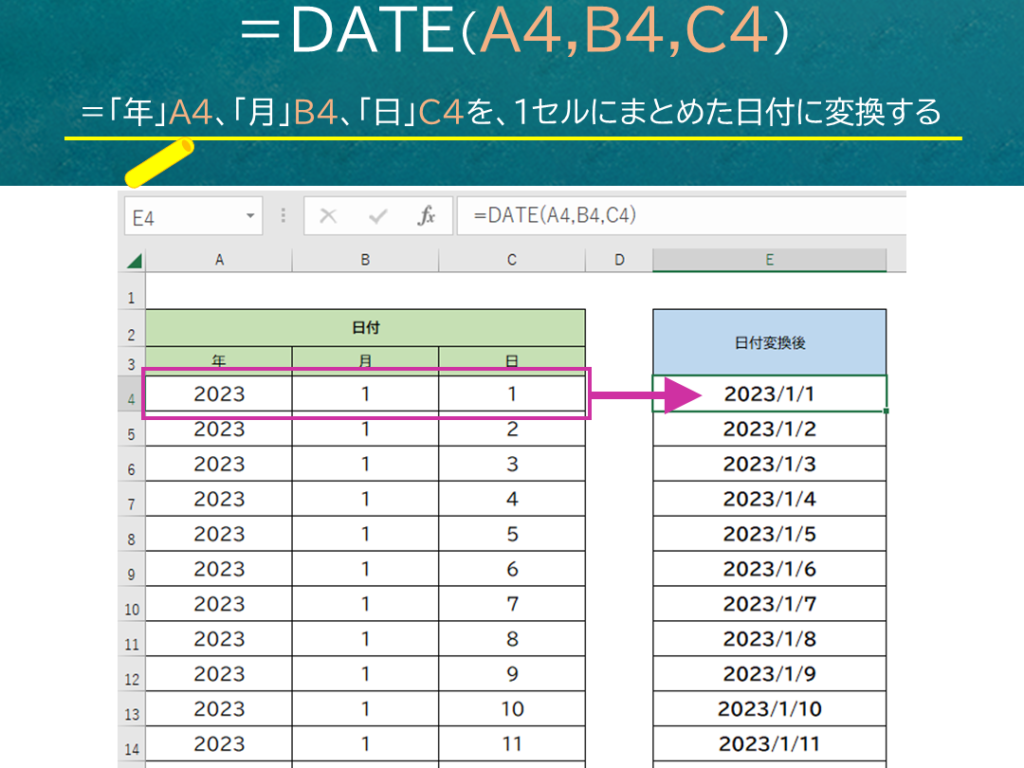
ExcelのDATE関数は、日付データを自由自在に操るための強力な機能です。この関数を使用することで、年、月、日を指定して日付を生成したり、日付からの年数や月数、日数を計算したりすることができます。また、DATE関数を活用することで、勤務日数や 나이の計算、期間の設定など、ビジネスシーンでの日付データの操作が容易になります。この記事では、DATE関数の基本的な使い方から応用まで、わかりやすく解説していきますので、Excelでの日付データの操作が上手になるための参考にしてください。
Excelで日付を自動で変える関数は?
Excelで日付を自動で変える関数は、TODAY関数やNOW関数、DATEDIF関数などがあります。これらの関数を使用することで、日付データを自動的に更新することができます。
自動日付更新の基本関数
Excelの日付関数には、自動日付更新の基本関数としてTODAY関数とNOW関数があります。これらの関数は、現在の日付や時刻を返します。
この記事が役に立つかもしれません。 ExcelのDATEDIF関数:2つの日付間の年数・月数・日数を計算
- TODAY関数:現在の日付を返します。
- NOW関数:現在の日付と時刻を返します。
日付の計算関数
Excelの日付関数には、日付の計算関数としてDATEDIF関数があります。この関数は、2つの日付の差を計算することができます。
- DATEDIF関数:2つの日付の差を計算します。
- DATE_ADD関数:日付に指定の日数を加算します。
- DATE_SUB関数:日付から指定の日数を減算します。
自動日付更新の応用例
自動日付更新の関数を応用することで、様々な日付データを自動的に更新することができます。
- 月初日や月末日の自動更新:TODAY関数やNOW関数を使用して、月初日や月末日の日付を自動的に更新することができます。
- 期限日の自動更新:DATEDIF関数を使用して、期限日の日付を自動的に更新することができます。
- 日付ベースの自動送信:自動日付更新の関数を使用して、日付ベースの自動送信を実現することができます。
Excelで日付を自動反映するにはどうしたらいいですか?
ExcelのDATE関数を使用することで、日付データを自由自在に操ることができます。DATE関数は、指定された日付の年、月、日を返す関数です。例えば、`=DATE(2022, 12, 25)`と入力すると、2022年12月25日の日付が返されます。
自動反映の方法
DATE関数を使用して、日付を自動反映するには、以下の方法があります。
この記事が役に立つかもしれません。 ExcelのIF関数:複数の条件を設定する方法
- 指定された日付から一定の日数を加減することで、日付を自動反映することができます。例えば、`=TODAY()+7`と入力すると、今日の日付から7日後の日付が返されます。
- 指定された日付を基準にして、曜日や月末日の自動反映を行うことができます。例えば、`=TODAY()WEEKDAY(TODAY())+1`と入力すると、月初日の日付が返されます。
- DATE関数をネストすることで、複雑な日付の自動反映を行うことができます。例えば、`=DATE(YEAR(TODAY()), MONTH(TODAY())+1, DAY(TODAY()))`と入力すると、次の月の同じ日にちの日付が返されます。
関数の組み合わせ
DATE関数を組み合わせることで、より高度な日付の自動反映を行うことができます。
- YEAR、MONTH、DAY関数を組み合わせることで、指定された日付の年、月、日の自動反映を行うことができます。
- TODAY関数とDATE関数を組み合わせることで、現在の日付を基準にして日付の自動反映を行うことができます。
- WEEKDAY関数を組み合わせることで、曜日や月末日の自動反映を行うことができます。
注意点
DATE関数を使用する際には、以下の点を注意する必要があります。
- DATE関数は、西暦を基準にしています。
- 指定された日付が存在しない場合、エラーが返されます。
- DATE関数を使用する際には、フォーマットを指定する必要があります。
Excelで日付を勝手に変換するには?
Excelで日付を勝手に変換するには、DATE関数を使用することができます。この関数は、指定された日付を基にして、新しい日付を生成することができます。
日付の加算・減算
DATE関数を使用して、日付を加算や減算することができます。例えば、現在の日付から3日後を取得するには、`TODAY()`関数と`DATE`関数を組み合わせて、`=DATE(TODAY()+3)`と入力します。
この記事が役に立つかもしれません。 ExcelのINT関数:小数点以下を切り捨てて整数にする
- 現在の日付から3日後を取得:`=DATE(TODAY()+3)`
- 現在の日付から1週間後を取得:`=DATE(TODAY()+7)`
- 現在の日付から1ヶ月後を取得:`=DATE(TODAY()+30)`
日付のフォーマット変換
DATE関数を使用して、日付のフォーマットを変換することができます。例えば、西暦を和暦に変換するには、`DATE`関数と`TEXT`関数を組み合わせて、`=TEXT(DATE(A1),yyyy年m月d日)`と入力します。
- 西暦を和暦に変換:`=TEXT(DATE(A1),yyyy年m月d日)`
- 24時間表記を12時間表記に変換:`=TEXT(DATE(A1),h時m分)`
- 日付を文字列に変換:`=TEXT(DATE(A1),yyyymmdd)`
日付の計算
DATE関数を使用して、日付に関する計算を行うことができます。例えば、2つの日付の差を計算するには、`DATE`関数と`DAYS`関数を組み合わせて、`=DAYS(DATE(A1),DATE(B1))`と入力します。
- 2つの日付の差を計算:`=DAYS(DATE(A1),DATE(B1))`
- 日付から曜日を取得:`=TEXT(DATE(A1),曜日)`
- 日付から季節を取得:`=IF(MONTH(DATE(A1))>2 AND MONTH(DATE(A1))<6,春,)`
関数で日付を自動入力するには?
関数で日付を自動入力するには、ExcelのDATE関数を使用することができます。DATE関数は、指定された年月日を返す関数で、自動的に日付を生成することができます。
DATE関数の基本的な使い方
DATE関数の基本的な使い方は、YEAR、MONTH、DAYの3つの引数を指定することです。例えば、以下の式では、2022年1月1日の日付を生成します。
=DATE(2022,1,1)
この式を入力すると、2022/1/1と表示されます。
 ExcelのLEFT関数:文字列の左側から指定文字数を取り出す
日付の自動生成
DATE関数を使用して、日付を自動生成することができます。例えば、現在の日付を取得するには、以下の式を使用します。
=DATE(YEAR(TODAY()),MONTH(TODAY()),DAY(TODAY()))
この式では、TODAY関数を使用して現在の日付を取得し、YEAR、MONTH、DAY関数を使用して年月日を抽出しています。
また、指定された日付から一定の日数を加算することもできます。例えば、以下の式では、現在の日付から7日後を取得します。
=DATE(YEAR(TODAY()),MONTH(TODAY()),DAY(TODAY())+7)
DATE関数の応用
DATE関数を使用して、様々な日付の操作ができます。
- 指定された月の初日を取得する:=DATE(YEAR(TODAY()),MONTH(TODAY()),1)
- 指定された月の末日を取得する:=DATE(YEAR(TODAY()),MONTH(TODAY())+1,0)
- 現在の季節を取得する:=IF(MONTH(TODAY())<4,Winter,IF(MONTH(TODAY())<7,Spring,IF(MONTH(TODAY())<10,Summer,Autumn)))
強い>DATE関数を使用することで、日付の操作を簡単に行うことができます。
ExcelのDATE関数:日付データを自由自在に操る方法
ExcelのDATE関数は、年、月、日を指定して日付データを作成することができます。この関数を利用することで、日付の計算や操作が非常に柔軟に行えます。以下に、DATE関数の詳細とその使い方について説明します。
DATE関数の基本構文
DATE!関数の基本構文は以下の通りです。
| DATE(年, 月, 日) |
年、月、日を指定して日付データを作成します。例えば、2023年4月1日を作成する場合は、DATE(2023, 4, 1)と入力します。
DATE関数を使った日付の計算
DATE関数を利用して、日付の計算を行うことができます。例えば、ある日付から一定期間後の日付を求めることができます。
| DATE(2023, 4, 1) + 30 |
この式は、2023年4月1日から30日後の日付を求めます。
DATE関数での日付の抽出
DATE関数を利用して、日付から年、月、日を抽出することができます。以下に例を示します。
| YEAR(DATE(2023, 4, 1)) |
| MONTH(DATE(2023, 4, 1)) |
| DAY(DATE(2023, 4, 1)) |
これらの式を利用することで、2023年4月1日から年、月、日をそれぞれ抽出することができます。
DATE関数での曜日番号の取得
DATE関数とWEEKDAY関数を組み合わせることで、指定した日付の曜日番号を取得することができます。
| WEEKDAY(DATE(2023, 4, 1)) |
この式は、2023年4月1日の曜日番号を返します。曜日番号は、日曜日を1、月曜日を2、というように数値で表されます。
DATE関数の応用:休日判定
DATE関数とWEEKDAY関数、IF関数を組み合わせることで、指定した日付が休日かどうかを判定することができます。
| IF(WEEKDAY(DATE(2023, 4, 1)) = 1, 休日, 平日) |
この式は、2023年4月1日が日曜日(曜日番号が1)であれば「休日」と表示し、それ以外の場合は「平日」と表示します。
よくある質問
DATE関数とは何ですか?
DATE関数は、Excelで日付データを作成するための関数です。この関数を使うことで、年、月、日を指定して日付を生成することができます。例えば、`=DATE(2023, 4, 1)`のように入力すると、2023年4月1日という日付が生成されます。DATE関数は、日付の計算や操作を行う際に非常に便利な関数です。
DATE関数を使用する利点は何ですか?
DATE関数を使用する主な利点は、日付データの柔軟性と便利性が向上することです。DATE関数を使うことで、年、月、日を個別に指定して日付を作成できるため、日付の計算や操作が簡単になります。また、DATE関数は日付の形式を統一することができるため、データの整理や分析がスムーズに行えます。
DATE関数と日付の形式に関連するよくある問題は何ですか?
DATE関数を使用する際によくある問題は、日付の形式が期待通りにならないことがあります。これは、Excelの日付形式設定が適切でない場合や、引数が正しく指定されていない場合に発生することがあります。問題が発生した場合は、セルの書式設定を確認し、日付形式が正しく設定されていることを確認してください。また、DATE関数の引数が正確に指定されているかも確認してください。
DATE関数を使って特定の日付から特定の期間を加算または減算する方法を教えてください。
DATE関数と組み合わせて加算や減算を行うことができます。例えば、2023年4月1日から30日先の日付を求める場合、`=DATE(2023, 4, 1) + 30`と入力します。また、2023年4月1日の30日前の日付を求める場合、`=DATE(2023, 4, 1) - 30`と入力します。これにより、指定した日付に対して一定の期間を加算または減算することができます。
ExcelのDATE関数:日付データを自由自在に操る に類似した他の記事を知りたい場合は、Excel 関数 カテゴリにアクセスしてください。
関連記事