
Excelでシートを非表示にする方法:シートの表示/非表示設定
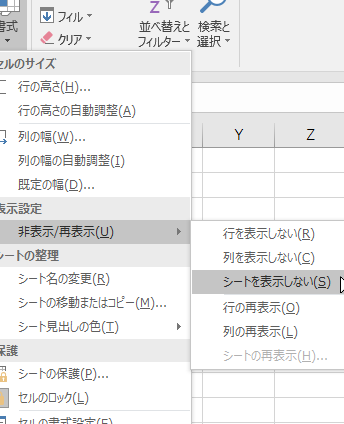
Excelでは、シートの表示/非表示設定を行うことができます。これは、複数のシートを効率的に管理したい場合や、特定のシートを一時的に非表示にして邪魔にならないようにする場合に非常に便利な機能です。この記事では、Excelでシートを非表示にする方法と、非表示にしたシートを再び表示する方法について詳しく解説します。また、シートの表示/非表示設定に関する便利なTipsも紹介しますので、是非ご覧ください。
Excelでシートを非表示にする方法:シートの表示/非表示設定
Excelでシートを非表示にする方法について詳しく説明します。シートの表示/非表示設定は、Excelで行う操作のひとつで、不要なシートを一時的に隠したり、必要なシートだけを表示したりすることができます。
シートを非表示にする方法
シートを非表示にするためには、次の手順を実行します。 1. 非表示にするシートを選択します。 2. ホームタブの「形式」をクリックし、「シートの表示/非表示」を選択します。 3. 「シートの表示/非表示」メニューから「非表示」を選択します。 これで、選択したシートが非表示になります。
この記事が役に立つかもしれません。 PDFをExcelに変換:簡単ツールと方法まとめ
非表示にしたシートを表示する方法
非表示にしたシートを再び表示するためには、次の手順を実行します。 1. ホームタブの「形式」をクリックし、「シートの表示/非表示」を選択します。 2. 「シートの表示/非表示」メニューから「シートの表示」を選択します。 3. 表示するシートを選択し、「OK」をクリックします。 これで、非表示にしていたシートが再び表示されます。
複数のシートを同時に非表示にする方法
複数のシートを同時に非表示にするためには、次の手順を実行します。 1. Ctrlキーを押しながら非表示にするシートを選択します。 2. ホームタブの「形式」をクリックし、「シートの表示/非表示」を選択します。 3. 「シートの表示/非表示」メニューから「非表示」を選択します。 これで、選択した複数のシートが同時に非表示になります。
非表示にした複数のシートを表示する方法
非表示にした複数のシートを再び表示するためには、次の手順を実行します。 1. ホームタブの「形式」をクリックし、「シートの表示/非表示」を選択します。 2. 「シートの表示/非表示」メニューから「シートの表示」を選択します。 3. 表示する複数のシートを選択し、「OK」をクリックします。 これで、非表示にしていた複数のシートが再び表示されます。
シートを非表示にする利点
シートを非表示にする利点は以下の通りです。 1. 整理整頓: 不要なシートを非表示にすることで、Excelブックの見やすさが向上します。 2. データ保護: 機密性の高いデータを含むシートを非表示にすることで、第三者に閲覧されるリスクを軽減できます。 3. 利便性: 頻繁に使用するシートのみを表示することで、作業の効率化が期待できます。 これらの利点を活用することで、Excelでの作業がスムーズに行えるようになります。
この記事が役に立つかもしれません。 PDFからExcelへコピペ!貼り付けのコツと注意点
| 項目 | 説明 |
|---|---|
| シートの非表示 | 不要なシートを一時的に隠すことができます。 |
| シートの表示 | 非表示にしたシートを再び表示することができます。 |
| 複数シートの非表示 | 複数のシートを同時に非表示にすることができます。 |
| 複数シートの表示 | 非表示にした複数のシートを再び表示することができます。 |
| シート非表示の利点 | 整理整頓、データ保護、利便性が向上します。 |
よくある質問
Excelでシートを非表示にする方法は?
Excelでシートを非表示にするには、非表示にしたいシートを右クリックし、表示されるメニューから「非表示」を選択します。これにより、選択したシートが非表示になります。非表示にされたシートは、他のユーザーには見えないため、プライバシーが保護されます。
非表示にしたシートを再び表示するには?
非表示にしたシートを再び表示するには、まず任意のシートを右クリックし、表示されるメニューから「シートの表示/非表示」を選択します。次に、表示されるダイアログで、非表示にしたシートの名前を選択し、「表示」ボタンをクリックします。これで、非表示にされたシートが再び表示されます。
複数のシートを一度に非表示にする方法は?
複数のシートを一度に非表示にするには、まず非表示にしたいシートをすべて選択します。シートを選択するには、Ctrlキーを押しながら各シートのタブをクリックします。すべてのシートが選択されたら、右クリックし、表示されるメニューから「非表示」を選択します。これにより、選択したすべてのシートが一度に非表示になります。
非表示にしたシートを永久に削除する方法は?
非表示にしたシートを永久に削除するには、まず該当するシートを表示状態に戻します。その後、削除したいシートを右クリックし、表示されるメニューから「削除」を選択します。確認ダイアログが表示されたら、「削除」ボタンをクリックします。これにより、選択したシートが永久に削除されますので、慎重に操作してください。
この記事が役に立つかもしれません。 Excelの相対参照と絶対参照:使い分けで計算ミスを防ぐ
Excelでシートを非表示にする方法:シートの表示/非表示設定 に類似した他の記事を知りたい場合は、Excel 基礎操作 カテゴリにアクセスしてください。
関連記事