
Excelでシートをコピーする方法:シートの複製と移動
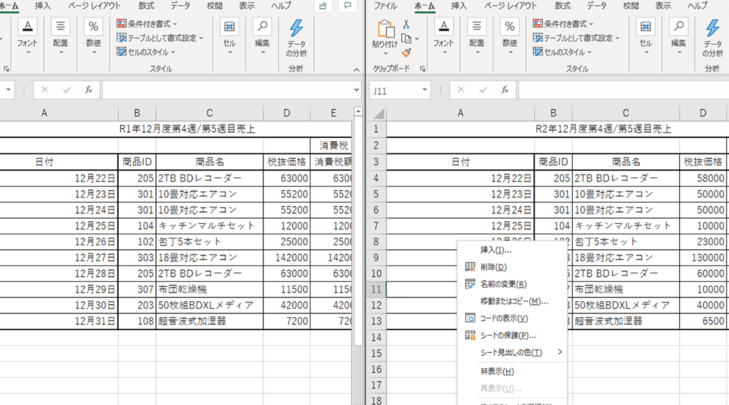
Excelは、データの管理や分析を行うためによく使われる表計算ソフトウェアです。シートのコピー機能を使うことで、既存のシートを簡単に複製したり、他のシートに移動したりすることができます。この記事では、Excelでシートをコピーし、複製と移動を行う方法を詳しく解説します。初心者から上級者まで、誰でも簡単にできる手順を紹介しているので、ぜひご参考にしてください。
Excelでシートをコピーする方法:シートの複製と移動
Excelでシートをコピーする方法には、シートの複製と移動があります。これらは、Excelでの作業効率を大幅に上げることができる機能です。以下では、シートのコピー方法について詳しく説明します。
シートの複製方法
シートの複製は、既存のシートを複製して新しいシートを作成することです。これは、同じフォーマットやデータを別のシートにコピーしたい場合に便利です。具体的な手順は以下の通りです。 1. 複製したいシートを選択します。 2. 右クリックして「シートの複製」を選択します。 3. 「シートの複製」ウィンドウで、複製先を選択します。 4. 「OK」をクリックして複製を完了します。
この記事が役に立つかもしれません。 Excelでシート名を変更する方法:シートタブをダブルクリック
シートの移動方法
シートの移動は、シートの順序を変更することです。これは、シートを整理したい場合に便利です。具体的な手順は以下の通りです。 1. 移動したいシートを選択します。 2. シートをドラッグして、移動先にドロップします。
ショートカットキーを使ったシートの複製と移動
Excelには、シートの複製と移動を迅速に行うためのショートカットキーがあります。 - シートの複製:選択したシートをクリックしたまま「Ctrl」キーを押し、隣のシートにドラッグ&ドロップします。 - シートの移動:選択したシートをクリックしたままドラッグ&ドロップします。
複数のシートを一度に複製・移動する方法
複数のシートを一度に複製または移動することも可能です。以下の手順で操作します。 1. Ctrlキーを押しながら、複製または移動したいシートを複数選択します。 2. シートを右クリックし、「シートの複製」または「シートの移動」を選択します。 3. 複製先または移動先を選択し、「OK」をクリックします。
シートの複製・移動時の注意点
シートを複製または移動する際には、以下の点に注意してください。 - データの整合性:シートを複製すると、元のシートのデータが全て複製されます。データの整合性を保つために、必要に応じてデータを修正してください。 - 参照の更新:シートを移動すると、他のシートからの参照が変更されることがあります。参照を更新する必要がある場合があります。
この記事が役に立つかもしれません。 Excelでシートを非表示にする方法:シートの表示/非表示設定
| 機能 | 方法 | ショートカットキー |
|---|---|---|
| シートの複製 | 右クリックで「シートの複製」を選択 | Ctrl + ドラッグ&ドロップ |
| シートの移動 | ドラッグ&ドロップ | なし |
よくある質問
Excelでシートを複製する方法は?
Excelでシートを複製するには、まず複製したいシートをクリックして選択します。その後、マウスの右ボタンをクリックし、表示されるメニューから「シートの移動またはコピー」を選びます。次に表示されるダイアログボックスで、「複製先のワークブックを選択」し、「コピーを作成する」オプションを選択して、「OK」をクリックします。これで、シートが複製されます。
Excelでシートを移動する方法は?
Excelでシートを移動する方法は、シートを複製する方法とよく似ています。移動させたいシートをクリックして選択し、マウスの右ボタンをクリックして「シートの移動またはコピー」を選びます。表示されるダイアログボックスで、移動先のワークブックを選択し、「OK」をクリックします。「コピーを作成する」オプションは選択しないでください。これで、シートが移動します。
複数のシートを同時に複製または移動する方法は?
複数のシートを同時に複製または移動するには、まずCtrlキーを押しながら複製または移動させたいシートをクリックして選択します。その後、マウスの右ボタンをクリックし、「シートの移動またはコピー」を選びます。表示されるダイアログボックスで、複製先または移動先のワークブックを選択し、必要に応じて「コピーを作成する」オプションを選択して、「OK」をクリックします。これで、複数のシートを同時に複製または移動できます。
シートを別のワークブックに複製または移動する方法は?
シートを別のワークブックに複製または移動するには、まず複製または移動させたいシートをクリックして選択します。その後、マウスの右ボタンをクリックし、「シートの移動またはコピー」を選びます。表示されるダイアログボックスで、「別のワークブック」を選択し、目的のワークブックを選びます。次に、「コピーを作成する」オプションを選択または選択解除して、シートを複製するか移動するかを決定し、「OK」をクリックします。これで、シートが別のワークブックに複製または移動されます。
この記事が役に立つかもしれません。 PDFをExcelに変換:簡単ツールと方法まとめ
Excelでシートをコピーする方法:シートの複製と移動 に類似した他の記事を知りたい場合は、Excel 基礎操作 カテゴリにアクセスしてください。
関連記事