
Excelでセルを結合する方法:結合と解除、ショートカットキー
Excelを使用する上で、セルの結合は重要な機能の一つです。セルの結合を行うことで、データの表示を整理し、見やすいフォーマットにすることができます。本記事では、Excelでのセルの結合方法について詳しく説明していきます。結合の方法はもちろん、結合の解除方法や、効率的に作業を行うためのショートカットキーも紹介します。Excelの初心者から上級者まで、誰でも簡単に理解できる内容になっていますので、ぜひ参考にしてください。
Excelでセル結合を解除するショートカットキーは?
Excelでセル結合を解除するショートカットキーは、Ctrl+Z です。このショートカットキーを押すことで、直前に結合されたセルを解除することができます。
セル結合の方法
セル結合は、複数のセルを一つのセルに結合することです。セル結合の方法は、2通りあります。
この記事が役に立つかもしれません。 Excelで画像をセルにピッタリ!サイズ調整と配置方法
- ホームタブの「編集」グループにある「セル結合」ボタンをクリックする。
- マウスで選択したセルをドラッグ앤ドロップする。
セル結合の解除方法
セル結合の解除は、結合されたセルを元の状態に戻すことです。セル結合の解除方法は、2通りあります。
- ホームタブの「編集」グループにある「セル結合の解除」ボタンをクリックする。
- Ctrl+Z ショートカットキーを押す。
ショートカットキーの利点
ショートカットキーは、Excelの操作を高速化することができます。特に、セル結合の解除には、Ctrl+Z ショートカットキーが非常に便利です。
- 時間的には、ショートカットキーがクリックするより速い。
- 作業の効率化が期待できる。
- マウスの移動を減らすことができる。
Excelでセルを結合するためのショートカットは?
Excelでセルを結合するためのショートカットは、Alt + M です。このショートカットキーを押すことで、選択されたセルを結合することができます。また、Ctrl + M を押すことで、選択されたセルを解除することができます。
ショートカットキーの利点
ショートカットキーを使用することで、Excelでの作業効率が大幅に向上します。特に、セル結合や解除の操作回数が多い場合、ショートカットキーの使用は必須です。
この記事が役に立つかもしれません。 Excelで罫線が表示されない原因と解決策!設定を見直そう
- 時間的効果:ショートカットキーを使用することで、作業時間を大幅短縮できます。
- 作業効率向上:ショートカットキーを使用することで、作業効率が大幅に向上します。
- ストレス軽減:ショートカットキーを使用することで、作業ストレスを軽減できます。
結合と解除の操作方法
Excelでセルを結合するには、HOME タブの Merge & Center ボタンをクリックするか、Alt + M ショートカットキーを押すことができます。一方、セルを解除するには、HOME タブの Unmerge Cells ボタンをクリックするか、Ctrl + M ショートカットキーを押すことができます。
- セル選択:結合や解除するセルを選択します。
- ボタンクリック:Merge & Center ボタンや Unmerge Cells ボタンをクリックします。
- ショートカットキー:Alt + M あるいは Ctrl + M ショートカットキーを押します。
注意点
セル結合や解除の操作を行う際には、注意する点がいくつかあります。
- データの損失:セル結合や解除の操作を行う際には、データが失われる可能性があります。
- フォーマットの破損:セル結合や解除の操作を行う際には、フォーマットが破損する可能性があります。
- 計算の影響:セル結合や解除の操作を行う際には、計算式が影響を受ける可能性があります。
エクセルでキーボードでセル結合するには?
エクセルでセルを結合する方法は複数ありますが、キーボードで操作する方法を紹介します。
ショートカットキーでのセル結合
キーボードでのセル結合には、ショートカットキーを使用する方法があります。Ctrl+M を押すことで、選択したセルを結合することができます。また、Alt+Shift+F を押すことで、セルを水平方向に結合することもできます。
この記事が役に立つかもしれません。 Excelで背景色を設定!見やすく分かりやすい表を作成
- Ctrl+M を押すことで、選択したセルを結合する
- Alt+Shift+F を押すことで、セルを水平方向に結合する
セル範囲指定による結合
セル範囲指定による結合方法は、結合したいセル範囲を指定することで実現できます。選択したセル範囲を右クリックし、「セル結合」を選択することで、選択したセル範囲を結合することができます。
- 選択したセル範囲を右クリックする
- 「セル結合」を選択する
メニュー操作による結合
メニュー操作による結合方法は、エクセルのメニューを使用してセルを結合する方法です。「ホーム」タブの「合体」ボタンをクリックすることで、選択したセルを結合することができます。
- 「ホーム」タブを開く
- 「合体」ボタンをクリックする
セル結合のコントロールキーは?
セル結合のショートカットキー
Ctrl + Mは、セル結合を行うショートカットキーです。また、Ctrl + Shift + Mでは、セル結合を解除することができます。これらのショートカットキーを使用することで、セル結合の操作を効率的に行うことができます。
- Ctrl + M:セル結合
- Ctrl + Shift + M:セル結合を解除
セル結合のコントロールキーと操作方法
セル結合のコントロールキーを使用するには、Excelのセルを選択し、Ctrl + Mを押下します。すると、選択されたセルが結合されます。また、結合されたセルを解除するには、Ctrl + Shift + Mを押下します。セル結合とセル結合を解除の操作方法をマスターすることで、Excelでの作業効率を向上させることができます。
この記事が役に立つかもしれません。 Excelで行間を広げる方法!見やすく美しい表を作成
- セル選択
- Ctrl + M押下
- セル結合
セル結合のコントロールキーの注意点
セル結合のコントロールキーを使用する際には、注意点があります。例えば、セル結合を行う際には、選択されたセルが完全に結合されるため、結合前のデータが失われる可能性があります。また、セル結合を解除する際には、結合されたセルが完全に分離されるため、データが散逸する可能性があります。したがって、セル結合のコントロールキーを使用する際には、注意深く操作する必要があります。
- セル結合前のデータをバックアップする
- セル結合を解除する際には、データを確認する
- セル結合の操作には注意深く行う
Excelでセルを結合する方法:結合と解除、ショートカットキー
Excelでセルを結合する方法には、セルを結合する方法、結合を解除する方法、そしてショートカットキーを使って結合や解除を行う方法があります。これらの方法を理解することで、Excelでの作業が効率的になるでしょう。
セルを結合する方法
セルを結合するには、まず結合したいセルを選択します。そして、ホームタブの「配置」グループにある「セルの書式設定」ボタンをクリックし、「セルの結合と中央寄せ」を選択します。これにより、選択したセルが一つのセルに結合されます。
結合を解除する方法
結合を解除するには、結合されているセルを選択します。そして、再度「セルの書式設定」ボタンをクリックし、「セルの結合と中央寄せ」を選択解除します。これにより、結合されていたセルが元の状態に戻ります。
ショートカットキーを使って結合する
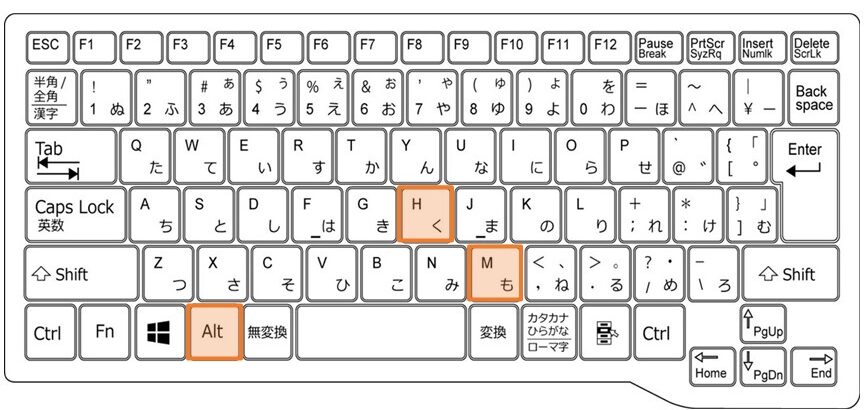
セルを結合する際、ショートカットキーを使って効率的に操作できます。結合したいセルを選択し、Alt + H + M + Mのキーを順番に押すことで、セルを結合することができます。
ショートカットキーを使って結合を解除する
結合を解除する際にも、ショートカットキーが使用できます。結合されているセルを選択し、Alt + H + M + Uのキーを順番に押すことで、結合を解除することができます。
セル結合時のデータの扱い
セルを結合する際、結合されるセルにデータが入力されている場合、左上のセルのデータのみが保持されます。そのため、結合前にデータの保存や移動を行うことが重要です。
| 操作 | 方法 | ショートカットキー |
|---|---|---|
| セルを結合 | ホームタブ → 配置グループ → セルの書式設定 → セルの結合と中央寄せ | Alt + H + M + M |
| 結合を解除 | ホームタブ → 配置グループ → セルの書式設定 → セルの結合と中央寄せ(選択解除) | Alt + H + M + U |
よくある質問
Excelでセルを結合する方法は?
Excelでセルを結合するには、まず結合したいセルを選択します。そして、ホームタブにある整合性グループのセルの書式設定ボタンをクリックし、セルの結合を選択します。これで、選択したセルが一つに結合されます。
結合したセルを解除する方法は?
結合したセルを解除するには、解除したい結合セルを選択し、ホームタブにある整合性グループのセルの書式設定ボタンをクリックし、セルの結合を解除を選択します。これで、結合されていたセルが元の状態に戻ります。
セルを結合するショートカットキーは?
セルを結合するためのショートカットキーは、Alt + H + M + Cです。これを順番に押すことで、選択したセルが結合されます。
セルの結合を解除するショートカットキーは?
セルの結合を解除するためのショートカットキーは、Alt + H + M + Uです。これを順番に押すことで、選択した結合セルが解除されます。
Excelでセルを結合する方法:結合と解除、ショートカットキー に類似した他の記事を知りたい場合は、Excel 書式設定 カテゴリにアクセスしてください。
関連記事