
Excelで文字列を結合する方法:&演算子とCONCATENATE関数
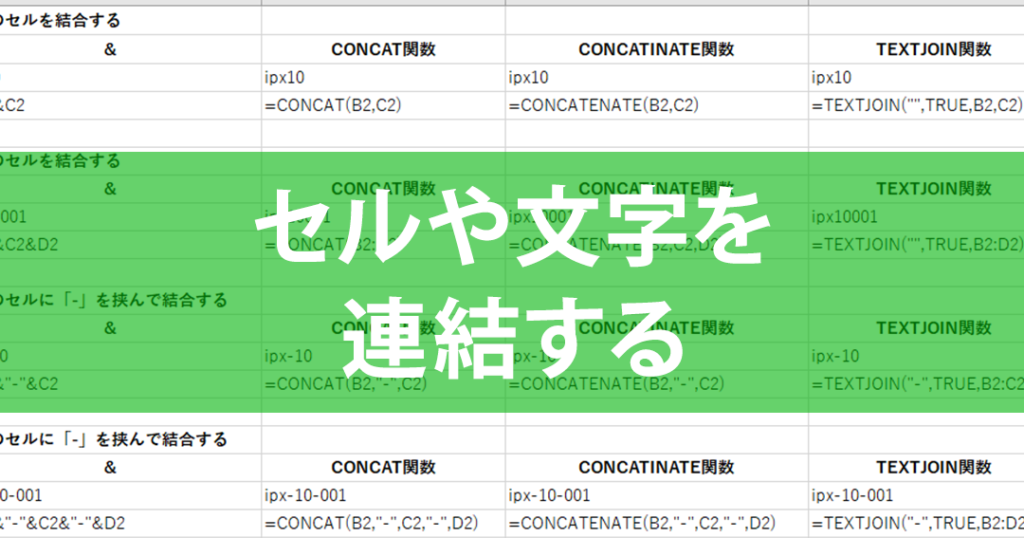
Excelでは、文字列の結合は頻繁に行われる操作です。結合する方法は複数ありますが、その中でも「&演算子」と「CONCATENATE関数」は特に便利でよく使われるものです。この記事では、これらの機能について詳しく説明し、具体的な使い方を例示します。この知識を活用することで、Excelでのデータ処理の効率が大幅に向上するでしょう。
Excelで文字列結合でスペースを入れたいのですが?
&Amp;演算子とCONCATENATE関数を使用することで、Excelで文字列を結合することができます。特に、スペースを入れて文字列を結合する場合、&Amp;演算子の使用がお勧めです。
スペースを入れて文字列結合する場合の注意点
&Amp;演算子を使用してスペースを入れて文字列を結合する場合、注意点があります。例えば、A1セルに「Hello」、B1セルに「World」という文字列がある場合、&Amp;演算子を使用して「Hello World」という文字列を結合することができます。しかし、A1セルやB1セルにスペースが含まれている場合、結合された文字列にはスペースが含まれない可能性があります。
この記事が役に立つかもしれません。 Excelでシート名を関数で取得する方法:シート名を表示
- &Amp;演算子を使用してスペースを入れて文字列を結合する場合、文字列の両端にスペースが含まれている場合、結合された文字列にはスペースが含まれない可能性があります。
- CONCATENATE関数を使用してスペースを入れて文字列を結合する場合、文字列の両端にスペースが含まれている場合、結合された文字列にはスペースが含まれない可能性があります。
- 文字列結合の際には、TRIM関数を使用してスペースを削除することをお勧めします。
&Amp;演算子の使用例
&Amp;演算子を使用してスペースを入れて文字列を結合する例を示します。例えば、A1セルに「Hello」、B1セルに「World」という文字列がある場合、=A1& &B1という式を使用することで、「Hello World」という文字列を結合することができます。
- =A1& &B1
- =A1&&B1
- =A1&(&B1&)
CONCATENATE関数の使用例
CONCATENATE関数を使用してスペースを入れて文字列を結合する例を示します。例えば、A1セルに「Hello」、B1セルに「World」という文字列がある場合、=CONCATENATE(A1, ,B1)という式を使用することで、「Hello World」という文字列を結合することができます。
- =CONCATENATE(A1, ,B1)
- =CONCATENATE(A1,,B1)
- =CONCATENATE(A1,(,B1,))
Excelでセルの文字列を結合するにはどうすればいいですか?
Excelで文字列を結合する方法は、&演算子とCONCATENATE関数の2通りあります。&演算子は、文字列同士を結合するために使用されます。一方、CONCATENATE関数は、複数の文字列を結合するために使用されます。
文字列同士を結合する:&演算子の使い方
&演算子は、文字列同士を結合するために使用されます。例えば、A1セルに「Hello」、B1セルに「World」という文字列がある場合、&演算子を使用して「HelloWorld」という文字列を生成することができます。
この記事が役に立つかもしれません。 ExcelのSUMPRODUCT関数:使い方と応用例を解説
- A1セルに「Hello」という文字列がある
- B1セルに「World」という文字列がある
- &演算子を使用して「HelloWorld」という文字列を生成する
複数の文字列を結合する:CONCATENATE関数の使い方
CONCATENATE関数は、複数の文字列を結合するために使用されます。例えば、A1セルに「Hello」、B1セルに「World」、C1セルに「!」という文字列がある場合、CONCATENATE関数を使用して「HelloWorld!」という文字列を生成することができます。
- A1セルに「Hello」という文字列がある
- B1セルに「World」という文字列がある
- C1セルに「!」という文字列がある
文字列結合の例:名前と住所を結合する
文字列結合の例として、名前と住所を結合する場合を考えてみましょう。A1セルに「山田太郎」という名前、B1セルに「東京都新宿区」という住所がある場合、&演算子を使用して「山田太郎東京都新宿区」という文字列を生成することができます。
- A1セルに「山田太郎」という名前がある
- B1セルに「東京都新宿区」という住所がある
- &演算子を使用して「山田太郎東京都新宿区」という文字列を生成する
CONCATENATE関数は結合に使えますか?
CONCATENATE関数は、Excelで文字列を結合するための関数です。この関数は、2つ以上の文字列を結合して1つの文字列にして返します。例えば、A1セルに「Hello」とB1セルに「World」と入力してある場合、=CONCATENATE(A1,B1)と入力すると、「HelloWorld」という文字列が出力されます。
CONCATENATE関数の使用例
CONCATENATE関数は、様々な場面で使用できます。例えば、名前と住所を結合して住所録を作成する場合や、商品名と価格を結合して商品情報を作成する場合などです。
この記事が役に立つかもしれません。 ExcelのAVERAGE関数:平均値を簡単に求める方法
- 名前と住所を結合:=CONCATENATE(A1,, ,B1)
- 商品名と価格を結合:=CONCATENATE(A1, : ,B1,円)
- 複数の文字列を結合:=CONCATENATE(A1,B1,C1,D1)
CONCATENATE関数と&演算子の比較
CONCATENATE関数と&演算子は、どちらも文字列を結合するために使用できますが、使用法が異なります。&演算子は、文字列を直接結合することができますが、CONCATENATE関数は、複数の文字列を結合することができます。
- &演算子の使用例:=A1&B1
- CONCATENATE関数の使用例:=CONCATENATE(A1,B1)
- 複数の文字列を結合する場合の使用例:=CONCATENATE(A1,B1,C1,D1)
CONCATENATE関数の注意点
CONCATENATE関数を使用する際には、注意する点が幾つかあります。例えば、文字列の長さが長くなりすぎるとエラーが発生する場合があるため、文字列の長さを確認する必要があります。また、CONCATENATE関数は、数値を文字列に変換するため、数値を結合する場合にはTEXT関数を使用する必要があります。
- 文字列の長さを確認する:=LEN(CONCATENATE(A1,B1))
- 数値を文字列に変換:=CONCATENATE(TEXT(A1,0),B1)
- エラーの回避:=IFERROR(CONCATENATE(A1,B1),エラーが発生しました)
ExcelのconcatとCONCATENATEの違いは?
ExcelのconcatとCONCATENATEの違いは、文字列を結合する方法において非常に重要です。両者は同様の機能を持っていますが、使用方法や互換性に違いがあります。
文字列結合の基本
&演算子を使用して文字列を結合する方法は、非常に簡単です。例えば、A1セルに「Hello」、B1セルに「World」という文字列がある場合、A1&B1を入力すると「HelloWorld」という文字列が生成されます。また、CONCATENATE関数を使用する方法もあります。例えば、A1,B1を引数に指定してCONCATENATE(A1,B1)を入力すると同じ結果が得られます。
この記事が役に立つかもしれません。 ExcelのDATE関数:日付データを自由自在に操る
- &演算子は、文字列を結合する際にスペースを自動的に挿入しません。
- CONCATENATE関数は、文字列を結合する際にスペースを自動的に挿入します。
- 両者は、文字列を結合する際の基本的な機能において同様の結果を返します。
複数の文字列を結合する場合
&演算子を使用して複数の文字列を結合する場合、結合する文字列の数に制限がありません。例えば、A1,A2,A3を結合する場合はA1&A2&A3を入力します。一方、CONCATENATE関数を使用する場合、最大254個の引数を指定できます。
- &演算子は、複数の文字列を結合する際に制限がありません。
- CONCATENATE関数は、複数の文字列を結合する際に最大254個の引数を指定できます。
- 両者は、複数の文字列を結合する際の柔軟性において異なります。
互換性の違い
&演算子とCONCATENATE関数は、互換性において異なります。&演算子は、Excel 2013以降でサポートされています。一方、CONCATENATE関数は、Excel 2010以降でサポートされています。
- &演算子は、Excel 2013以降でサポートされています。
- CONCATENATE関数は、Excel 2010以降でサポートされています。
- 両者は、互換性において異なります。
Excelで文字列を結合する方法:&演算子とCONCATENATE関数
Excelでは、文字列を結合する方法として、「&」演算子と「CONCATENATE」関数の2つがあります。これらの機能を使用することで、複数の文字列やセル内の値を1つの文字列にまとめることができます。
&演算子を使った文字列の結合
「&」演算子は、Excelで文字列を結合する最も基本的な方法です。以下は、&演算子を使用して文字列を結合する例です。 例: A1セルに「Excel」、B1セルに「で」、C1セルに「文字列を結合」と入力されている場合、D1セルに以下の式を入力します。
=A1 & B1 & C1
結果: D1セルに「Excelで文字列を結合」と表示されます。
CONCATENATE関数を使った文字列の結合
「CONCATENATE」関数は、複数の文字列やセル内の値を1つの文字列に結合するために使用されます。以下は、CONCATENATE関数を使用して文字列を結合する例です。 例: A1セルに「Excel」、B1セルに「で」、C1セルに「文字列を結合」と入力されている場合、D1セルに以下の式を入力します。
=CONCATENATE(A1, B1, C1)
結果: D1セルに「Excelで文字列を結合」と表示されます。
文字列結合時の区切り文字の追加
文字列を結合する際に、区切り文字を追加することで、可読性を向上させることができます。以下は、&演算子とCONCATENATE関数を使用して区切り文字を追加する例です。 &演算子の場合:
=A1 & & B1 & & C1
CONCATENATE関数の場合:
=CONCATENATE(A1, , B1, , C1)
どちらの場合も、結果は「Excel で 文字列を結合」となります。
数値と文字列の結合
数値と文字列を結合する場合、数値を文字列に変換する必要があります。これは、TEXT関数を使用することで実現できます。以下は、数値と文字列を結合する例です。 例: A1セルに「価格:」、B1セルに「1000」と入力されている場合、C1セルに以下の式を入力します。
=A1 & TEXT(B1, 0) & 円
結果: C1セルに「価格:1000円」と表示されます。
結合したい文字列が複数セルに渡る場合の対処法
結合したい文字列が複数のセルに渡っている場合は、CONCATENATE関数や&演算子で個別に指定することが面倒です。その場合は、TRANSPOSE関数とCONCATENATE関数を組み合わせて使用する方法があります。以下は、TRANSPOSE関数とCONCATENATE関数を使用して複数セルに渡る文字列を結合する例です。 例: A1セルに「Excel」、A2セルに「で」、A3セルに「文字列を結合」と入力されている場合、B1セルに以下の式を入力します。
=CONCATENATE(TRANSPOSE(A1:A3))
結果: B1セルに「Excelで文字列を結合」と表示されます。
| 関数/演算子 | 説明 |
|---|---|
| &演算子 | 文字列を結合するために使用される演算子 |
| CONCATENATE関数 | 複数の文字列やセル内の値を1つの文字列に結合する関数 |
| TEXT関数 | 数値を指定した書式の文字列に変換する関数 |
| TRANSPOSE関数 | 行と列を入れ替える関数。複数セルに渡る文字列を結合する際に使用する |
よくある質問
Excelで文字列を結合するにはどうすればいいですか?
Excelで文字列を結合する方法には、&演算子とCONCATENATE関数の2つがあります。&演算子は、単純に2つ以上の文字列を結合する際に使用します。一方、CONCATENATE関数は、複数の文字列を1つの文字列に結合するための関数です。どちらも使い方は簡単ですが、状況によってどちらを使用するのが適切か判断し、効果的に活用することが重要です。
&演算子とCONCATENATE関数の違いは何ですか?
&演算子とCONCATENATE関数の主な違いは、使用方法と柔軟性にあります。&演算子は、セルの参照や直接入力した文字列などをそのまま結合することができます。また、数式内で直接使用できるため、柔軟性が高いです。一方、CONCATENATE関数は、引数として複数の文字列を指定し、結合した結果を返します。この関数を使用することで、複数の文字列を一度に結合できるため、シートの可読性が向上します。
文字列結合時に区切り文字を追加するにはどうすればいいですか?
文字列結合時に区切り文字を追加するには、&演算子やCONCATENATE関数を使って、結合する文字列の間に区切り文字を挿入します。例えば、セルA1とB1の文字列をカンマで区切って結合する場合は、=A1 & , & B1または=CONCATENATE(A1, ,, B1)という式を使用します。区切り文字は任意の文字列に変更できるため、必要な区切り文字を指定することで、望む形式での文字列結合が可能です。
数値と文字列を結合するにはどうすればいいですか?
数値と文字列を結合する場合、&演算子やCONCATENATE関数を使用しますが、数値を文字列に変換する必要があります。これは、TEXT関数を使用することで実現できます。例えば、セルA1の数値とB1の文字列を結合する場合、=A1 & TEXT(B1, 0)または=CONCATENATE(A1, TEXT(B1, 0))という式を使用します。ここで、TEXT関数の第2引数に指定した0は、数値を文字列に変換する際の書式を指定しています。
Excelで文字列を結合する方法:&演算子とCONCATENATE関数 に類似した他の記事を知りたい場合は、Excel 関数 カテゴリにアクセスしてください。
関連記事