
Excelでセルの中で改行する方法:Alt+Enterキーとセル設定
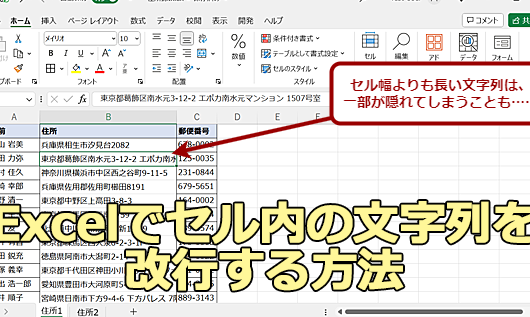
Excelを使用する上で、セル内で改行する方法を知るのは非常に便利です。改行はデータの見やすさを向上させるだけでなく、情報を整理してわかりやすく表示することができます。この記事では、Excelでセル内改行を行うための基本的な方法として、「Alt+Enterキー」の使用と、「セル設定」を変更する方法を紹介します。これらの方法をマスターすることで、Excelでの作業がより効率的になり、表やデータの管理が楽になります。
エクセルでセルの途中で改行するにはどうすればいいですか?
エクセルでセルの途中で改行する方法は、Alt+Enterキーを使用する方法と、セル設定を変更する方法の2通りがあります。Alt+Enterキーを使用する方法は、簡単にセルの途中で改行することができます。一方、セル設定を変更する方法は、より細やかにセルの改行を制御することができます。
Alt+Enterキーを使用する方法
Alt+Enterキーを使用する方法は、簡単にセルの途中で改行することができます。以下は、Alt+Enterキーを使用する方法の手順です。
この記事が役に立つかもしれません。 Excelでセルを結合する方法:結合と解除、ショートカットキー
- セル内で改行したい場所で、カーソルを移動します。
- Alt+Enterキーを押します。
- 改行が行われ、セル内で2行目以降の文字を入力することができます。
セル設定を変更する方法
セル設定を変更する方法は、より細やかにセルの改行を制御することができます。以下は、セル設定を変更する方法の手順です。
- セルを選択し、ホームタブの「番号」グループ内の「セル形式」ボタンをクリックします。
- 「セル形式」ダイアログボックスで、「数値」タブを選択し、「改行」チェックボックスにチェックを入れます。
- 改行を許可するセルサイズを設定し、「OK」ボタンをクリックします。
注意点
エクセルでセルの途中で改行する方法を使用する際には、注意する点があります。以下は、注意する点です。
- Alt+Enterキーを使用する方法では、セルのサイズが自動的に調整されます。
- セル設定を変更する方法では、セルのサイズを手動で設定する必要があります。
- 改行したセルを印刷する際には、適切なサイズに調整する必要があります。
エクセルでAlt+Enterで改行するには?
エクセルでAlt+Enterで改行するには、セル内で改行する方法があります。セル内で改行するためには、Alt+Enterキーを押す必要があります。この方法で、セル内に複数の行を追加することができます。
エクセルでのセル設定
エクセルでのセル設定では、_wrap_text_というプロパティーを有効にする必要があります。このプロパティーを有効にすることで、セル内での改行が可能になります。
この記事が役に立つかもしれません。 Excelで画像をセルにピッタリ!サイズ調整と配置方法
- エクセルのセルを選択します。
- ホームタブの「Number」グループにある「 Wrap Text 」ボタンをクリックします。
- 「Wrap Text」ダイアログボックスで、「Wrap text」チェックボックスにチェックを入れます。
Alt+Enterキーの使用
Alt+Enterキーを使用することで、セル内での改行ができます。この方法は簡単で、普段使いのキーボードショートカットです。
- エクセルのセル内でカーソルを移動します。
- Alt+Enterキーを押します。
- 改行が行われ、セル内に複数の行が追加されます。
エクセルでの改行の制限
エクセルでの改行には制限があります。例えば、セルサイズが小さい場合や、セル内に大量のデータがある場合には、改行が行えない場合があります。
- セルサイズを大きくすることで、改行の制限を回避することができます。
- セル内での改行には、Line Break文字を使用することができます。
- セル内に大量のデータがある場合は、Text Wrap機能を使用することができます。
エクセルでオルト+エンターで改行できないのはなぜですか?
エクセルにあるセルで改行するためには、Alt+Enterキーを使用することが一般的です。しかし、場合によっては、この操作がうまくいかないことがあります。これは、エクセルが自動改行モードに設定されている場合や、セルの縦方向のサイズが小さいことによるものです。
エクセルの自動改行モード
エクセルには自動改行モードという機能があります。このモードでは、セル内にあるテキストが長い場合、自動的に改行されるようになります。
この記事が役に立つかもしれません。 Excelで罫線が表示されない原因と解決策!設定を見直そう
- 自動改行モードをOFFにするには、ホームタブの「書式」グループにある「セルの書式」をクリックし、「縦方向のサイズ」を選択して、「自動改行」をOFFに設定します。
- また、セルを選択して、「Ctrl+1」を押すことで、セルの書式設定を開き、「自動改行」をOFFに設定することもできます。
- 自動改行モードをOFFに設定することで、Alt+Enterキーでの改行がうまくいくようになります。
セルの縦方向のサイズの問題
セルの縦方向のサイズが小さい場合、Alt+Enterキーでの改行がうまくいかないことがあります。
- セルの縦方向のサイズを大きくするには、ホームタブの「書式」グループにある「セルの書式」をクリックし、「縦方向のサイズ」を選択して、「高さ」を増加させます。
- また、セルを選択して、「Alt+Shift+F10」を押すことで、セルのサイズを自動的に調整することもできます。
- セルの縦方向のサイズを大きくすることで、Alt+Enterキーでの改行がうまくいくようになります。
その他の問題
その他、Alt+Enterキーでの改行がうまくいかない場合、セルの文字列の長さやフォントサイズの設定が原因である場合があります。
- 文字列の長さを短くすることで、Alt+Enterキーでの改行がうまくいくようになります。
- フォントサイズを小さくすることで、Alt+Enterキーでの改行がうまくいくようになります。
- セルの設定を確認し、問題を解消することができます。
エクセルでAltキーを押しながら改行するには?
エクセルでAltキーを押しながら改行するには、セル内でENTERキーを押す代わりに、Alt + Enterキーを押すことで行うことができます。この方法により、セル内に複数行のテキストを入力することができます。
エクセルでのAlt + Enterキーの使い方
エクセルでのAlt + Enterキーの使い方は簡単です。まず、セルを選択し、Altキーを押しながらEnterキーを押します。これで、カーソルが下に移動し、新しい行が追加されます。
この記事が役に立つかもしれません。 Excelで背景色を設定!見やすく分かりやすい表を作成
- セルを選択
- Altキーを押す
- Enterキーを押す
セル設定による改行の制御
エクセルには、セル設定による改行の制御機能があります。この機能により、セル内での改行の有無や、改行の方法を指定することができます。
- ホームタブの「番号」グループで、「セル形式」をクリック
- 「セル形式」ダイアログボックスで、「Alignment」タブを選択
- 「wrap text」をオンに設定
Alt + Enterキーの便利な使い方
Alt + Enterキーの使い方は、エクセルでのデータ入力や、レポート作成などでの便利な使い方があります。
- 複数行のテキストを入力
- 行末の文字を強調する
- セル内での改行を制御
Excelでセルの中で改行する方法:Alt+Enterキーとセル設定
Excelでセル内の文字列を改行するには、主に2つの方法があります。1つ目はAlt+Enterキーを使用する方法で、2つ目はセルの改行設定を変更する方法です。以下、それぞれの方法について詳しく説明します。
方法1: Alt+Enterキーを使用する
Alt+Enterキーを使用すると、セル内で直接改行できます。この方法は、一度に複数の行にまたがる文字列を入力する場合に便利です。 1. まず、改行したい位置にカーソルを置きます。 2. 次に、キーボードのAltキーを押しながらEnterキーを押します。 3. これにより、カーソルの位置で改行され、新しい行が始まります。
| 操作 | 説明 |
|---|---|
| Alt+Enterキー | セル内で改行する |
方法2: セルの改行設定を変更する
セルの改行設定を変更することで、セル内で自動的に改行されるようにすることができます。この方法は、セルの幅を変更した際に文字列が自動的に改行されるようにする場合に便利です。 1. まず、改行設定を変更したいセルを選択します。 2. 次に、ホームタブの配置グループにあるセル内で改行ボタンをクリックします。 3. これにより、選択したセルの改行設定が有効になり、セルの幅に合わせて自動的に改行されるようになります。
| 操作 | 説明 |
|---|---|
| セル内で改行ボタン | セルの改行設定を有効にする |
方法3: テキストボックスを使用する
テキストボックスを使用して、セル内に改行を含む文字列を表示する方法もあります。テキストボックスは、Excelのグラフィックオブジェクトとして扱われます。 1. まず、挿入タブのテキストグループにあるテキストボックスボタンをクリックします。 2. 次に、ワークシート上にテキストボックスを描画します。 3. テキストボックス内で、改行を含む文字列を入力します。
| 操作 | 説明 |
|---|---|
| テキストボックス | 改行を含む文字列を表示する |
方法4: 文字列結合関数を使用する
文字列結合関数を使用して、改行を含む文字列を作成することができます。Excelでは、CHAR関数とCONCATENATE関数を組み合わせて使用します。 1. まず、CHAR(10)関数を使用して、改行文字を取得します。 2. 次に、CONCATENATE関数を使用して、改行文字と他の文字列を結合します。 例: =CONCATENATE(行1; CHAR(10); 行2)
| 関数 | 説明 |
|---|---|
| CHAR(10) | 改行文字を取得する |
| CONCATENATE | 複数の文字列を結合する |
方法5: VBAを使用する
VBAを使用して、セル内の文字列を改行するマを作成することができます。VBAでは、RangeオブジェクトのFormulaR1C1プロパティを使用して、セルに改行を含む文字列を設定します。 例:
Sub セル内改行() Range(A1).FormulaR1C1 = 行1 & Chr(10) & 行2 End Sub
| オブジェクト/プロパティ | 説明 |
|---|---|
| Range | セルやセル範囲を表すオブジェクト |
| FormulaR1C1 | セルの数式や値を設定するプロパティ |
よくある質問
Excelでセルの中で改行するにはどうすればよいですか?
Excelでセルの中で改行するには、Alt+Enterキーを使用します。これは、セル内で改行を行う最も簡単で直感的な方法です。セルを編集モードにした状態で、改行したい位置でAlt+Enterキーを押すことで、簡単に改行できます。この操作は、Windows版ExcelとMac版Excelの両方で同じように使用できます。
セル内で改行しても、改行が反映されないのはなぜですか?
セル内で改行が反映されない場合、セルの「セルの書式設定」で「テキストの折り返し」が有効になっていない可能性があります。セルを選択し、「ホーム」タブの「セルの書式設定」を開き、「配置」タブで「テキストの折り返し」オプションをチェックしてください。これにより、セル内で改行が正しく表示されるようになります。
Excelでセルの中の改行を削除する方法はありますか?
Excelでセルの中の改行を削除するには、二つの方法があります。一つは、セルをダブルクリックして編集モードに入り、改行文字(Alt+Enterで入力されたもの)を削除する方法です。もう一つは、「検索と置換」機能を使用して、改行文字を検索し、空白や他の文字に置換する方法です。これにより、効率的に複数のセルから改行を削除できます。
Excelでセル内の特定の位置に改行を入れる方法はありますか?
Excelでセル内の特定の位置に改行を入れるには、その位置にカーソルを移動し、Alt+Enterキーを押します。これにより、カーソルの位置に改行が挿入されます。また、「検索と置換」機能を使用して、特定の文言を検索し、そこに改行を挿入することもできます。これは、複数のセルにまたがって特定の位置に改行を入れる必要がある場合に非常に便利です。
Excelでセルの中で改行する方法:Alt+Enterキーとセル設定 に類似した他の記事を知りたい場合は、Excel 書式設定 カテゴリにアクセスしてください。
関連記事