
Excelでセルの書式設定をコピーする方法:書式のコピペ
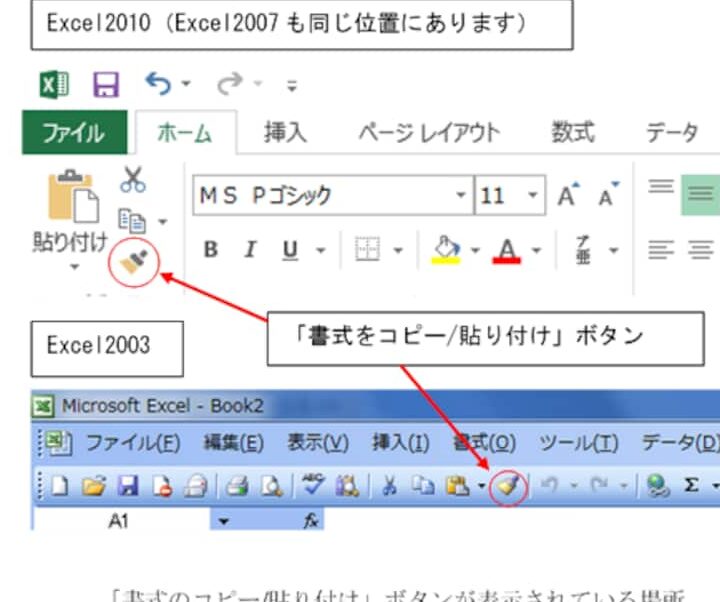
Excelを使用してデータの入力や分析を行う際、セルの書式設定は非常に重要な要素です。セルの色、フォント、縦横のサイズなど、適切な書式設定を行うことで、データの見やすさや理解度が大幅に向上します。しかし、一つ一つセルの書式を設定するのは非常に手間がかかる作業です。そのような場合、Excelの「書式のコピペ」機能を活用することで、簡単にセルの書式設定をコピー&ペーストできます。この記事では、Excelでセルの書式設定をコピーする方法を詳しく解説します。
Excelの書式設定をコピーするには?
Excelの書式設定をコピーするには、セル選択後に「ホーム」タブの「クリップボード」グループにある「コピー」ボタンをクリックし、貼り付けたいセルに移動して「貼り付け」ボタンをクリックすることでコピーできます。また、ショートカットキー「Ctrl+C」でコピーし、「Ctrl+V」で貼り付けることもできます。
書式設定のコピー方法
書式設定のコピー方法はいくつかあります。
この記事が役に立つかもしれません。 Excelでセルの中で改行する方法:Alt+Enterキーとセル設定
- コピー&貼り付け:上記の方法と同じく、コピーした書式設定を貼り付ける方法です。
- 書式のコピー:「ホーム」タブの「クリップボード」グループにある「書式のコピー」ボタンをクリックし、貼り付けたいセルに移動して「貼り付け」ボタンをクリックする方法です。
- パステスペシャル:「ホーム」タブの「クリップボード」グループにある「パステスペシャル」ボタンをクリックし、「書式のみ」を選択して貼り付ける方法です。
書式設定をコピーするためのショートカットキー
ショートカットキーを使用することで、書式設定のコピーを効率的に行うことができます。
- Ctrl+C:コピー
- Ctrl+V:貼り付け
- Alt+E+S:書式のコピー
書式設定をコピーする際の注意点
書式設定をコピーする際には、注意する点がいくつかあります。
- セルの選択:書式設定をコピーするセルを選択する必要があります。
- 書式設定の種類:コピーする書式設定の種類(例えば、数字の書式、文字の書式など)を確認する必要があります。
- 貼り付け先:貼り付け先のセルを確認する必要があります。
セルの書式設定のみコピーするには?
セルの書式設定のみコピーするには、Excelのパスツールやフォーマットペインタを使用することができます。
パスツールを使用してセルの書式設定をコピーする
パスツールを使用して、セルの書式設定のみをコピーする方法は以下の通りです。
この記事が役に立つかもしれません。 Excelでセルを結合する方法:結合と解除、ショートカットキー
- 書式設定をコピーしたいセルを選択します。
- パスツールボタンをクリックして、ドロップダウンメニューから「フォーマット」を選択します。
- 「フォーマット」メニューから「フォーマットのコピー」を選択します。
フォーマットペインタを使用してセルの書式設定をコピーする
フォーマットペインタを使用して、セルの書式設定のみをコピーする方法は以下の通りです。
- 書式設定をコピーしたいセルを選択します。
- フォーマットペインタボタンをクリックします。
- ペインタをドラッグして、書式設定をコピーしたいセルに適用します。
ショートカットキーを使用してセルの書式設定をコピーする
ショートカットキーを使用して、セルの書式設定のみをコピーする方法は以下の通りです。
- 書式設定をコピーしたいセルを選択します。
- Ctrl+Cを押下して、書式設定をコピーします。
- 書式設定を適用したいセルに移動し、Ctrl+Shift+Vを押下します。
書式設定を維持してコピーするには?
書式設定を維持してコピーするには、Excelのコピー機能や貼り付け機能をうまく活用することが重要です。コピーするセルの書式設定を維持するためには、以下の方法を試みてみてください。
コピーするための設定
コピーするための設定として、コピーするセルを選択し、コピーボタンをクリックするか、ショートカットキーCtrl+Cを押すことでコピーできます。
この記事が役に立つかもしれません。 Excelで画像をセルにピッタリ!サイズ調整と配置方法
- コピーするセルを選択
- コピーボタンをクリック
- Ctrl+Cを押す
貼り付けの方法
貼り付けの方法として、コピーしたセルを貼り付ける先のセルを選択し、貼り付けボタンをクリックするか、ショートカットキーCtrl+Vを押すことで貼り付けることができます。
- 貼り付け先のセルを選択
- 貼り付けボタンをクリック
- Ctrl+Vを押す
書式設定の維持
書式設定の維持として、コピーしたセルを貼り付ける際には書式設定を維持するためのオプションを選択することが重要です。
- 書式設定を維持を選択
- 貼り付け先のセルにコピーしたセルの書式設定を適用
- 貼り付けられたセルの書式設定を確認
エクセルで表示形式のまま貼り付けするには?
エクセルで表示形式のまま貼り付けするには、セルの書式設定をコピーする方法を学びましょう。エクセルでセルの書式設定をコピーする方法はいくつかありますが、ここでは基本的な方法を紹介します。
方法1:コピー&ペースト
エクセルでセルの書式設定をコピーする最も基本的な方法は、コピー&ペーストです。
この記事が役に立つかもしれません。 Excelで罫線が表示されない原因と解決策!設定を見直そう
- 書式設定をコピーしたいセルを選択します。
- 右クリックして「コピー」を選択、またはCtrl+Cを押します。
- 貼り付けたいセルを選択し、右クリックして「貼り付け」を選択、またはCtrl+Vを押します。
この方法では、書式設定のみをコピーすることができます。
方法2:書式のコピー&ペースト
書式のコピー&ペーストは、書式設定をコピーするための専用の機能です。
- 書式設定をコピーしたいセルを選択します。
- 「ホーム」タブの「クリップボード」グループで、「書式のコピー」をクリックします。
- 貼り付けたいセルを選択し、「書式の貼り付け」をクリックします。
この方法では、書式設定のみをコピーすることができます。
方法3:Format Painter
Format Painterは、エクセルで書式設定をコピーするためのツールバーです。
- 書式設定をコピーしたいセルを選択します。
- 「ホーム」タブの「クリップボード」グループで、「Format Painter」をクリックします。
- 貼り付けたいセルを選択すると、書式設定がコピーされます。
この方法では、書式設定のみをコピーすることができます。
Excelでセルの書式設定をコピーする方法:書式のコピペ
Excelでは、セルの書式設定を簡単にコピーして別のセルに貼り付けることができます。これにより、セルのフォント、色、境界線、数字の書式などのスタイルを迅速に適用できます。以下に、Excelでセルの書式設定をコピーする方法について詳しく説明します。
書式コピペの基本
「書式のコピペ」は、Excelでセルの書式設定をコピーして別のセルに適用する機能です。この機能を利用するには、「ホーム」タブの「書式コピー」ツールを使用します。まず、コピーしたいセルの書式を持つセルを選択し、次に「書式コピー」ツールをクリックします。その後、書式を適用したいセルを選択し、もう一度「書式コピー」ツールをクリックすることで、書式がコピーされます。
書式コピペのショートカット
Excelでは、書式のコピペを素早く行うためのショートカットキーも用意されています。コピーしたいセルの書式を持つセルを選択し、Ctrl + Cを押して書式をコピーします。その後、書式を適用したいセルを選択し、Ctrl + Vを押すことで、書式が貼り付けられます。
書式コピペでコピーできる項目
Excelの書式コピペでは、以下のような項目がコピーされます。
| フォント | 文字の色 | 背景色 |
| 境界線 | セルのサイズ | 数字の書式 |
複数のセルに書式をコピーする
書式コピペを利用すると、複数のセルに一度に書式を適用することができます。コピーしたいセルの書式を持つセルを選択し、「書式コピー」ツールをクリックします。その後、書式を適用したい複数のセルを選択し、「書式コピー」ツールを再度クリックします。これにより、選択した複数のセルに書式が適用されます。
書式のコピペと値のコピペの違い
Excelでは、セルの書式と値を別々にコピーすることができます。書式のコピペを行うと、セルの見た目(フォント、色、境界線など)がコピーされますが、セルに含まれる値はコピーされません。一方、通常のコピペ(Ctrl + CとCtrl + V)を行うと、セルの値と書式の両方がコピーされます。
よくある質問
Excelでセルの書式設定をコピーするにはどうすればよいですか?
Excelでセルの書式設定をコピーするには、「フォーマットペイント」機能を利用します。まず、コピー元のセルを選択し、次に「ホーム」タブにある「フォーマットペイント」ボタンをクリックします。その後、コピー先のセルを選択することで、書式設定がコピーされます。
書式設定のコピペで複数のセルに一度に適用する方法は?
書式設定を複数のセルに一度に適用するためには、「フォーマットペイント」機能を利用します。まず、コピー元のセルを選択し、「ホーム」タブにある「フォーマットペイント」ボタンをダブルクリックします。その後、コピー先の複数のセルを範囲選択して、最後に「Enter」キーを押すことで、選択したセル範囲に書式設定が一度にコピーされます。
書式設定のコピペでコピーされない情報はありますか?
はい、「フォーマットペイント」機能を利用した書式設定のコピペでは、セルの「値」や「数式」はコピーされません。また、条件付き書式やデータ検証などの高度な書式設定もコピーされない場合があります。これらの要素を含めてコピーするには、セル全体をコピーする必要があります。
Excelで特定の書式設定だけをコピーする方法はありますか?
特定の書式設定だけをコピーする方法は、「セルの書式設定」ダイアログボックスを利用します。まず、コピー元のセルを選択し、右クリックして「セルの書式設定」を選択します。その後、ダイアログボックスでコピーしたい書式設定のタブを選択し、「OK」ボタンをクリックします。次に、コピー先のセルを選択し、再度右クリックして「セルの書式設定」を選択します。ダイアログボックスで同じタブを選択し、「OK」ボタンをクリックすると、特定の書式設定だけがコピーされます。
Excelでセルの書式設定をコピーする方法:書式のコピペ に類似した他の記事を知りたい場合は、Excel 書式設定 カテゴリにアクセスしてください。
関連記事