
Excelでセルに斜線を引く方法:罫線ツールと図形描画
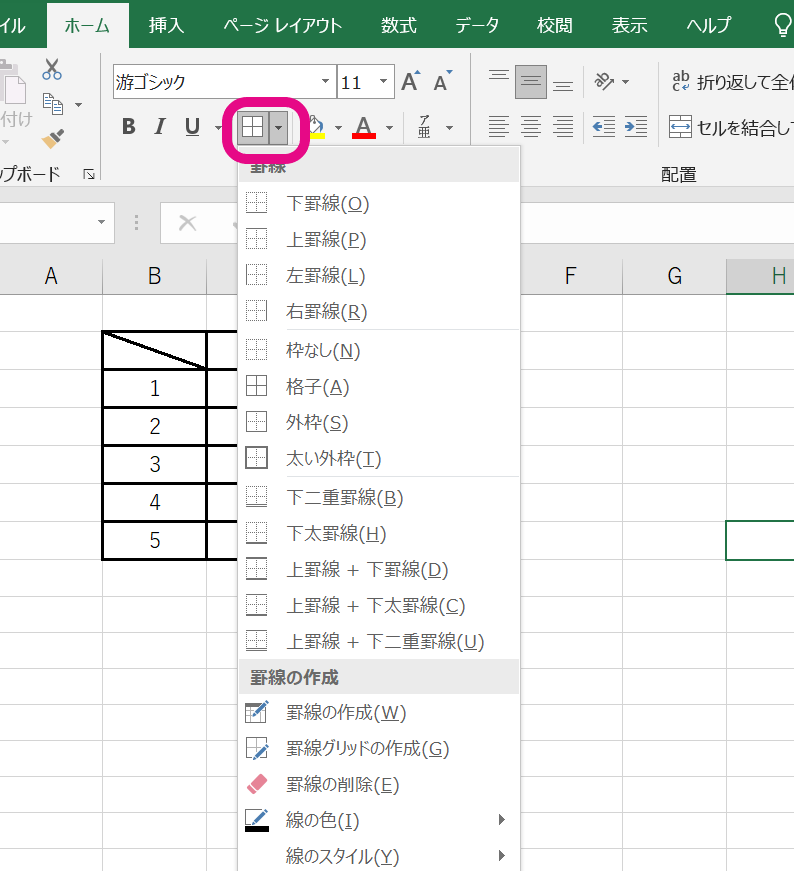
Excelでは、セルに斜線を引くことができる機能が備わっています。この機能は、罫線ツールと図形描画の2つの方法で実現できます。本記事では、これらの方法を詳しく解説し、Excelを使って効果的にセルに斜線を引く方法を学びましょう。どちらの方法も簡単に操作できるため、初心者でも直感的に理解できるでしょう。また、斜線を引くことで表の見やすさが向上し、データの整理や分析がスムーズに行えるようになります。この機能を活用して、Excelでの作業の効率をさらに向上させましょう。
Excelで斜線の罫線はどうやって引くの?
斜線の罫線を引く方法はいくつかありますが、 Excelには罫線ツールと図形描画の2つの方法があります。罫線ツールを使用する方法は簡単ですが、図形描画を使用する方法はより多くのカスタマイズが可能です。
罫線ツールを使用する方法
Excelの罫線ツールを使用することで、簡単に斜線の罫線を引くことができます。
この記事が役に立つかもしれません。 Excelでセルの書式設定をコピーする方法:書式のコピペ
- 罫線ツールを選択するために、Excelのリボンにある「ホーム」タブの「番号」グループ内の「罫線」ボタンをクリックします。
- 罫線の形式を選択するために、ドロップダウンメニューから「斜線」を選択します。
- 罫線を引くセルを選択し、罫線ツールをドラッグして斜線の罫線を引きます。
図形描画を使用する方法
図形描画を使用することで、より多くのカスタマイズが可能な斜線の罫線を引くことができます。
- 図形描画ツールを選択するために、Excelのリボンにある「挿入」タブの「イラストレーション」グループ内の「図形」ボタンをクリックします。
- 「線」図形を選択し、斜線の罫線を引くセルに配置します。
- 線の角度や太さをカスタマイズするために、図形描画のオプションを使用します。
斜線の罫線のカスタマイズ
斜線の罫線をカスタマイズすることで、より多くの表現が可能になります。
- 罫線の色を変更するために、図形描画のオプションで色を選択します。
- 罫線の太さを変更するために、図形描画のオプションで太さを選択します。
- 罫線の角度を変更するために、図形描画のオプションで角度を選択します。
エクセルで図形に斜線を引くには?
エクセルで図形に斜線を引くには、主に2つの方法があります。ひとつは罫線ツールを使用して斜線を引く方法、もうひとつは図形描画ツールを使用して斜線を引く方法です。
罫線ツールを使用して斜線を引く
罫線ツールを使用して斜線を引く方法は、簡単に斜線を引くことができます。以下は罫線ツールを使用して斜線を引く手順です。
この記事が役に立つかもしれません。 Excelでセルの中で改行する方法:Alt+Enterキーとセル設定
- 罫線ツールを選択し、図形に適用するセルを選択します。
- 罫線ツールの「罫線の種類」を「斜線」に変更します。
- 罫線ツールの「罫線の角度」を設定します。
図形描画ツールを使用して斜線を引く
図形描画ツールを使用して斜線を引く方法は、自由に斜線を引くことができます。以下は図形描画ツールを使用して斜線を引く手順です。
- 図形描画ツールを選択し、図形に適用するセルを選択します。
- 図形描画ツールの「線の種類」を「斜線」に変更します。
- 図形描画ツールの「線の角度」を設定します。
斜線のデザインをカスタムする
斜線のデザインをカスタムするには、罫線ツールや図形描画ツールの設定を変更することができます。以下は斜線のデザインをカスタムする方法です。
- 罫線ツールの「罫線の太さ」を変更します。
- 図形描画ツールの「線の色」を変更します。
- 罫線ツールや図形描画ツールの「罫線のパターン」を変更します。
Excelでセルをまたいで斜線を引くには?
Excelでセルをまたいで斜線を引くには、罫線ツールや図形描画機能を使用することができます。罫線ツールを使用する方法は、セル範囲を選択し、罫線ツールをクリックして、斜線の方向を指定することで実現できます。一方、図形描画機能を使用する方法は、図形描画パネルから斜線を選択し、セル範囲にドラッグ&ドロップすることで実現できます。
罫線ツールでの斜線描画
罫線ツールを使用する方法は、簡単で直感的に斜線を描くことができます。
この記事が役に立つかもしれません。 Excelでセルを結合する方法:結合と解除、ショートカットキー
- セル範囲を選択する
- 罫線ツールをクリックし、斜線の方向を指定する
- 罫線ツールのオプションから、斜線の線種や太さを指定する
図形描画機能での斜線描画
図形描画機能を使用する方法は、より多くのカスタマイズが可能です。
- 図形描画パネルから斜線を選択する
- セル範囲にドラッグ&ドロップして、斜線を描画する
- 図形描画パネルから、斜線の線種や太さを指定する
斜線描画のTips
斜線描画には、以下のようなTipsがあります。
- 罫線ツールを使用する場合、セル範囲を正しく選択する必要がある
- 図形描画機能を使用する場合、図形描画パネルから斜線を正しく選択する必要がある
- 斜線の線種や太さを指定することで、より精度の高い描画が可能となる
Excelでセルを斜めにするには?
Excelでセルを斜めにするには、罫線ツールや図形描画機能を使用することができます。罫線ツールを使用する方法では、罫線ツールを選択し、セル範囲を指定して、斜線を引くことができます。一方、図形描画機能を使用する方法では、図形描画パネルから斜線を選択し、セル範囲に挿入することができます。
罫線ツールを使用する方法
罫線ツールを使用する方法では、以下の手順でセルを斜めにすることができます。
この記事が役に立つかもしれません。 Excelで画像をセルにピッタリ!サイズ調整と配置方法
- 罫線ツールを選択します。
- セル範囲を指定します。
- 斜線の角度を指定します。
図形描画機能を使用する方法
図形描画機能を使用する方法では、以下の手順でセルを斜めにすることができます。
- 図形描画パネルを開きます。
- 斜線を選択します。
- セル範囲に挿入します。
その他の方法
その他の方法として、 Conditional Formatting 機能を使用する方法もあります。この方法では、セルの値に基づいて斜線を引くことができます。
- Conditional Formatting 機能を選択します。
- 規則を作成します。
- 斜線のスタイルを指定します。
Excelでセルに斜線を引く方法:罫線ツールと図形描画
Excelでセルに斜線を引く方法には、罫線ツールと図形描画の2通りがあります。ここでは、これらの方法を詳しく説明します。
罫線ツールを使用した斜線の引かた
罫線ツールを使用すると、セルに簡単に斜線を引くことができます。以下の手順で操作してください。
- 罫線を引きたいセルを選択します。
- 「ホーム」タブの「フォント」グループにある「罫線」ボタンをクリックします。
- 表示されるメニューから「斜線」を選択します。
これで、選択したセルに斜線が引かれます。
図形描画を使用した斜線の引かた
図形描画を使用すると、セルに斜線を引くだけでなく、線の色や太さをカスタマイズすることができます。以下の手順で操作してください。
- 「挿入」タブの「イラスト」グループにある「図形」をクリックします。
- 表示されるメニューから「直線」を選択します。
- セル内の任意の位置でドラッグして、斜線を引いてください。
- 必要に応じて、線の色や太さを変更してください。
これで、セルにカスタマイズした斜線が引かれます。
罫線ツールと図形描画の違い
| 項目 | 罫線ツール | 図形描画 |
|---|---|---|
| 操作の簡単さ | 簡単 | やや複雑 |
| カスタマイズ性 | 低い | 高い |
| 線の位置 | セル内に固定 | 自由に変更可能 |
罫線ツールは手軽に斜線を引くことができる一方、図形描画は線のカスタマイズ性が高いです。用途に応じて適切な方法を選択してください。
斜線の使用例
斜線は、以下のようなシーンで使用できます。
- 表内のデータを区切るため
- 注意を引きたいセルに装飾を加えるため
- 特定のデータを強調するため
斜線を効果的に使用することで、Excelの見やすさが向上します。
罫線ツールと図形描画の使い分け
罫線ツールと図形描画の使い分けは、以下のような基準で判断できます。
- 簡単な斜線を引きたい場合は罫線ツールを使用。
- カスタマイズ性が高い斜線を引きたい場合は図形描画を使用。
- セル内の特定の位置に斜線を引きたい場合は図形描画を使用。
用途に応じて適切な方法を選択することで、効率的にExcelを活用できます。
よくある質問
Excelでセルに斜線を引くにはどうすればよいですか?
Excelでセルに斜線を引くには、主に2つの方法があります。罫線ツールを使用する方法と、図形描画を使用する方法です。罫線ツールを使う場合、セルを選択し、「罫線」ボタンをクリック、そして「その他の罫線」から斜線の種類を選択します。一方、図形描画を使う場合は、「挿入」タブから「図形」を選択し、「線」を選んでセルにドラッグして描画します。
罫線ツールと図形描画のどちらがより適していますか?
どちらの方法が適しているかは、使用目的と使いやすさによって異なります。罫線ツールは、セルに沿った直線や斜線を簡単に引くことができるため、表やグラフの区切りとして使うのに適しています。また、罫線はセルと一緒に移動またはコピーされます。一方、図形描画は、より自由度の高い線を引くことができるため、特定の部分を強調したい場合や、斜線の角度や長さをカスタマイズしたい場合に適しています。しかし、図形描画で引いた線はセルと一緒に移動しないため、セルの変更に合わせて調整が必要な場合があります。
罫線ツールを使ってセルに斜線を引く手順を教えてください。
以下の手順で罫線ツールを使ってセルに斜線を引きます。 1. 斜線を引きたいセルを選択します。 2. 「ホーム」タブの「フォント」グループにある「罫線」ボタンをクリックします。 3. 「その他の罫線」を選択します。 4. 「罫線」ダイアログボックスで、「カスタム」タブを選択します。 5. 「線のスタイル」から斜線の種類を選択し、セル内の適用箇所(左右や上下)を選択します。 6. 「OK」をクリックして適用します。 これで、選択したセルに斜線が引かれます。
図形描画を使ってセルに斜線を引く手順を教えてください。
以下の手順で図形描画を使ってセルに斜線を引きます。 1. 「挿入」タブを選択し、「図形」をクリックします。 2. 「線」を選択し、「自由曲線」または「直線」を選びます。 3. セル上でマウスをドラッグして斜線を描画します。自由曲線を選択した場合、クリックしながらドラッグして線を引いてください。 4. 線を描き終わったら、マウスボタンを離します。 5. 必要に応じて、線のフォーマット(色、太さ、スタイル)を変更します。 これで、セルに図形描画を使用して斜線が引かれます。ただし、この方法で引いた線はセルと一緒に移動しないため、セルの変更に合わせて線の位置を調整する必要があります。
Excelでセルに斜線を引く方法:罫線ツールと図形描画 に類似した他の記事を知りたい場合は、Excel 書式設定 カテゴリにアクセスしてください。
関連記事