
Excelでセルを保護する方法:シート全体・特定セル
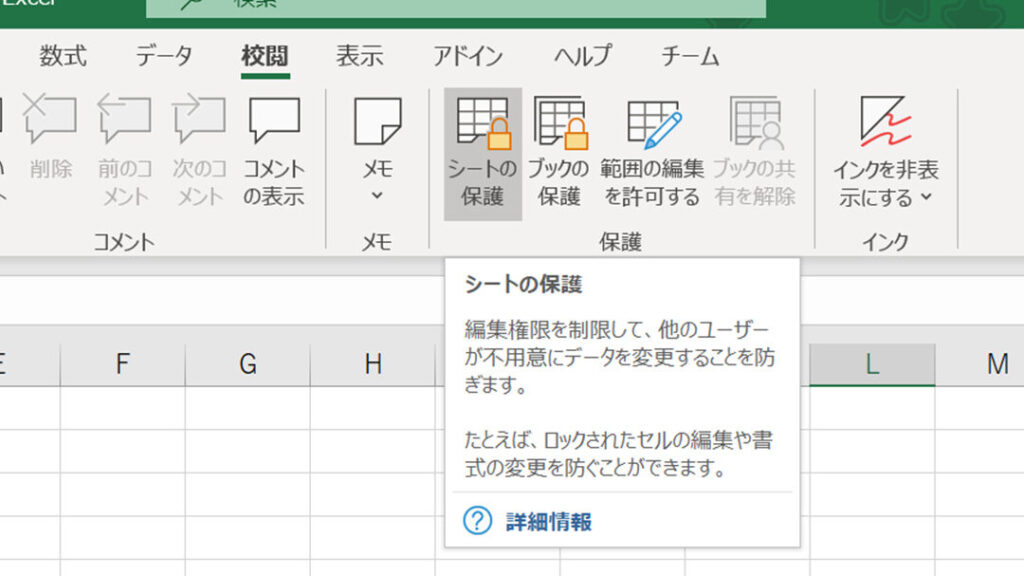
Excelでセルを保護する方法について、シート全体や特定のセルを対象に解説します。データの入力ミスや意図しない変更を防ぐために、Excelにはセルの保護機能があります。この機能を活用することで、重要なデータを守りながら作業を効率化することが可能です。また、パスワードを設定することで、さらに強力な保護が実現できます。本記事では、シート全体を保護する方法と特定のセルだけを保護する方法を詳しく紹介します。手を動かしながら学んでいただくと、Excelでの作業がより快適になることでしょう。
特定のセルのみ入力不可にするには?
特定のセルのみ入力不可にするには、セルのプロパティーを変更して、入力不可にすることができます。具体的には、該当のセルを選択し、「ホーム」タブの「数字」グループにある「数字形式」ボタンをクリックし、「カスタム」カテゴリに移動して、「;;;;;;;;」と入力し、「OK」ボタンをクリックします。これにより、該当のセルには何も入力できなくなります。
方法の利点
この方法の利点は、特定のセルにのみ入力不可になるため、他のセルには影響しないという点です。また、数式や関数を含むセルでも使用可能です。
この記事が役に立つかもしれません。 Excelでセルに斜線を引く方法:罫線ツールと図形描画
- 影響の範囲を限定できる
- 数式や関数を含むセルでも使用可能
- 簡単に設定可能
注意点
この方法には注意点があります。那就是、該当のセルが空白の場合、エラーメッセージが表示される可能性があります。また、パスワードを設定していない場合は、誰でも入力不可を解除できるため、セキュリティーの低下を招く可能性があります。
- エラーメッセージが表示される可能性
- パスワード設定の必要性
- セキュリティーの低下
代替方法
代替方法として、Conditional Formattingを使用して、特定のセルにのみ入力不可にすることができます。該当のセルを選択し、「ホーム」タブの「スタイル」グループにある「条件付き書式」ボタンをクリックし、「新しいルール」ボタンをクリックします。すると、条件付き書式の設定画面が表示されます。
- Conditional Formattingの使用
- 新しいルールの設定
- 条件付き書式の適用
エクセルで特定のセルに保護をかけるにはどうすればいいですか?
エクセルでは、特定のセルに保護をかけることができます。その方法はいくつかあります。
シート全体の保護
シート全体に保護をかけるには、「レビュー」タブの「保護シート」をクリックします。そこで、パスワードを設定し、保護する内容を選択します。保護する内容には、書き込み、編集、フォーマットなどがあります。
この記事が役に立つかもしれません。 Excelでセルの書式設定をコピーする方法:書式のコピペ
- 「レビュー」タブの「保護シート」をクリック
- パスワードを設定
- 保護する内容を選択
特定セルの保護
特定のセルに保護をかけるには、「ホーム」タブの「セル」グループの「フォーマット」をクリックします。そこで、ロックをオンにし、保護するセルを選択します。
- 「ホーム」タブの「セル」グループの「フォーマット」をクリック
- ロックをオンに
- 保護するセルを選択
保護の解除
保護をかけたセルやシート全体の保護を解除するには、「レビュー」タブの「保護シート」をクリックします。そこで、パスワードを入力し、保護を解除します。
- 「レビュー」タブの「保護シート」をクリック
- パスワードを入力
- 保護を解除
エクセルで特定のセルの数式を保護するにはどうすればいいですか?
エクセルでセルを保護する方法:シート全体・特定セル 特定のセルの数式を保護するためには、シート保護やセル保護の設定を変更する必要があります。以下は、エクセルで特定のセルの数式を保護する方法です。
シート保護の設定
シート保護の設定を行うことで、シート全体を保護することができます。以下は、シート保護の設定の手順です。
この記事が役に立つかもしれません。 Excelでセルの中で改行する方法:Alt+Enterキーとセル設定
- レビュー タブ > 保護 > シート保護
- パスワードを入力して、OK ボタンをクリック
- 保護されたシートでは、編集や変更ができなくなります
セル保護の設定
セル保護の設定を行うことで、特定のセルを保護することができます。以下は、セル保護の設定の手順です。
- ホーム タブ > 数式 > セル保護
- 保護するセルを選択し、パスワードを入力
- OK ボタンをクリックして、保護設定を保存
数式の保護方法
数式を保護するためには、ALT + F11 を押下して、Visual Basic エディターを開きます。そこで、保護する数式にPrivateを追加することで、数式を保護することができます。以下は、数式の保護方法の手順です。
- ALT + F11 を押下して、Visual Basic エディターを開く
- 保護する数式に Private を追加
- 保存して、エクセルに戻る
Excelで一つのセルだけをロックするにはどうすればいいですか?
Excelのシート全体を保護する方法は知っていますが、一つのセルだけをロックする方法についてはわかりません。そんなときには、セルを選択して、「ホーム」タブで「数字」というボタンをクリックし、「数式」というセクションで「ロック」というチェックボックスにチェックを入れることで、一つのセルだけをロックすることができます。
セルをロックする理由
- 機密情報を含むセルを保護するため
- 誤操作によるデータの破損を防ぐため
- 特定のセルにアクセスする権限を制限するため
ロックされたセルの編集方法
- パスワードを設定することで、ロックされたセルの編集を許可する
- 特定のユーザーにのみロックされたセルの編集を許可する
- ロックされたセルをコピーして、編集することで、オリジナルのデータを保持する
ロックされたセルの注意点
- ロックされたセルは、シート全体の保護とは異なるため、注意しておく必要がある
- ロックされたセルは、他のユーザーにアクセスできないため、共有する際には注意する必要がある
- ロックされたセルは、パスワードを忘れると、編集できなくなるため、注意しておく必要がある
Excelでセルを保護する方法:シート全体・特定セルの詳細ガイド
Excelでセルを保護することは、データのセキュリティや整合性を保つために重要です。ここでは、シート全体や特定のセルを保護する方法を詳しく説明します。
この記事が役に立つかもしれません。 Excelでセルを結合する方法:結合と解除、ショートカットキー
セル保護の基本
セル保護は、Excelのシートやセルに対して変更を制限する機能です。保護されたセルは、編集が制限されるため、誤ってデータが変更されることを防ぐことができます。
| 保護の種類 | 説明 |
| シート保護 | シート全体を保護し、選択されたオプションに基づいて編集を制限します。 |
| セル保護 | 特定のセルを保護し、選択されたオプションに基づいて編集を制限します。 |
シート保護の適用方法
シート保護を適用するには、以下の手順に従ってください。
- 保護したいシートを選択します。
- 「レビュー」タブにある「シートの保護」をクリックします。
- 「シート保護」ダイアログボックスで、適用する保護オプションを選択します。
- 必要に応じてパスワードを設定し、「OK」をクリックします。
特定のセルを保護する方法
特定のセルを保護するには、以下の手順に従ってください。
- 保護したいセルを選択します。
- 「ホーム」タブにある「セルの書式設定」をクリックします。
- 「保護」タブで、「ロックされたセルを保護する」を選択します。
- 「OK」をクリックして変更を適用します。
保護されたセルの編集方法
保護されたセルを編集するには、以下の手順に従ってください。
- 保護されたシートを選択します。
- 「レビュー」タブにある「シートの保護」をクリックします。
- 必要に応じてパスワードを入力し、「OK」をクリックします。
- 編集したいセルを選択し、変更を加えます。
- 変更が完了したら、再度シート保護を適用します。
保護の解除方法
シートやセルの保護を解除するには、以下の手順に従ってください。
- 保護を解除したいシートを選択します。
- 「レビュー」タブにある「シートの保護」をクリックします。
- 「シート保護の解除」を選択し、必要に応じてパスワードを入力します。
- 「OK」をクリックして保護を解除します。
よくある質問
Excelでセルを保護する方法は何ですか?
Excelでセルを保護する方法は、シートの保護機能を利用します。まず、保護したいセルを選択し、ホームタブのセルの書式設定を開き、保護タブを選択します。ここで、ロックされたセルのチェックをオンにします。その後、レビュータブのシートの保護をクリックし、パスワードを設定します。これにより、選択したセルが保護され、編集が制限されます。
シート全体を保護する方法は?
シート全体を保護するには、レビュータブのシートの保護をクリックします。次に、シートの保護ダイアログボックスで、パスワードを設定し、OKをクリックします。これにより、シート全体が保護され、ユーザーがセルを編集することができなくなります。必要に応じて、シートの保護ダイアログボックスで、特定の操作を許可するオプションを選択できます。
特定のセルだけ保護する方法は?
特定のセルだけ保護するには、最初にすべてのセルの保護を解除します。その後、保護したいセルを選択し、ホームタブのセルの書式設定を開き、保護タブを選択します。ここで、ロックされたセルのチェックをオンにし、レビュータブのシートの保護をクリックしてパスワードを設定します。これで、選択した特定のセルだけが保護されます。
保護されたセルの編集を許可する方法は?
保護されたセルの編集を許可するには、レビュータブのシートの保護をクリックし、シートの保護ダイアログボックスを開きます。ここで、パスワードでシートを保護のチェックをオンにし、パスワードを入力します。その後、ロックされたセルの編集を許可のオプションを選択し、編集を許可するセルを指定します。これにより、指定したセルの編集が許可されます。その他のセルは保護されたままになります。
Excelでセルを保護する方法:シート全体・特定セル に類似した他の記事を知りたい場合は、Excel 書式設定 カテゴリにアクセスしてください。
関連記事