
Excelでセルの書式設定をする方法:フォント・罫線・塗りつぶし
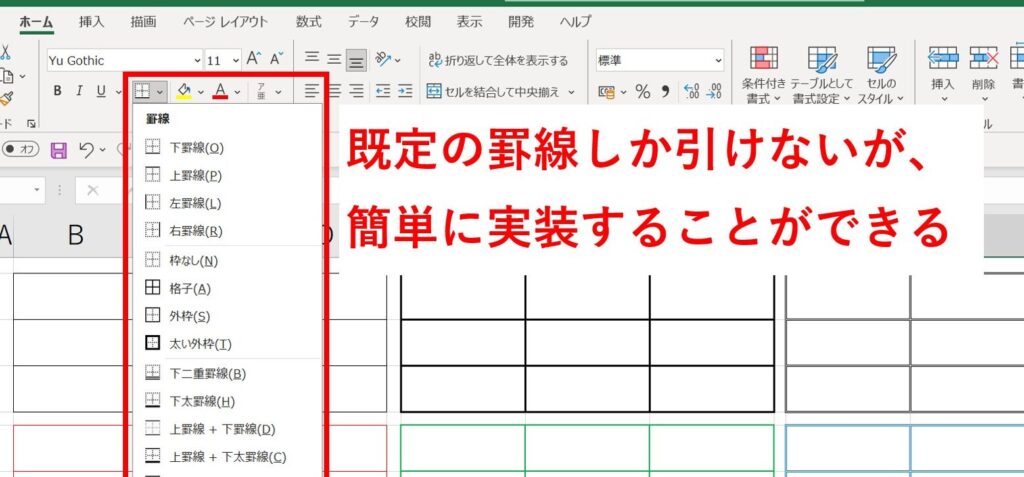
Excelでは、セルの書式設定を行うことで、データをわかりやすく見やすくすることができます。この記事では、Excelでセルの書式設定をする方法を詳しく解説します。具体的には、フォントの設定、罫線の追加や削除、セルの塗りつぶしの変更など、いくつかの基本的な書式設定手法について説明します。これらの機能を活用することで、Excelのデータを効果的に整理し、視覚的に魅力的な表やグラフを作成することができるでしょう。また、書式設定の効率的な方法や、よく使われる書式設定のテクニックも紹介しますので、是非参考にしてください。
Excelでセルの書式設定をするにはどうすればいいですか?
Excelでセルの書式設定をするには、まずセルを選択し、ホームタブにある「数字」グループの「数字形式」をクリックし、目的の書式を選択します。また、「ホーム」タブにある「フォント」グループの「フォント」や「サイズ」をクリックし、目的のフォントやサイズを選択することもできます。
フォントの設定方法
フォントの設定方法はおおよそ以下の通りです。
この記事が役に立つかもしれません。 Excelでセルを保護する方法:シート全体・特定セル
- セルを選択し、「ホーム」タブにある「フォント」グループの「フォント」をクリックします。
- 目的のフォントを選択し、「OK」をクリックします。
- CalibriやArial等、標準のフォントを選択することもできます。
罫線の設定方法
罫線の設定方法はおおよそ以下の通りです。
- セルを選択し、「ホーム」タブにある「罫線」グループの「罫線」をクリックします。
- 目的の罫線のスタイルを選択し、「OK」をクリックします。
- 実線や破線等、さまざまな罫線のスタイルを選択することができます。
塗りつぶしの設定方法
塗りつぶしの設定方法はおおよそ以下の通りです。
- セルを選択し、「ホーム」タブにある「塗りつぶし」グループの「塗りつぶし」をクリックします。
- 目的の塗りつぶしの色を選択し、「OK」をクリックします。
- 自動色や標準色等、さまざまな塗りつぶしの色を選択することができます。
エクセルでセルの塗りつぶしをするには?
エクセルでセルの塗りつぶしをするには、セル範囲を選択し、ホームタブの「 vyplnění色 」ボタンをクリックします。そこから、「塗りつぶし」タブに移動し、塗りつぶしパターンや色を選択します。塗りつぶしパターンには、ソリッド、グラデーション、テクスチャーなど多くの種類があり、自由に選択できます。
塗りつぶしの種類
エクセルでは、以下のような塗りつぶしの種類があります。
この記事が役に立つかもしれません。 Excelでセルに斜線を引く方法:罫線ツールと図形描画
- ソリッド塗りつぶし:単一の色で塗りつぶすことができます。
- グラデーション塗りつぶし:2つの色を指定して、グラデーション効果を実現できます。
- テクスチャー塗りつぶし:画像や柄を使用して、セルの背景を飾ることができます。
塗りつぶしの色の指定
塗りつぶしの色を指定するには、色パレットから色を選択するか、RGB値やHEX値を直接入力することができます。
- 色パレット:エクセルに用意されている色パレットから、好きな色を選択します。
- RGB値:赤、緑、青の3つの色チャンネルの値を指定して、カスタム色を作成します。
- HEX値:16進数の色コードを使用して、カスタム色を作成します。
塗りつぶしのパターンのカスタマイズ
エクセルでは、塗りつぶしのパターンをカスタマイズすることができます。パターンの向きやパターンのサイズを変更することで、独自のパターンを作成します。
- パターンの向き:塗りつぶしのパターンの向きを変更することができます。
- パターンのサイズ:塗りつぶしのパターンのサイズを変更することができます。
- パターンの間隔:塗りつぶしのパターンの間隔を変更することができます。
エクセルで特定のセルに文字が入ったら色をつけるにはどうすればいいですか?
エクセルで特定のセルに文字が入ったら色をつけるには、Conditional Formatting(条件付き書式)機能を使用することができます。この機能を使用すると、セルに特定の条件を満たす値が入った場合にのみ、色を変えることができます。
条件付き書式の設定方法
Conditional Formattingの設定方法はいくつかありますが、ここでは新しいルールを作成して設定する方法を説明します。
この記事が役に立つかもしれません。 Excelでセルの書式設定をコピーする方法:書式のコピペ
- Conditional Formattingパネルを開くために、ホームタブの「 Conditional Formatting」ボタンをクリックします。
- 「新しいルール」ボタンをクリックし、新しいルールを作成します。
- 「Format values where this formula is true」にチェックを入れ、「=A1<>」のように、条件を満たす式を入力します。
色の指定方法
条件付き書式で色を指定するには、Formatパネルで設定します。
- Formatパネルを開くために、「Conditional Formatting」パネルで「Format」ボタンをクリックします。
- 「Fill」タブで、色を選択します。
- 「OK」ボタンをクリックし、設定を保存します。
複数の条件付き書式を設定する方法
複数の条件付き書式を設定するには、複数のルールを作成します。
- Conditional Formattingパネルで、「新しいルール」ボタンをクリックし、新しいルールを作成します。
- 各ルールで、条件とFormatを設定します。
- 各ルールを適用する順序を指定するために、「ルールの順序」ボタンをクリックします。
セルの書式設定で、罫線はどのように設定しますか?
セルの罫線設定は、Excelのホームタブにある「罫線」ボタンをクリックすることで行えます。このボタンをクリックすると、罫線のスタイルや色、太さを選択することができます。また、罫線を設定する範囲を選択することも必要です。範囲を選択したら、罫線の設定を反映させることができます。
罫線のスタイル
罫線のスタイルには、様々な種類があります。以下は、その一例です。
この記事が役に立つかもしれません。 Excelでセルの中で改行する方法:Alt+Enterキーとセル設定
- 実線:単一の線で罫線を描きます。
- 破線:点線や破線で罫線を描きます。
- 二重線:二重線で罫線を描きます。
罫線の色
罫線の色は、自動や標準の他、カスタムで設定することもできます。カスタムで設定するには、罫線の色を選択するダイアログボックスで、色を選択するか、RGB値を直接入力することができます。
- 自動:罫線の色を自動的に設定します。
- 標準:標準の罫線の色を設定します。
- カスタム:カスタムの罫線の色を設定します。
罫線の太さ
罫線の太さは、ポイント数で設定します。ポイント数が大きいほど、罫線は太くなります。
- 0.5pt:罫線を細く設定します。
- 1pt:罫線を標準の太さに設定します。
- 2pt:罫線を太く設定します。
Excelでセルの書式設定をする方法:フォント・罫線・塗りつぶし
Excelでは、セルの書式設定を変更することで、データを視覚的に魅力的にし、理解しやすくすることができます。ここでは、フォント、罫線、塗りつぶしの設定方法について詳しく説明します。
フォントの設定方法
Excelでは、セルのフォントを変更することができます。フォントの種類、サイズ、色、太さ等を変更することで、データを強調したり、見やすくしたりすることができます。 1. まず、書式設定をしたいセルを選択します。 2. ホームタブのフォントグループで、フォント名、フォントサイズ、太さ、文字色、下線等を設定します。 これにより、選択したセルのフォントが変更されます。
罫線の設定方法
罫線は、データを区切り、見やすくするために使用されます。Excelでは、罫線の種類、色、太さを変更することができます。 1. 罫線を設定したいセルを選択します。 2. ホームタブの罫線グループで、罫線の種類、色、太さを選択します。 これにより、選択したセルに罫線が追加されます。
塗りつぶしの設定方法
塗りつぶしは、セルの背景色を変更することができます。これにより、データを強調することができます。 1. 塗りつぶしを設定したいセルを選択します。 2. ホームタブの塗りつぶしグループで、色を選択します。 これにより、選択したセルの背景色が変更されます。
条件付き書式設定
条件付き書式設定は、特定の条件を満たすセルの書式を自動的に変更する機能です。例えば、セルの値が一定の範囲内にある場合に、特定の色で塗りつぶすことができます。 1. 条件付き書式設定を適用したいセル範囲を選択します。 2. ホームタブの条件付き書式設定グループで、新しいルールをクリックします。 3. 条件と書式を設定し、OKをクリックします。 これにより、条件を満たすセルの書式が自動的に変更されます。
書式設定のコピーと貼り付け
Excelでは、あるセルの書式設定を別のセルにコピーして適用することができます。これは、書式コピーツールを使用します。 1. コピーしたい書式設定が適用されているセルを選択します。 2. ホームタブのクリップボードグループで、書式コピーツールをクリックします。 3. 書式設定を適用したいセルを選択し、再度書式コピーツールをクリックします。 これにより、選択したセルの書式設定がコピーされ、他のセルに適用されます。
| 項目 | 説明 |
|---|---|
| フォント | セルの文字の書式を変更します。 |
| 罫線 | セルに罫線を追加します。 |
| 塗りつぶし | セルの背景色を変更します。 |
| 条件付き書式設定 | 特定の条件を満たすセルの書式を自動的に変更します。 |
| 書式設定のコピーと貼り付け | あるセルの書式設定を別のセルにコピーして適用します。 |
よくある質問
Excelでセルの書式設定をする方法は?
Excelでセルの書式設定を行うためには、まず書式設定を行いたいセルを選択します。その後、ホームリボンにあるフォント、罫線、塗りつぶしの各グループから、目的の書式を選択します。例えば、フォントの変更を行いたい場合は、フォントグループからフォント名やサイズ、色 등을選択します。また、罫線を追加したい場合は、罫線グループから罫線の種類や色を選択し、塗りつぶしを行いたい場合は、塗りつぶしグループから色を選択します。これらの操作を行うことで、セルの書式設定を行うことができます。
Excelでセルのフォントを変更する方法は?
Excelでセルのフォントを変更するためには、まずフォントを変更したいセルを選択します。その後、ホームリボンにあるフォントグループから、フォント名やフォントサイズ、色などを選択します。また、フォントの太字や斜体、下線なども、同じグループから設定することができます。これらの操作を行うことで、選択したセルのフォントを変更することができます。
Excelでセルに罫線を追加する方法は?
Excelでセルに罫線を追加するためには、まず罫線を追加したいセルを選択します。その後、ホームリボンにある罫線グループから、罫線の種類や色を選択します。また、罫線の太さも設定することができます。これらの操作を行うことで、選択したセルに罫線を追加することができます。
Excelでセルの塗りつぶしを変更する方法は?
Excelでセルの塗りつぶしを変更するためには、まず塗りつぶしを変更したいセルを選択します。その後、ホームリボンにある塗りつぶしグループから、塗りつぶしの色を選択します。これらの操作を行うことで、選択したセルの塗りつぶしを変更することができます。また、塗りつぶしのパターンやグラデーションなども設定することができますので、お好みの塗りつぶしを楽しむことができます。
Excelでセルの書式設定をする方法:フォント・罫線・塗りつぶし に類似した他の記事を知りたい場合は、Excel 書式設定 カテゴリにアクセスしてください。
関連記事