
Excelでセルを分割する方法:縦・横分割とデータの配置
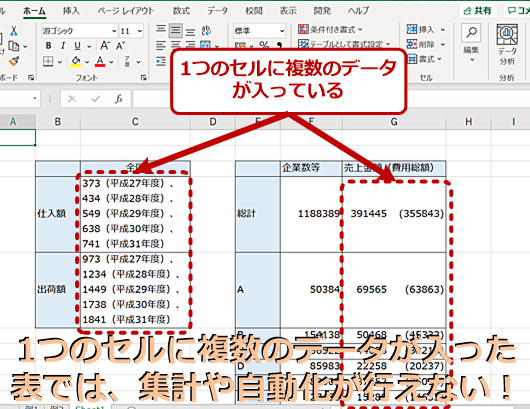
Excelでは、セルの分割機能を利用して、縦や横にセルを分けることができます。これにより、データの整理や見やすさが向上し、より効果的なデータ分析が可能となります。本記事에서는、Excelでセルを縦・横に分割する方法と、分割後のデータの配置について詳しく解説します。さらに、分割機能を使いこなすための便利な Tips も紹介しますので、是非ご参考にしてください。
Excelでセルを分割する方法:縦・横分割とデータの配置
Excelでは、セルの分割機能を利用して、1つのセルを縦や横に分割することができます。この機能は、データの整理や視覚的な表示に役立ちます。ここでは、Excelでセルを分割する方法とデータの配置について詳しく説明します。
セルの縦分割
セルを縦に分割するには、以下の手順に従ってください。 1. 分割したいセルを選択します。 2. 「ホーム」タブの「 Alignment 」グループにある「矢印」ボタンをクリックします。 3. 「セルの書式設定」ダイアログボックスが表示されます。 4. 「 Alignment 」タブを選択します。 5. 「テキスト制御」グループで、「縦方向にセルをマージ」をチェックします。 6.必要に応じて「セル内の 改行」をチェックして、自動的に改行できるようにします。 7. 「OK」をクリックして変更を適用します。 これで、選択したセルが縦に分割され、データを縦方向に整理できるようになります。
この記事が役に立つかもしれません。 Excelでセルを参照する方法:相対参照・絶対参照・複合参照
セルの横分割
セルを横に分割するには、以下の手順に従ってください。 1. 分割したいセルを選択します。 2. 「データ」タブの「分割」をクリックします。 3. 「セルの分割」ダイアログボックスが表示されます。 4. 「列数」を指定して、横に分割する数を設定します。 5. 「OK」をクリックして変更を適用します。 これで、選択したセルが横に分割され、データを横方向に整理できるようになります。
分割セルにデータを配置する
分割したセルにデータを配置するには、次の方法があります。 1. 分割したいセルを選択します。 2. 通常の入力方法でデータを入力します。縦分割の場合は、「Alt + Enter」を押すことで改行できます。 3. 必要に応じて、縦・横の分割セルを選択し、データをコピー&ペーストします。 これで、分割したセルにデータを配置できます。
分割セルの縦・横のサイズ調整
分割したセルの縦・横のサイズを調整するには、次の手順に従ってください。 1. サイズを調整したい分割セルを選択します。 2. セルの境界線上にマウスカーソルを置き、カーソルが二重矢印に変わるまで待ちます。 3. ドラッグして、縦・横のサイズを調整します。 これで、分割セルの縦・横のサイズを調整できます。
分割セルの解除
分割したセルを元に戻すには、次の手順に従ってください。 1. 分割を解除したいセルを選択します。 2. 「ホーム」タブの「 Alignment 」グループにある「矢印」ボタンをクリックします。 3. 「セルの書式設定」ダイアログボックスが表示されます。 4. 「 Alignment 」タブを選択します。 5. 「テキスト制御」グループで、「縦方向にセルをマージ」のチェックを外します。 6. 「OK」をクリックして変更を適用します。 これで、分割されたセルが元に戻ります。
この記事が役に立つかもしれません。 Excelでセルを入れ替える方法:行・列・範囲指定
| 分割方法 | 手順 |
|---|---|
| 縦分割 | 1. セルを選択 2. 「ホーム」タブ → 「 Alignment 」グループ → 「矢印」ボタン 3. 「セルの書式設定」ダイアログボックス → 「 Alignment 」タブ 4. 「縦方向にセルをマージ」をチェック 5. 「OK」をクリック |
| 横分割 | 1. セルを選択 2. 「データ」タブ → 「分割」をクリック 3. 「セルの分割」ダイアログボックス 4. 「列数」を指定 5. 「OK」をクリック |
よくある質問
Excelでセルを縦分割する方法は何ですか?
Excelでセルを縦分割するには、まず縦分割したいセルを選択します。次に、「データ」タブにある「分割」機能をクリックします。表示される「セルの分割」ダイアログボックスで、「列数」を設定し、「OK」をクリックします。これにより、選択したセルが縦方向に分割されます。
Excelでセルを横分割する方法は何ですか?
Excelでセルを横分割するには、まず横分割したいセルを選択します。次に、「データ」タブにある「分割」機能をクリックします。表示される「セルの分割」ダイアログボックスで、「行数」を設定し、「OK」をクリックします。これにより、選択したセルが横方向に分割されます。
分割したセルにデータを配置する方法は何ですか?
分割したセルにデータを配置するには、分割後のセルを個別に選択し、データを入力します。もしくは、分割前にデータが入力されているセルを分割した場合、分割後のセルには自動的にデータが配置されます。分割したセルにデータを配置することで、データの整理や分析が容易になります。
セルの分割を元に戻す方法はありますか?
セルの分割を元に戻すには、元に戻したい分割セルをすべて選択し、「データ」タブにある「分割」機能をクリックします。表示される「セルの分割」ダイアログボックスで、「列数」や「行数」を「1」に設定し、「OK」をクリックします。これにより、選択したセルの分割が解除され、元の状態に戻ります。
この記事が役に立つかもしれません。 Excelで列を入れ替える方法:ドラッグ&ドロップと切り取り&貼り付け
Excelでセルを分割する方法:縦・横分割とデータの配置 に類似した他の記事を知りたい場合は、Excel 基礎操作 カテゴリにアクセスしてください。
関連記事