
Excelでセルを結合するショートカットキー
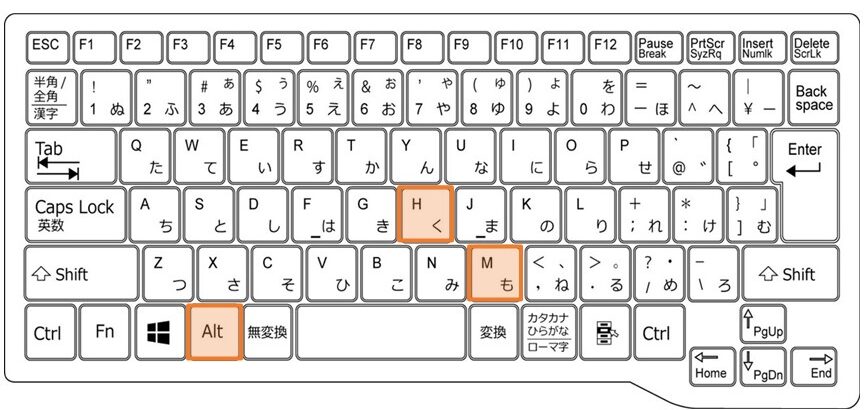
についての記事です。Excelは世界中で広く使われている表計算ソフトウェアであり、その便利な機能のひとつにセルの結合があります。しかし、マウスを使用してセルを結合するには、いくつかの手順を踏む必要があります。それをショートカットキーを使って簡単に行う方法があれば、作業の効率化につながります。この記事では、Excelでセルを結合するためのショートカットキーについて詳しく解説します。
Excelでセルを結合するショートカットキーは?
Excelでセルを結合するショートカットキーは、Alt + Marge(マージ)です。このショートカットキーを使用することで、選択した複数のセルを1つのセルにまとめることができます。
ショートカットキーの利点
ショートカットキーを使用することで、作業効率を上げることができます。特に、複数のセルを結合する操作を行う頻度が高い場合には、時間的にもコスト的にも大きな利益があります。
この記事が役に立つかもしれません。 Excelでセルの書式設定をする方法:フォント・罫線・塗りつぶし
- 作業時間の短縮
- 誤操作の減少
- 作業効率の向上
結合するセルの選択方法
セルを結合するには、まず、結合するセルを選択する必要があります。選択方法はいくつかありますが、最も一般的な方法は、ドラッグ앤ドロップで選択する方法です。
- ドラッグ앤ドロップで選択
- Ctrl + クリックで選択
- Shift + クリックで選択
結合されたセルの編集方法
セルを結合したら、結合されたセルの編集を行うことができます。編集方法はいくつかありますが、最も一般的な方法は、右クリックメニューから編集する方法です。
- 右クリックメニューから編集
- ホームタブから編集
- ショートカットキーで編集
エクセルでキーボードでセル結合するには?
エクセルでキーボードでセル結合するには、Alt + = キーを押すことで実現できます。これにより、選択されたセル范围内でセル結合が行われます。
セル結合のショートカットキー一覧
- Alt + = : 選択されたセル范围内でセル結合
- Ctrl + M : セル結合の解除
- Shift + Space : 選択された行全体をセル結合
エクセルでのセル結合の注意点
- セル結合を行う前には、セル範囲を選択する必要があります。
- セル結合された後は、結合されたセル範囲内での編集ができなくなります。
- セル結合を解除する場合は、Ctrl + M キーを押すことで解除できます。
エクセルでのセル結合の活用方法
- 表のヘッダーを作成する際にセル結合を使用することで、見やすくすることができます。
- チャートやグラフを作成する際にセル結合を使用することで、データの範囲を指定することができます。
- 複数のセル範囲を結合することで、一つのセルとして扱うことができます。
セルの結合を簡単にするには?
セルの結合を簡単にするには、ショートカットキーを使用することが効果的です。特に、頻繁にセルを結合する必要がある場合、ショートカットキーを使用することで時間的オーバーヘッドを削減できます。
この記事が役に立つかもしれません。 Excelでセルを保護する方法:シート全体・特定セル
ショートカットキーによるセルの結合
ショートカットキーを使用することで、セルの結合を簡単に行うことができます。
- Ctrl + M:選択されたセルをマージします。
- Alt + M:選択されたセルをマージし、内容を左揃えにします。
- Ctrl + Shift + M:選択されたセルをマージし、内容をセンタリングにします。
セルの結合の便利なTips
セルの結合を行う際には、以下のTipsを活用することで作業効率を向上させることができます。
- マージするセルを選択する際には、Shift キーを押しながらドラッグすることで、複数のセルを選択することができます。
- マージするセルに既に内容がある場合、Ctrl + C を押してコピーし、マージした後、Ctrl + V を押して貼り付けることで、内容を保持することができます。
- マージしたセルを分割するには、Ctrl + Z を押して元に戻すことができます。
セルの結合の注意点
セルの結合を行う際には、以下の注意点を忘れないでください。
- マージするセルには、数式や関数を設定しておらず、空白セルとなっていなければならない。
- マージするセルには、条件付き書式やデータ検証を設定しておらず、標準の書式となっていなければならない。
- マージしたセルには、セル結合の歴史が残るため、注意しておく必要があります。
エクセルでセルをくっつけるには?
エクセルでセルをくっつけるには、ショートカットキーを使用することができます。セルをくっつける操作は、頻繁に使用する操作の1つです。そのため、ショートカットキーを使用することで作業効率を向上させることができます。
この記事が役に立つかもしれません。 Excelでセルに斜線を引く方法:罫線ツールと図形描画
基本的なくっつけるショートカットキー
エクセルでセルをくっつける基本的なショートカットキーは、以下の通りです。
- Ctrl + Shift + => 選択されたセルをくっつける
- Alt + => 選択されたセルをくっつける(MacではOption + =>)
- Ctrl + => 選択されたセルをくっつける(一部のバージョンでは使用不可)
多くのセルをくっつけるショートカットキー
エクセルで多くのセルをくっつけるショートカットキーは、以下の通りです。
- Ctrl + Shift + => 選択された範囲のセルをくっつける
- Alt + Shift + => 選択された範囲のセルをくっつける(MacではOption + Shift + =>)
- Ctrl + Shift + Alt + => 選択された範囲のセルをくっつける(一部のバージョンでは使用不可)
くっつけるショートカットキーの注意点
エクセルでくっつけるショートカットキーを使用する際の注意点は、以下の通りです。
- 選んだセルが複数ある場合、くっつけるショートカットキーを使用すると、選んだすべてのセルがくっつかります。
- くっつける範囲が広い場合、くっつけるショートカットキーを使用すると、パフォーマンスが低下する可能性があります。
- くっつけるショートカットキーを使用する前に、セルを選択しておく必要があります。
Excelでセルを結合するショートカットキー
Excelでセルを結合するショートカットキーは、Alt + H + M + Cです。このショートカットキーを使用することで、マウスを使用せずにすばやくセルを結合することができます。この機能は、データの整理や表の作成時に非常に便利です。
この記事が役に立つかもしれません。 Excelでセルの書式設定をコピーする方法:書式のコピペ
ショートカットキーの利点
ショートカットキーを使用することで、マウス操作に比べて作業が大幅に効率化されます。また、繰り返しの作業が減り、手間が軽減されるのも大きな利点です。
ショートカットキーの使い方
ショートカットキーAlt + H + M + Cを順に押すことで、選択しているセルを結合できます。まず、結合したいセルを選択し、次にショートカットキーを押すだけです。
結合セルの編集
セルを結合すると、組み合わせたセルの左上のセルの内容だけが残ります。そのため、結合後に内容を編集する場合には、新たにデータを入力し直す必要があります。
結合セルの分割
結合したセルを元に戻すには、Alt + H + M + Uというショートカットキーを使用します。これにより、結合されたセルを元の状態に戻すことができます。
結合セルの注意点
セルを結合すると、データのいずれかが失われることがありますので、注意が必要です。また、結合セルを含む範囲でソートやフィルターを行うと、意図しない結果になることがありますのでご注意ください。
| ショートカットキー | 機能 |
|---|---|
| Alt + H + M + C | セルを結合 |
| Alt + H + M + U | セルの結合を解除 |
よくある質問
Excelでセルを結合するショートカットキーは何ですか?
Excelでセルを結合するショートカットキーはAlt + H + M + Mです。これにより、選択されているセルが結合されます。ただし、データが含まれているセルを結合する場合、左上のセルのデータのみが保持され、それ以外のデータは消去されますのでご注意ください。
セルを結合する以外の方法はありますか?
はい、セルを結合する以外にも「セルの書式設定」ダイアログボックスを使用する方法があります。セルを選択し、右クリックして「セルの書式設定」を選択します。次に、「配置」タブをクリックし、「セルの結合」オプションを選択して、 OKをクリックします。これにより、選択されたセルが結合されます。
結合されたセルを元に戻す方法はありますか?
結合されたセルを元に戻すには、再度Alt + H + M + M のショートカットキーを使用します。これにより、結合されたセルが元の状態に戻ります。元に戻すと、結合前に存在していたデータは復元されませんのでご注意ください。
セルの結合と中央揃えは同時にできるのでしょうか?
はい、セルの結合と中央揃えは同時にできます。セルを選択し、Alt + H + M + C のショートカットキーを使用すると、セルが結合されると同時に、セル内の文字が中央揃えになります。これは、ヘッダーなどの見出しを作成する際に特に便利な機能です。
Excelでセルを結合するショートカットキー に類似した他の記事を知りたい場合は、Excel 書式設定 カテゴリにアクセスしてください。
関連記事