
ExcelのA列を再表示する方法:非表示からの復元
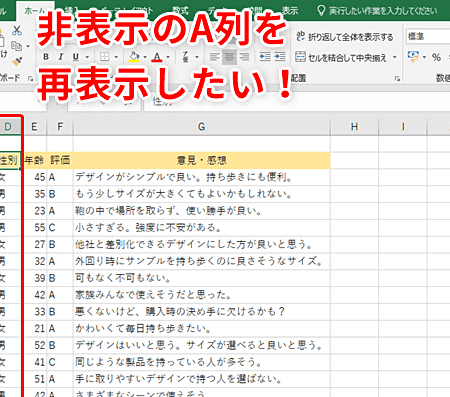
Excelを利用する際、誤って列や行を非表示に設定してしまい、データを見失うことはよくあります。A列を非表示にした後で、そのデータを再表示する方法を知らないことで、混乱や困惑するユーザーが少なくありません。この記事では、「」と題し、手順を解説します。Excelの基本操作のひとつでありながら、意外と知らない機能であるA列の再表示方法をマスターすることで、データの管理や分析がスムーズに行えるようになります。この記事を通じて、Excelを使いこなすための基本的なノウハウを身につけましょう。
ExcelのA列を再表示する方法:非表示からの復元
ExcelでA列を非表示にしてしまった場合、その列を再表示する方法を紹介します。A列を復元する手順は意外とシンプルで、数ステップで完了します。
A列を再表示するための基本手順
A列を再表示するには、以下の手順に従ってください。 1. Excelシートを開く 2. A列の非表示になっている箇所を特定する 3. 非表示になっているA列の左右の列(B列とC列)を選択する 4. 右クリックし、「表示」を選択する 5. A列が再表示される
この記事が役に立つかもしれません。 Excelのスクロールバーが消えた時の対処法
A列が非表示になっているかどうかを確認する方法
A列が非表示になっているかどうかを確認するには、列ヘッダー(A、B、Cなど)の表示に不自然な隙間がないかチェックします。例えば、B列とC列の間が通常よりも広い場合、A列が非表示になっている可能性があります。
複数の列を一括で再表示する方法
A列だけでなく、複数の列が非表示になっている場合、一括で再表示する方法もあります。その場合は、非表示になっている列の左右の列を選択し、右クリックして「表示」を選択します。選択した範囲内のすべての非表示列が再表示されます。
ショートカットキーを使って列を再表示する方法
マウスを使わずにキーボードのショートカットキーでA列を再表示することもできます。以下の手順で操作してください。 1. A列の非表示になっている箇所の左右の列(B列とC列)を選択する(Shiftキーを押しながら矢印キーで選択可) 2. Ctrl + Shift + 0を押す 3. A列が再表示される
A列の再表示に失敗する場合のトラブルシューティング
A列を再表示しようとしても成功しない場合、いくつかのトラブルシューティングを試してみてください。 1. シート保護が解除されているか確認する 2. Excelのバージョンが最新であることを確認する 3. コンピュータの再起動を試みる これらの手順を試してもA列の再表示ができない場合、Excelファイルが破損している可能性があります。その場合は、ファイルのバックアップから復元を試みるか、専門家に相談してください。
この記事が役に立つかもしれません。 Excelでセルを移動する方法:ドラッグ&ドロップ、切り取り&貼り付け
| 手順 | 操作 |
|---|---|
| 1 | Excelシートを開く |
| 2 | A列の非表示になっている箇所を特定する |
| 3 | 非表示になっているA列の左右の列(B列とC列)を選択する |
| 4 | 右クリックし、「表示」を選択する |
| 5 | A列が再表示される |
よくある質問
ExcelでA列が非表示になっている場合、どうやって再表示することができますか?
ExcelでA列が非表示になっている場合、その列を再表示する方法は非常に簡単です。まず、非表示になっている列の左右の列を選択します。この場合は、B列とC列をクリックして選択してください。その後、ホームタブにある「編集」グループの「削除」ボタンの横にある矢印をクリックし、「非表示項目を表示」を選択します。これによって、A列が再表示されます。
ExcelでA列だけを再表示し、それ以外の非表示になっている列は非表示のままにするにはどうすればよいですか?
ExcelでA列だけを再表示し、それ以外の非表示になっている列はそのままにするためには、まずA列の隣の列、すなわちB列を選択します。その後、列を右クリックし、表示されるメニューから「列を非表示解除」を選択します。これにより、A列だけが再表示され、それ以外の非表示になっている列はそのまま非表示のままになります。
A列を再表示する際、列の幅が元に戻らない場合はどうすればよいですか?
A列を再表示する際、列の幅が元に戻らない場合があります。これは、Excelが最後の設定を記憶しているためです。列の幅を調整するには、まずA列を再表示した後、列ヘッダーをクリックしてA列を選択します。その後、マウスカーソルを列の境界線上に置き、ダブル矢印が表示されたらドラッグして列の幅を調整します。これによって、A列の幅を元の状態に戻すことができます。
Excelで非表示になっている複数の列を一度に再表示する方法はありますか?
Excelで非表示になっている複数の列を一度に再表示する方法はあります。まず、非表示になっている列を含む連続する列を選択します。例えば、A列とC列が非表示になっているとします。B列とD列をクリックしながらドラッグして選択し、選択した列のいずれかを右クリックします。表示されるメニューから「列を非表示解除」を選択すると、A列とC列が一度に再表示されます。この方法を用いることで、非表示になっている複数の列を効率的に再表示することができます。
この記事が役に立つかもしれません。 Excelでセルを挿入するショートカットキー
ExcelのA列を再表示する方法:非表示からの復元 に類似した他の記事を知りたい場合は、Excel 基礎操作 カテゴリにアクセスしてください。
関連記事