
Excelで他のシートを参照する方法:シート名!セル番地
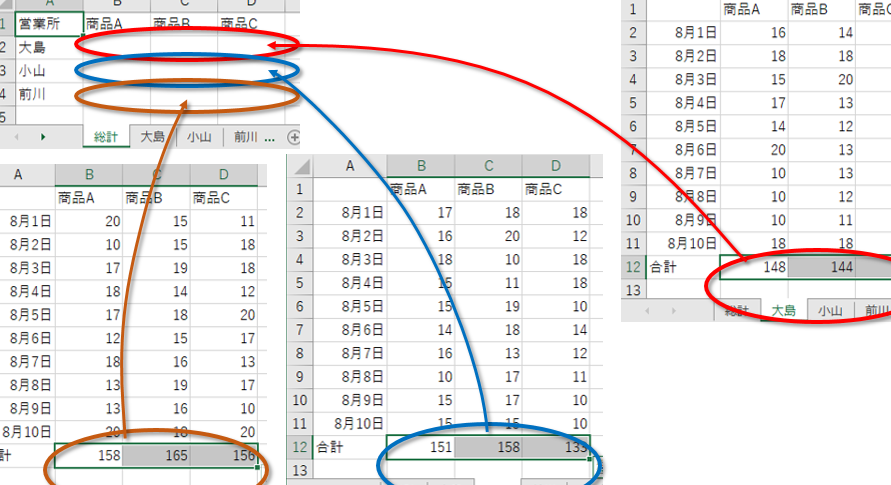
Excelでの作業において、他のシートのデータを参照するのは、非常に一般的なタスクです。別のシートに存在するデータを利用して計算を行ったり、データをまとめたりすることがあります。本記事では、Excelで他のシートを参照する方法について詳しく解説します。具体的には、シート名とセル番地を利用して別シートのデータを参照する方法を紹介します。これにより、Excelでのデータ分析や計算が効率的かつ柔軟になります。
Excelで他のシートを参照する方法:シート名!セル番地
Excelで他のシートのデータを参照する方法は非常に便利です。これにより、複数のシートにまたがってデータを分析したり、計算を行ったりすることができます。具体的な方法は以下の通りです。
シート名とセル番地を使用した参照
最も基本的な方法は、シート名とセル番地を使用して参照することです。例えば、「Sheet2」のB2セルの値を参照したい場合は、以下のように入力します。 =Sheet2!B2 このような形で参照することで、別のシートのデータを利用することができます。
この記事が役に立つかもしれません。 Excelで保存する方法:上書き保存と名前を付けて保存
シート名にスペースがある場合の参照
シート名にスペースが含まれている場合は、シングルクォーテーション(')でシート名を囲みます。例えば、「Sheet 2」のB2セルの値を参照したい場合は、以下のように入力します。 ='Sheet 2'!B2 このように、シート名をクォーテーションで囲むことで、スペースが含まれたシート名も問題なく参照できます。
VLOOKUP関数を使用した参照
VLOOKUP関数を使用することで、他のシートの特定の条件に合ったデータを参照することができます。例えば、「Sheet2」のA列に氏名、B列に売上額が入力されており、「Sheet1」で氏名を基に売上額を参照したい場合は、以下のように入力します。 =VLOOKUP(A2, Sheet2!A:B, 2, FALSE) このような形でVLOOKUP関数を使用することで、他のシートのデータを条件付きで参照することができます。
INDIRECT関数を使用した参照
INDIRECT関数を使用することで、セル番地を動的に指定して参照することができます。例えば、A1セルに「Sheet2!B2」と入力しておき、INDIRECT関数でこのセル番地を参照したい場合は、以下のように入力します。 =INDIRECT(A1) このように、INDIRECT関数を使用することで、セル番地を動的に指定して他のシートのデータを参照できます。
複数のシートをまたがった3D参照
複数のシートをまたがってデータを参照する場合、3D参照を使用することができます。例えば、「Sheet2」「Sheet3」「Sheet4」の各シートのB2セルの合計を求めたい場合は、以下のように入力します。 =SUM(Sheet2:Sheet4!B2) このように、3D参照を使用することで、複数のシートにまたがってデータを参照し、計算を行うことができます。
この記事が役に立つかもしれません。 Excelで保存し忘れを復元する方法:自動保存機能と回復機能
| 参照方法 | 例 |
|---|---|
| シート名とセル番地 | =Sheet2!B2 |
| シート名にスペースがある場合 | ='Sheet 2'!B2 |
| VLOOKUP関数 | =VLOOKUP(A2, Sheet2!A:B, 2, FALSE) |
| INDIRECT関数 | =INDIRECT(A1) |
| 複数のシートをまたがった3D参照 |
よくある質問
Excelで他のシートを参照するにはどうすればよいですか?
Excelで他のシートを参照するには、シート名とセル番地を「シート名!セル番地」の形式で入力します。たとえば、「Sheet2」のセルA1を参照する場合、「Sheet2!A1」と入力します。これにより、現在のシートからSheet2のセルA1の値を参照できます。
シート名にスペースが含まれている場合はどう参照すればよいですか?
シート名にスペースが含まれている場合、シート名をシングルクォーテーション(')で囲みます。例えば、シート名が「Sheet 3」の場合、「'Sheet 3'!A1」と入力してセルA1を参照します。これにより、シート名にスペースが含まれている場合でも正確に参照できます。
他のシートの複数のセルを参照するにはどうすればよいですか?
他のシートの複数のセルを参照するには、セル範囲を指定します。たとえば、「Sheet2」のセルA1からC3までを参照する場合、「Sheet2!A1:C3」と入力します。これにより、Sheet2のセルA1からC3までの範囲を参照できます。
他のワークブックのシートを参照するにはどうすればよいですか?
他のワークブックのシートを参照するには、「[ワークブック名]シート名!セル番地」の形式で入力します。例えば、「Book2.xlsx」の「Sheet1」のセルA1を参照する場合、「[Book2.xlsx]Sheet1!A1」と入力します。これにより、異なるワークブックのシートを参照できます。ただし、参照先のワークブックが開かれている必要があります。
この記事が役に立つかもしれません。 Excelの保護ビュー:セキュリティ対策と解除方法
Excelで他のシートを参照する方法:シート名!セル番地 に類似した他の記事を知りたい場合は、Excel 基礎操作 カテゴリにアクセスしてください。
関連記事