
Excelの保護ビュー:セキュリティ対策と解除方法
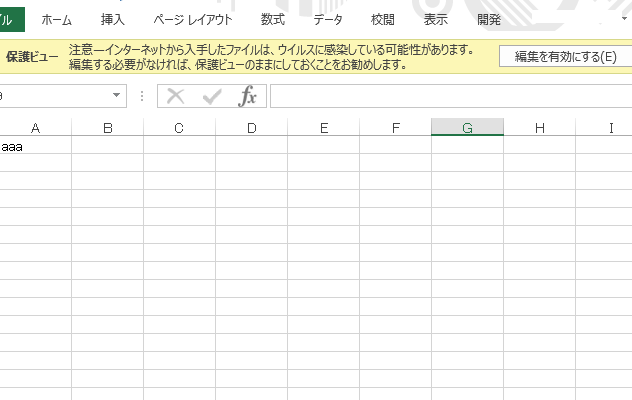
Excelの保護ビューは、マや外部からの脅威からユーザーを保護するためのセキュリティ機能です。この機能により、Excelは、インターネットや電子メールからダウンロードされたファイルや、不明な 출처のファイル을 자동으로保護ビューで開くことがあります。この記事では、保護ビューの重要性とその解除方法、また、セキュリティを確保しながら効率的にExcelを利用するためのヒントを紹介します。
Excelの保護ビュー:セキュリティ対策と解除方法
Excelの保護ビューは、セキュリティを強化するための機能です。この機能は、ダウンロードしたExcelファイルや、インターネット上のファイルを開く際に自動的に有効になります。このビューでは、ファイルは読み取り専用モードで開かれ、マや外部リンクが実行されないため、悪意のあるコードによる被害を防ぐことができます。しかし、編集が必要な場合は、この保護ビューを解除する必要があります。
保護ビューの働き
保護ビューは、Excelが外部からのファイルを開く際に、自動的に有効になる機能です。このビューでは、ファイルは読み取り専用で開かれるため、ユーザーが意図しない変更を防ぎます。また、マや外部リンクの実行もブロックされるため、セキュリティリスクを軽減します。
この記事が役に立つかもしれません。 Excelで全画面表示にする方法:表示設定とショートカットキー
保護ビューを解除する方法
保護ビューを解除するには、次の手順に従ってください。
- Excelの保護ビューでファイルを開きます。
- 画面上部に表示される「編集を許可」ボタンをクリックします。
これにより、保護ビューが解除され、ファイルの編集が可能になります。
保護ビューの設定を変更する方法
保護ビューの設定を変更することで、特定の種類のファイルに対して保護ビューを無効にすることができます。設定を変更するには、次の手順に従ってください。
- Excelのオプションを開きます。
- 「セキュリティセンター」タブを選択します。
- 「セキュリティセンターの設定」ボタンをクリックします。
- 「保護ビュー」を選択し、設定を変更します。
保護ビューの利点
保護ビューには、以下のような利点があります。
この記事が役に立つかもしれません。 Excelで別シートに反映させる方法:セル参照と数式コピー
- セキュリティの向上: 悪意のあるコードの実行をブロックし、セキュリティリスクを軽減します。
- 意図しない変更の防止: 読み取り専用モードでファイルを開くことで、ユーザーが意図しない変更を防ぎます。
保護ビューに関する注意点
保護ビューを使う際には、以下の点に注意してください。
- 保護ビューで開かれたファイルは編集できないため、編集が必要な場合は保護ビューを解除する必要があります。
- 保護ビューは、セキュリティ対策の一環であり、完全なセキュリティを保証するものではありません。
| 項目 | 説明 |
|---|---|
| 保護ビューの働き | 外部からのファイルを開く際に自動的に有効になる機能 |
| 保護ビューを解除する方法 | 「編集を許可」ボタンをクリックする |
| 保護ビューの設定を変更する方法 | Excelのオプションから設定を変更する |
| 保護ビューの利点 | セキュリティの向上、意図しない変更の防止 |
| 保護ビューに関する注意点 | 編集が必要な場合は保護ビューを解除、完全なセキュリティを保証するものではない |
よくある質問
Excelの保護ビューとは何ですか?
Excelの保護ビューは、マイソフトがExcelに導入したセキュリティ機能です。この機能は、ユーザーがインターネットやメール添付ファイルからダウンロードしたExcelファイルを開く際に、自動的に保護モードで開かれるように設計されています。これにより、悪意のあるマやコードが実行されることを防ぎ、コンピュータをウイルスやマルウェアから守る役割を果たしています。
保護ビューはどのようにして有効になるのですか?
保護ビューは、特定の条件下で自動的に有効になります。一般的には、以下の状況で保護ビューが有効になります: 1. インターネットから直接ダウンロードされたExcelファイルを開く場合 2. メールの添付ファイルとして受け取ったExcelファイルを開く場合 3. 既知のセキュリティリスクがあるフォルダ(例えば、Windowsの「ダウンロード」フォルダ)からExcelファイルを開く場合 4. ActiveX制御や、危険と判断される可能性のあるコンテンツを含むファイルを開く場合 これらの条件に一致する場合、Excelは保護モードでファイルを開き、編集を制限します。
保護ビューを解除する方法は?
保護ビューを解除し、ファイルを通常モードで開くには、以下の手順を実行します: 1. Excelの保護ビューで開かれたファイルの上部に表示される黄色いバーにある[編集を許可]ボタンをクリックします。 2. ポップアップが表示されたら、[編集を許可]を再度クリックして確認します。 これにより、保護ビューが解除され、ファイルの編集が可能になります。しかし、信頼できるファイルのみこの操作を行うことが重要です。不明な 출처のファイルの保護ビューを解除することは、セキュリティリスクを引き起こす可能性があります。
この記事が役に立つかもしれません。 Excelの勉強方法:初心者向け入門から応用まで
保護ビューの設定を変更する方法は?
保護ビューの設定を変更して、特定の状況で保護ビューが有効にならないようにすることができます。設定を変更するには、以下の手順を実行します: 1. Excelで、[ファイル]メニューを開き、[オプション]をクリックします。 2. [セキュリティセンター]をクリックし、[セキュリティセンターの設定]ボタンをクリックします。 3. [保護ビュー]をクリックします。 4. ここで、保護ビューを有効にする条件を選択/解除できます。例えば、インターネットからダウンロードしたファイルの保護ビューを無効にするには、[インターネットからのファイルを保護ビューで開く]のチェックを外します。 ただし、保護ビューの設定を変更する場合は、セキュリティリスクを十分に理解した上で行うことが重要です。
Excelの保護ビュー:セキュリティ対策と解除方法 に類似した他の記事を知りたい場合は、Excel 基礎操作 カテゴリにアクセスしてください。
関連記事