
Excelで入力したら色が変わるように設定する方法:条件付き書式
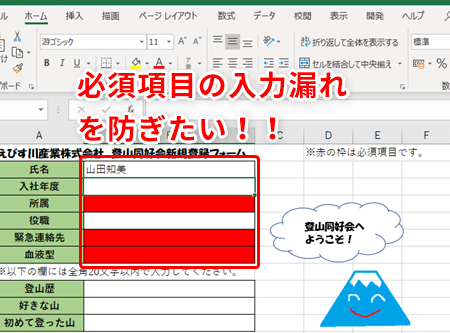
Excelを使って作業を効率化する方法は数え切れないほどありますが、その中でも特に便利な機能の一つが「条件付き書式」です。条件付き書式を利用すると、セルの値が特定の条件を満たした際に自動的に色が変わるように設定することが可能です。これにより、データの分析や管理が一層簡単に行えるようになります。本記事では、Excelでの条件付き書式の設定方法を詳しく解説していきますので、ぜひご参考にしてください。
Excelで条件付き書式で行ごとに色を変えるにはどうすればいいですか?
Excelの条件付き書式機能を使用することで、行ごとに色を変えることができます。まず、条件付き書式のルールを設定する必要があります。そのためには、ホームタブの「 Conditional Formatting」ボタンをクリックし、「New Rule」を選択します。次に、「Format values where this formula is true」オプションを選択し、条件を設定します。例えば、「=A1>10」などの条件を設定することができます。最後に、「Format」を選択し、色を設定します。
条件付き書式のルールの設定
条件付き書式のルールを設定するには、以下の手順を踏みます。
この記事が役に立つかもしれません。 Excelの入力規則を解除する方法:データの入力制限を解除
- ホームタブの「Conditional Formatting」ボタンをクリックします。
- 「New Rule」を選択します。
- 「Format values where this formula is true」オプションを選択します。
色の設定
色の設定には、以下の手順を踏みます。
- 「Format」を選択します。
- 色を選択します。
- 「OK」をクリックします。
複数の条件の設定
複数の条件を設定するには、以下の手順を踏みます。
- 条件1を設定します。
- 「And」ボタンをクリックします。
- 条件2を設定します。
- 条件の設定:数値、テキスト、日付など、条件に合致する値を設定します。
- 書式の設定:条件に合致したセルに適用する書式を設定します。
- ルールの適用:設定したルールを適用する範囲を選択します。
- 例えば、100以上の値に合致したセルに緑色を適用するには、「Format values where this formula is true」に「=A1>=100」を設定します。
- 同様に、50以下の値に合致したセルに赤色を適用するには、「Format values where this formula is true」に「=A1<=50」を設定します。
- 数値の範囲に合致したセルに色を変えることもできます。
- 例えば、「OK」に合致したセルに青色を適用するには、「Format values where this formula is true」に「=A1=OK」を設定します。
- 同様に、「NG」に合致したセルに赤色を適用するには、「Format values where this formula is true」に「=A1=NG」を設定します。
- テキストの部分一致に合致したセルに色を変えることもできます。
- 条件付き書式画面を開くために、「ホーム」タブで「条件付き書式」ボタンをクリックする。
- 「新しいルールの作成」を選択し、ルールの設定画面を開く。
- 「値」に基づいて条件を設定し、「書式」で色を選択する。
- 条件付き書式画面を開くために、「ホーム」タブで「条件付き書式」ボタンをクリックする。
- 既存のルールを選択し、「編集」をクリックする。
- ルールの設定画面で、条件を編集し、「書式」で色を選択する。
- 条件付き書式画面を開くために、「ホーム」タブで「条件付き書式」ボタンをクリックする。
- 「新しいルールの作成」を選択し、ルールの設定画面を開く。
- 「値」に基づいて条件を設定し、「OR」を使用して複数の条件を設定する。
- 対象のセル範囲を選択します。
- 「ホーム」タブの「条件付き書式」ボタンをクリックします。
- 「新しいルール」ボタンをクリックし、「値が存在する」を選択します。
- 条件付き書式のルールエディターで、「形式」を選択します。
- 「背景色」を選択し、変更したい色を選択します。
- 「OK」ボタンをクリックします。
- チェックリストの作成:チェックリストにチェックマークを入力した場合にのみ色を変えることができます。
- データの入力確認:データが入力された場合にのみ色を変えることで、入力漏れを防ぐことができます。
- _stdioの表示:特定の条件を満たすデータにのみ色を変えることで、重要な情報を強調表示できます。
エクセルで条件に合ったら色を変えるには?
エクセルで条件に合ったら色を変えるには、条件付き書式を使用する必要があります。条件付き書式を使用することで、特定の条件に合致したセルに色を変えることができます。
条件付き書式の設定方法
条件付き書式を設定するためには、まず「ホーム」タブの「 Conditional Formatting」ボタンをクリックします。次に、「New Rule」をクリックし、ルールの条件を設定します。
数値による条件付き書式
数値による条件付き書式を使用することで、特定の数値に合致したセルに色を変えることができます。
テキストによる条件付き書式
テキストによる条件付き書式を使用することで、特定のテキストに合致したセルに色を変えることができます。
Excelで値を入れたらセルの色を変えるには?
Excelで値を入れたらセルの色を変えるには、条件付き書式を使用する必要があります。条件付き書式とは、セル内の値に基づいて、セルの書式を変更する機能です。この機能を使用することで、特定の値が入力されたらセルの色を変えることができます。
方法1:新しいルールを作成する
新しいルールを作成することで、特定の値が入力されたらセルの色を変えることができます。
方法2:既存のルールを編集する
既存のルールを編集することで、特定の値が入力されたらセルの色を変えることができます。
方法3:OR条件を使用する
OR条件を使用することで、複数の値が入力されたらセルの色を変えることができます。
Excelで入力があったら色を変えるには?
条件付き書式を使用することで、Excelで入力があったら色を変えることができます。この方法では、セルに値が入力された場合にのみ色が変化します。
条件付き書式の設定方法
条件付き書式を設定するには、以下の手順を踏みます。
色の変更方法
色を変更するには、以下の手順を踏みます。
応用例
この方法は、様々なシーンで応用できます。
Excelで入力したら色が変わるように設定する方法:条件付き書式
Excelでセルの入力に応じて色を変える方法を条件付き書式を使って実現できます。この機能を活用することで、データの整理や分析が効率化されます。
条件付き書式とは?
条件付き書式は、Excelの機能の一つで、セルの値によってセルの形式を自動的に変更することができます。例えば、数値が一定の値以上の場合にセルの背景色を変えるといったことが可能です。条件付き書式を利用することで、データの見やすさが大幅に向上します。
条件付き書式の設定方法
条件付き書式を設定するためには、まず対象のセルを選択し、[ホーム]リボンの[条件付き書式]を開きます。その後、[ルールの新規作成]を選んで、条件と形式を設定します。たとえば、「セルの値が100以上の場合、背景色を赤にする」というルールを作成することができます。
複数の条件を設定する方法
条件付き書式では、複数の条件を設定することも可能です。例えば、「セルの値が100以上の場合は赤、50以上100未満の場合は黄色、50未満の場合は緑」というように、複数の条件を組み合わせて設定できます。
条件付き書式の適用範囲を変更する方法
条件付き書式の適用範囲を変更するには、条件付き書式を設定したセルを選択し、[条件付き書式]メニューから[ルールの管理]を選びます。そこから、適用範囲の変更を行うことができます。
条件付き書式を使ったデータの整理と分析
条件付き書式を上手に使うことで、データの整理や分析が効率化されます。例えば、売上データを条件付き書式で色分けすると、業績の良い部門や商品が一目でわかります。また、在庫管理においても、在庫数が少ない商品を目立たせることで、効率的な補充が可能となります。
| 条件 | 書式 |
|---|---|
| セルの値が100以上 | 背景色:赤 |
| セルの値が50以上100未満 | 背景色:黄色 |
| セルの値が50未満 | 背景色:緑 |
よくある質問
Excelで条件付き書式を使って入力したセルの色を変える方法は?
条件付き書式を利用することで、Excelのセルに特定の条件に合った値が入力された場合に、セルの色を自動的に変えることができます。この機能を使用するためには、まず条件付き書式を設定したいセルを選択し、「ホーム」タブの「条件付き書式」>「新しいルール」をクリックします。そして、「フォーマットのみを設定するセルの値」を選択し、条件と色を指定します。このようにして、条件付き書式を設定することで、Excelで入力したセルの色を自動的に変えることが可能です。
Excelで条件付き書式を使って、特定の数値以上や以下の場合に色を変えるには?
Excelの条件付き書式を利用して、特定の数値以上や以下の場合にセルの色を変えることができます。例えば、80以上の数値が入力された場合にセルを緑色にしたい場合、「ホーム」タブの「条件付き書式」をクリックし、「セルの値に基づいて書式設定」を選択します。そして、「数値が~以上」の条件を選択し、80を入力し、好みの色を選んで適用します。このように、数値の条件を指定することで、特定の数値以上や以下の場合に色を変えることができます。
Excelで条件付き書式を複数適用する方法は?
Excelでは、ひとつのセルに複数の条件付き書式を適用することが可能です。例えば、数値が80以上の場合に緑色、50以下の場合に赤色にしたい場合、「ホーム」タブの「条件付き書式」をクリックし、「新しいルール」を選択します。そして、「フォーマットのみを設定するセルの値」を選び、条件と色を指定します。この手順を繰り返し、複数の条件を設定することができます。複数の条件を設定した場合、上から順に条件が適用されますので、順番に注意して設定してください。
Excelで条件付き書式を削除する方法は?
Excelで設定した条件付き書式を削除するには、条件付き書式を削除したいセルを選択し、「ホーム」タブの「条件付き書式」をクリックします。そして、「ルールのクリア」を選択することで、選択したセルの条件付き書式を削除できます。また、ワークシート全体から条件付き書式を削除したい場合は、「条件付き書式」をクリックし、「ワークシート全体のルール」を選択してから、「ルールのクリア」をクリックします。
Excelで入力したら色が変わるように設定する方法:条件付き書式 に類似した他の記事を知りたい場合は、Excel 書式設定 カテゴリにアクセスしてください。
関連記事