
Excelの入力規則を解除する方法:データの入力制限を解除
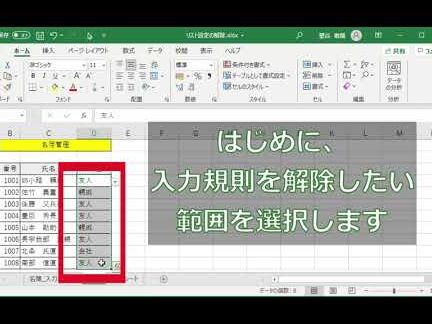
Excelの入力規則は、データの入力において特定の条件を満たすように制限を設ける機能ですが、場合によってはこの規則を解除して自由な入力ができるようにしたいこともあるでしょう。この記事では、Excelの入力規則を解除する方法を詳しく解説します。データの入力制限を解除することで、より柔軟なデータ操作が可能となり、効率的な作業が期待できます。ючись
.MixedReality
この記事では、Excelの入力規則を解除する方法を解説し、データの入力制限を解除することで、より柔軟なデータ操作が可能となる点を紹介しています。입력 규칙을 해제함으로써 데이터를 보다 자유롭게 입력할 수 있게 되어, 효율적인 작업이 가능하게 됩니다. Excel에서 입력 규칙을 사용하면 데이터 입력에 제한을 두어 특정 조건을 만족하도록 할 수 있습니다. 그러나 경우에 따라 이러한 규칙을 해제하여 보다 자유로운 입력이 가능하게 하고 싶을 수도 있습니다. 이 기사에서는 Excel의 입력 규칙을 해제하는 방법을 자세히 설명합니다.
エクセルのデータ入力規則の制限を解除するには?
エクセルのデータ入力規則の制限を解除するには、以下の方法を試みてください。 エクセルには、データの入力規則として、文字数制限や形式制限、数値制限などが設定されています。これらの制限を解除することで、自由にデータを入力できるようになります。
文字数制限を解除する
文字数制限を解除するには、以下の手順を踏みます。
この記事が役に立つかもしれません。 Excelで円グラフにパーセントを表示する方法:データラベル設定
- 対象のセルを選択し、「データ」タブの「データ検証」ボタンをクリックします。
- 「設定」タブで、「文字数」欄のチェックボックスを外します。
- 変更を保存し、文字数制限が解除されます。
形式制限を解除する
形式制限を解除するには、以下の手順を踏みます。
- 対象のセルを選択し、「データ」タブの「データ検証」ボタンをクリックします。
- 「設定」タブで、「形式」欄のチェックボックスを外します。
- 変更を保存し、形式制限が解除されます。
数値制限を解除する
数値制限を解除するには、以下の手順を踏みます。
- 対象のセルを選択し、「データ」タブの「データ検証」ボタンをクリックします。
- 「設定」タブで、「数値」欄のチェックボックスを外します。
- 変更を保存し、数値制限が解除されます。
注意: エクセルでのデータ入力規則の制限を解除することにより、データの整合性が損なわれるおそれがあります。適切な入力規則を設定し、データの正確性を確保することが重要です。
エクセルでデータの入力規制を解除するには?
エクセルでデータの入力規制を解除するには、データの入力規則を設定しているセル範囲を選択し、「データの検証」を無効にする必要があります。具体的には、次の手順を踏みます。
この記事が役に立つかもしれません。 Excelで勝手に入力した値が日付になる時の対処法
データの検証の無効化
- 対象のセル範囲を選択します。
- 「データ」タブの「データの検証」をクリックします。
- 「設定」ボタンをクリックして、「データの検証」ダイアログボックスを開き、「無効化」を選択します。
入力規則の削除
- 対象のセル範囲を選択します。
- 「ホーム」タブの「条件付き書式」をクリックします。
- 「削除」をクリックして、入力規則を削除します。
保護の解除
- 対象のセル範囲を選択します。
- 「レビュー」タブの「保護」をクリックします。
- 「保護の解除」をクリックして、保護を解除します。
注意:データの入力規制を解除することで、データの整合性や正確性が保証できなくなるため、使用する際は十分注意してください。
Excelでデータの入力規則を解除するには?
Excelでデータの入力規則を解除するには、次のような方法があります。
入力規則の確認
データの入力規則を解除するためには、まず現在の入力規則を確認する必要があります。指定された範囲やセルに設定されている入力規則を確認し、制限されている値や形式を把握することが重要です。
- 指定された範囲やセルを選択します。
- ホームタブの「データツール」グループにある「データの検証」ボタンをクリックします。
- データの検証ウィンドウで、入力規則の設定を確認します。
入力規則の削除
入力規則を削除するためには、データの検証ウィンドウで削除ボタンをクリックする必要があります。
この記事が役に立つかもしれません。 Excelで小数点以下を表示する方法:桁数の設定
- データの検証ウィンドウで、入力規則の設定を選択します。
- 削除ボタンをクリックして、入力規則を削除します。
- 入力規則が削除されたことを確認します。
入力規則の設定の変更
入力規則を変更するためには、データの検証ウィンドウで設定を変更する必要があります。
- データの検証ウィンドウで、入力規則の設定を選択します。
- 設定を変更するために、条件やエラーメッセージを変更します。
- 変更された設定を保存します。
エクセルの制限を解除するにはどうすればいいですか?
エクセルには、データの入力制限という機能があり、不要なデータの入力を防ぐことができます。ただし、この機能を使用しすぎると、必要なデータの入力も制限されてしまう場合があります。そのため、エクセルの制限を解除する方法を知ることが重要です。
エクセルの入力規則を解除する方法
エクセルの入力規則を解除するには、データの入力制限を解除する必要があります。これを行うには、次の手順を踏みます。
- エクセルのセルを選択します。
- 「データ」タブを開き、「データの入力制限」をクリックします。
- 「設定」ボタンをクリックし、「データの入力制限」を解除するチェックボックスを外します。
エクセルの制限を解除する理由
エクセルの制限を解除する理由はいくつかあります。
この記事が役に立つかもしれません。 Excelで列幅を自動調整する方法:列幅の調整
- 必要なデータの入力を制限することによる誤入力の防止
- データの整合性を保つための入力制限の緩和
- ユーザーの操作性向上のために入力制限を解除する
エクセルの制限を解除する注意点
エクセルの制限を解除する際には、注意する点がいくつかあります。
- データの安全性を損なう可能性があるため、入力制限を解除する場合には注意する必要があります。
- 入力ミスによるデータの破損を防ぐため、入力制限を再設定する必要があります。
- ユーザーの操作ミスによるデータの破損を防ぐため、入力制限を再設定する必要があります。
Excelの入力規則を解除する方法:データの入力制限を解除
Excelでは、入力規則を使用して、セルに入力できるデータの種類や範囲を制限できます。しかし、入力規則を解除し、データの入力制限をなくす必要がある場合もあります。ここでは、Excelの入力規則を解除する方法を詳しく説明します。
入力規則とは
入力規則は、Excelのセルに入力できるデータを制限する機能です。たとえば、数値のみを入力できるようにしたり、特定の範囲内の日付しか入力できないように設定できます。これにより、データの整合性を保ち、エラーを防ぐことができます。
入力規則を解除する必要がある場合
入力規則を設定していても、状況によっては解除する必要があります。例えば、データの入力制限が不要となった場合や、他のユーザーに自由にデータ入力させる必要がある場合などが挙げられます。
入力規則の解除方法
Excelで入力規則を解除する方法は以下の通りです。 1. 解除したい入力規則が設定されているセルまたはセル範囲を選択します。 2. [データ] タブの [データツール] グループにある [データのvalidation] をクリックします。 3. [設定] タブで、[すべての入力規則を解除] を選択します。 4. [OK] をクリックして、変更を適用します。 これで、選択したセルの入力規則が解除され、データの入力制限がなくなります。
入力規則の解除の注意点
入力規則を解除する際は、以下の点に注意してください。 - 一度解除した入力規則は復元できません。必要があれば、再度設定し直す必要があります。 - 入力規則を解除すると、データの整合性が損なわれる可能性があります。解除する前に、データへの影響を考慮してください。
入力規則の設定と解除を活用する
Excelの入力規則は、データの整合性を保ち、エラーを減らすために役立ちます。適切な場面で入力規則を設定・解除することで、Excelでの作業効率を向上させることができます。
| 項目 | 説明 |
|---|---|
| 入力規則の設定 | セルに入力できるデータを制限して、整合性を保ちます。 |
| 入力規則の解除 | データの入力制限をなくし、自由な入力を可能にします。 |
| 解除の注意点 | 解除した入力規則は復元できず、データの整合性が損なわれる可能性があります。 |
よくある質問
Excelで入力規則を解除する方法は何ですか?
Excelでセルの入力規則を解除する方法は、以下の手順を実行します。データ検証の機能を使用して、設定された入力規則を削除します。それには、まず規則を解除したいセルを選択し、[データ]タブの[データ検証]をクリックします。その後、表示されるダイアログボックスで[設定]タブを選択し、[すべての入力規則を解除]をクリックします。これにより、選択したセルの入力規則が解除され、データの入力制限がなくなります。
入力規則を解除することで、データの整合性が損なわれることがありますか?
はい、入力規則を解除すると、データの整合性が損なわれる可能性があります。入力規則は、特定の条件に一致するデータのみを入力できるように制限をかける機能です。これにより、データエラーや不整合を防ぐことができます。しかし、入力規則を解除すると、どのようなデータでも入力できるようになるため、誤入力やデータの不整合が発生するリスクが高まります。したがって、入力規則を解除する前に、データの整合性に対する影響を慎重に検討することが重要です。
特定のセルの入力規則のみを解除する方法は?
特定のセルの入力規則のみを解除する場合、まずそのセルを選択します。その後、[データ]タブの[データ検証]をクリックし、ダイアログボックスの[設定]タブで[すべての入力規則を解除]をクリックします。これにより、選択したセルの入力規則だけが解除されます。他のセルの入力規則には影響しません。
入力規則を一括して解除する方法はありますか?
はい、入力規則を一括して解除する方法があります。そのためには、入力規則を解除したいすべてのセルを選択します。選択が終わったら、[データ]タブの[データ検証]をクリックし、表示されるダイアログボックスの[設定]タブで[すべての入力規則を解除]をクリックします。これにより、選択したすべてのセルの入力規則が一括して解除されます。この方法は、大量のセルの入力規則を効率的に解除する場合に非常に便利です。
Excelの入力規則を解除する方法:データの入力制限を解除 に類似した他の記事を知りたい場合は、Excel 書式設定 カテゴリにアクセスしてください。
関連記事