
Excelで列幅を自動調整する方法:列幅の調整
Excelでの作業効率を向上させるには、データの表示・編集が容易になるように列幅を適切に調整することが重要です。本記事では、Excelで列幅を自動調整する方法を詳しく解説します。手動で調整する方法や、塊の自動調整機能を利用する方法、それぞれのメリット・デメリットを紹介します。また、Excelの便利なショートカットを使って素早く列幅を調整する方法も取り上げます。これらのテクニックをマスターすることで、Excelでのデータ操作がよりスムーズになり、作業の効率化が期待できます。
エクセルで縦幅を一括で変更するには?
エクセルで縦幅を一括で変更するには、セル範囲を選択し、「ホーム」タブの「数値」グループにある「自動調整」ボタンをクリックするか、「Alt + H + O + I」を押下することで可能です。この操作により、選択されたセル範囲の縦幅が自動的に調整されます。
エクセルで縦幅を自動調整する方法
エクセルで縦幅を自動調整する方法はいくつかあります。以下はその一例です。
この記事が役に立つかもしれません。 Excelで数式を表示する方法:表示形式の設定
- 自動調整ボタンを使用する方法
- Alt + H + O + Iを押下する方法
- マを使用する方法
縦幅の調整の必要性
縦幅の調整は、エクセルでのデータの閲覧や編集をスムーズにするために必要です。特に、大きなデータセットを扱う際には、縦幅の調整が不可欠です。
- データの閲覧をスムーズにするため
- 編集の効率化を図るため
- 印刷の向上を図るため
エクセルでの縦幅の調整のtips
エクセルでの縦幅の調整にはいくつかのtipsがあります。以下はその一例です。
- セル範囲を指定することで、調整の対象を限定する
- 自動調整ボタンを使用することで、手動での調整を省く
- マを使用することで、繰り返しの調整を自動化する
エクセルで列の幅を自動調整できないのはなぜですか?
エクセルでは、列の幅を自動的に調整する機能がありません。理由はいくつかあります。まず、エクセルは、ユーザーの手動的な操作によって列の幅を調整することを想定しています。また、自動的に列の幅を調整すると、データの表示形式やレイアウトが崩れるおそれがあります。また、エクセルは、各列のデータの性質や内容を把握しにくい場合があり、適切な列の幅を自動的に決定することが困難です。
エクセルでの列幅自動調整の制限
エクセルでの列幅自動調整には、以下のような制限があります。
この記事が役に立つかもしれません。 Excelで折り返して全体を表示する方法:セル設定と配置
- データの性質:エクセルは、各列のデータの性質や内容を把握しにくい場合があり、適切な列の幅を自動的に決定することが困難です。
- レイアウトの崩れ:自動的に列の幅を調整すると、データの表示形式やレイアウトが崩れるおそれがあります。
- ユーザーの操作:エクセルでは、ユーザーの手動的な操作によって列の幅を調整することを想定しています。
エクセルでの列幅自動調整の代替方法
エクセルでの列幅自動調整ができない場合、以下のような代替方法があります。
- 列の幅を手動で調整:ユーザーが直接列の幅を調整することができます。
- マを使用:マを使用して、列の幅を自動的に調整することができます。
- 外部ツールを使用:外部ツールを使用して、列の幅を自動的に調整することができます。
エクセルでの列幅自動調整の要件
エクセルでの列幅自動調整には、以下のような要件があります。
- データの整合性:データが整合している必要があります。
- 列の内容:列の内容が適切である必要があります。
- ユーザーの設定:ユーザーの設定が適切である必要があります。
Excelの列幅が勝手に変わるのはなぜですか?
Excelの列幅が勝手に変わる理由はいくつかあります。まず、Excelの自動調整機能によるものです。AutoFitという機能があり、これによりExcelは列幅を自動的に調整します。ただし、この機能が適切に動作しない場合、列幅が勝手に変わることがあります。
自動調整機能の設定ミス
自動調整機能の設定ミスも原因の一つです。
この記事が役に立つかもしれません。 Excelで数式が表示されるのを防ぐ方法:表示形式の設定
- Excelの既定の設定では、自動調整機能がオンになっています。
- この設定を変更することで、列幅が勝手に変わるのを防ぐことができます。
- 自動調整機能をオフにするには、「ファイル」→「オプション」→「詳細設定」で設定を変更する必要があります。
データの挿入や削除による影響
データの挿入や削除も列幅が勝手に変わる原因の一つです。
- データを挿入や削除すると、Excelは自動的に列幅を調整します。
- この際、列幅が勝手に変わることがあります。
- データを挿入や削除する際には、列幅を固定することでこの問題を避けることができます。
異なるExcelバージョンの互換性の問題
異なるExcelバージョンの互換性の問題も原因の一つです。
- 異なるExcelバージョンでのファイルの共有や、古いバージョンのExcelでファイルを開く際には、列幅が勝手に変わることがあります。
- この問題を避けるためには、最新のExcelバージョンを使用するか、互換性のあるファイル形式を使用する必要があります。
- また、異なるExcelバージョンでのファイルの共有には、列幅を固定することでこの問題を避けることができます。
エクセルで文字に合わせてセルを自動調整するには?
エクセルで文字に合わせてセルを自動調整するには、以下の方法があります。
自動調整のメリット
エクセルで文字に合わせてセルを自動調整することで、以下のようなメリットがあります。
この記事が役に立つかもしれません。 Excelで文字を丸で囲む方法:記号の挿入と図形描画
- 時間の短縮:自動調整により、手動でのセルサイズの調整時間を短縮できます。
- 作業の効率化:自動調整により、データの入力や整理などの作業を効率的に行うことができます。
- 表示の向上:自動調整により、セルのサイズが適切になるため、データの表示が向上します。
自動調整の方法
エクセルで文字に合わせてセルを自動調整する方法は、以下の通りです。
- 「自動調整」ボタン:エクセルのヘッダーにある「自動調整」ボタンをクリックします。
- 「列幅の自動調整」メニュー:エクセルの「ホーム」タブにある「列幅の自動調整」メニューを選択します。
- VBAマ:VBAマを使用して、自動調整を実現することができます。
自動調整の注意点
エクセルで文字に合わせてセルを自動調整する際の注意点は、以下の通りです。
- 文字のサイズ:文字のサイズによって、自動調整の結果が異なります。
- セルの合計サイズ:セルの合計サイズによって、自動調整の結果が異なります。
- 自動調整の範囲:自動調整の範囲を指定する必要があります。
Excelで列幅を自動調整する方法:列幅の調整
Excelで作業を行う際、データの表示が丸めて表示されてしまうことがよくあります。これは、列幅が不足しているためです。しかし、幸いなことに、Excelには列幅を自動調整する機能があります。この記事では、その方法を詳しく説明します。
方法1: マウスを使って列幅を自動調整する
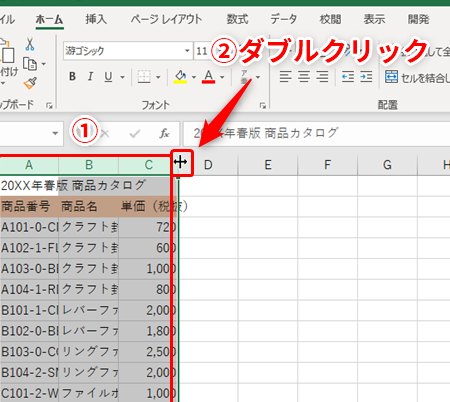
最も簡単な方法は、マウスを使って列幅を自動調整することです。以下の手順で操作を行ってください。 1. 自動調整する列の列ヘッダーをクリックして選択します。 2. 列ヘッダーの右側にある線にマウスカーソルを合わせます。 3. マウスカーソルが二重矢印に変わったら、ダブルクリックします。 これで、選択した列の列幅が自動的に調整されます。
方法2: キーボードショートカットを使って列幅を自動調整する
キーボードショートカットを使って列幅を自動調整することもできます。以下の手順で操作を行ってください。 1. 自動調整する列を選択します。 2. Alt + O + C + A の順にキーを押します。 これで、選択した列の列幅が自動的に調整されます。
方法3: ホームタブの「書式」を使って列幅を自動調整する
ホームタブの「書式」を使って列幅を自動調整することもできます。以下の手順で操作を行ってください。 1. 自動調整する列を選択します。 2. ホームタブの「セル」をクリックします。 3. 「書式」を選択し、「列の幅を自動調整」をクリックします。 これで、選択した列の列幅が自動的に調整されます。
方法4: すべての列の列幅を自動調整する
すべての列の列幅を一度に自動調整するには、以下の手順で操作を行ってください。 1. シート内の任意のセルをクリックして選択します。 2. Ctrl + A を押して、シート内のすべてのセルを選択します。 3. 上記のいずれかの方法で列幅を自動調整します。 これで、シート内のすべての列の列幅が自動的に調整されます。
方法5: VBAマを使って列幅を自動調整する
VBAマを使って列幅を自動調整することもできます。以下のコードを使用してください。 vb Sub AutoFitColumns() Cells.Select Cells.EntireColumn.AutoFit End Sub このマを実行すると、シート内のすべての列の列幅が自動的に調整されます。
| 方法 | 説明 |
|---|---|
| マウスを使って列幅を自動調整する | 列ヘッダーの右側の線でダブルクリック |
| キーボードショートカットを使って列幅を自動調整する | Alt + O + C + A の順にキーを押す |
| ホームタブの「書式」を使って列幅を自動調整する | ホームタブの「セル」→「書式」→「列の幅を自動調整」を選択 |
| すべての列の列幅を自動調整する | シート内のすべてのセルを選択後、上記のいずれかの方法で列幅を自動調整 |
| VBAマを使って列幅を自動調整する | 上記のVBAマを実行 |
これらの方法を活用して、Excelでの作業を効率化しましょう。
よくある質問
Excelで列幅を自動調整する方法は?
Excelで列幅を自動調整するには、まず調整したい列を選択します。その後、選択した列のヘッダーをダブルクリックするか、ホームタブのセルグループにある列幅の自動調整ボタンをクリックします。これにより、選択した列の内容に基づいて列幅が自動的に調整されます。ただし、行が折り返し表示されている場合、列幅は完全には調整されない可能性があるため、行の折り返し設定を確認することをお勧めします。
列幅の自動調整がうまくいかないのはなぜですか?
列幅の自動調整がうまくいかないの主な理由の1つは、行が折り返し表示されていることです。行が折り返されていると、Excelは列幅を完全に調整することができず、テキストが完全に表示されないことがあります。この問題を解決するためには、行の折り返し設定を解除してから、再度列幅の自動調整を実行してください。
列幅と行の高さを同時に自動調整する方法は?
列幅と行の高さを同時に自動調整するには、ワークシート全体を選択します。これを行うには、ワークシートの左上隅にあるすべて選択ボタンをクリックします。その後、ホームタブのセルグループにある列幅と行の高さの自動調整ボタンをクリックします。これにより、ワークシート上のすべてのセルの内容に基づいて、列幅と行の高さが自動的に調整されます。
特定の列だけ列幅を固定する方法は?
特定の列の列幅を固定するには、まずその列を選択します。その後、ホームタブのセルグループにある列幅ボタンをクリックし、表示されるダイアログボックスで固定を選んで、希望の列幅を入力します。これにより、選択した列の列幅が固定され、自動調整時に変更されなくなります。ただし、必要に応じて、手動で列幅を再調整することは可能です。
Excelで列幅を自動調整する方法:列幅の調整 に類似した他の記事を知りたい場合は、Excel 書式設定 カテゴリにアクセスしてください。
関連記事