
Excelで左から何文字削除する方法:LEFT関数とREPLACE関数
Excelを使用して文章やデータの左側から指定した文字数を削除する方法について、LEFT関数とREPLACE関数を使用する方法を解説します。これらの関数を使いこなすことで、データの整理や編集が効率化されます。本記事では、これらの関数の使い方を詳しく説明し、具体的な例を交えて解説していきます。 Excelの便利な機能を活用して、データ処理をもっとスムーズに行えるようにしましょう。
エクセルで文字のみを削除するには?
エクセルで文字のみを削除するには、LEFT関数とREPLACE関数の2つの方法があります。
LEFT関数を使用して文字を削除する方法
LEFT関数を使用することで、文字列の左側から指定した文字数分を削除することができます。LEFT関数の基本的な構文は`LEFT(text, num)`です。例えば、A1セルに「abcdefg」という文字列がある場合、左側から3文字削除するには`=LEFT(A1, LEN(A1)3)`という式を使用します。この式では、`LEN(A1)`で文字列の長さを取得し、`3`で左側から3文字削除する位置を指定しています。
この記事が役に立つかもしれません。 Excelで平均を求める関数:AVERAGE関数とAVERAGEA関数
- LEFT関数を使用するには、まず文字列の長さを取得する必要があります。
- 取得した長さから削除する文字数を引いて、新しい文字列の長さを取得します。
- LEFT関数に新しい文字列の長さを指定して、左側から文字を削除します。
REPLACE関数を使用して文字を削除する方法
REPLACE関数を使用することで、文字列中の指定した文字を削除することができます。REPLACE関数の基本的な構文は`REPLACE(text, old_text, new_text)`です。例えば、A1セルに「abcdefg」という文字列がある場合、左側から3文字削除するには`=REPLACE(A1, LEFT(A1, 3), )`という式を使用します。この式では、`LEFT(A1, 3)`で左側から3文字を取得し、`REPLACE関数`でその文字を削除しています。
- REPLACE関数を使用するには、まず左側から削除する文字を取得する必要があります。
- 取得した文字をREPLACE関数に指定し、削除する文字を「」に置き換えます。
- REPLACE関数によって文字列中の指定した文字が削除されます。
LEFT関数とREPLACE関数の使い分け
LEFT関数とREPLACE関数のどちらを使用するかは、削除する文字の位置や数によって異なります。LEFT関数を使用する場合は、左側から指定した文字数分を削除する場合に向いています。一方、REPLACE関数を使用する場合は、文字列中の指定した文字を削除する場合に向いています。
- LEFT関数を使用する場合は、左側から指定した文字数分を削除する場合に向いています。
- REPLACE関数を使用する場合は、文字列中の指定した文字を削除する場合に向いています。
- 使い分けによって、適切な方法を選択することができます。
エクセルで特定の文字を複数消すには?
LEFT関数とREPLACE関数を使用することができます。 ExcelのLEFT関数は、文字列の左側から指定された文字数を抽出する関数です。一方、REPLACE関数は、文字列中の指定された文字列を別の文字列に置き換える関数です。これらの関数を組み合わせることで、特定の文字を複数消すことができます。
LEFT関数を使用して左側の文字を削除する
LEFT関数を使用して、文字列の左側から指定された文字数を削除することができます。例えば、A1セルに「abcdefg」という文字列が入っている場合、LEFT(A1,5)と入力すると、「abcde」という文字列が返されます。この関数を使用して、左側の文字を削除するには、以下の手順を踏みます。
この記事が役に立つかもしれません。 Excelで数値に変換する方法:VALUE関数とTEXT関数
- 削除したい文字数を指定します。
- LEFT関数に文字列と削除したい文字数を指定します。
- ENTERキーを押すと、左側の文字が削除された文字列が返されます。
REPLACE関数を使用して特定の文字を削除する
REPLACE関数を使用して、文字列中の指定された文字列を削除することができます。例えば、A1セルに「abcdefg」という文字列が入っている場合、REPLACE(A1,abc,)と入力すると、「defg」という文字列が返されます。この関数を使用して、特定の文字を削除するには、以下の手順を踏みます。
- 削除したい文字列を指定します。
- REPLACE関数に文字列、削除したい文字列、置き換える文字列を指定します。
- ENTERキーを押すと、特定の文字が削除された文字列が返されます。
LEFT関数とREPLACE関数を組み合わせて複数の文字を削除する
LEFT関数とREPLACE関数を組み合わせることで、複数の文字を削除することができます。例えば、A1セルに「abcdefg」という文字列が入っている場合、LEFT(REPLACE(A1,abc,),3)と入力すると、「def」という文字列が返されます。この関数を使用して、複数の文字を削除するには、以下の手順を踏みます。
- 削除したい文字列を指定します。
- REPLACE関数に文字列、削除したい文字列、置き換える文字列を指定します。
- LEFT関数に文字列と削除したい文字数を指定します。
文字列の先頭の文字を消す関数は?
文字列の先頭の文字を消す関数は、LEFT関数やREPLACE関数を使用することができます。
LEFT関数を使用する方法
LEFT関数は、文字列の左側から指定した数の文字を抽出する関数です。この関数を使用して、文字列の先頭の文字を消すことができます。例えば、A1셀に「あいうえお」という文字列が入っている場合、LEFT関数を使用して「あいうえお」という文字列の先頭2文字を消すには、以下の式を使用します。
この記事が役に立つかもしれません。 Excelで日付を比較する方法:大小関係と差分の計算
- =LEFT(A1,LEN(A1)2)
- LEN(A1)は、文字列「あいうえお」の長さを取得する関数です。
- LEN(A1)2は、文字列「あいうえお」の長さから2を引いた値を取得し、LEFT関数に渡します。
REPLACE関数を使用する方法
REPLACE関数は、文字列中の指定した文字列を別の文字列に置き換える関数です。この関数を使用して、文字列の先頭の文字を消すことができます。例えば、A1셀に「あいうえお」という文字列が入っている場合、REPLACE関数を使用して「あいうえお」という文字列の先頭2文字を消すには、以下の式を使用します。
- =REPLACE(A1,LEFT(A1,2),)
- LEFT(A1,2)は、文字列「あいうえお」の左側から2文字を抽出する関数です。
- REPLACE関数は、抽出した文字列を空文字列に置き換えます。
文字列の先頭の文字を消す関数の注意点
文字列の先頭の文字を消す関数を使用する際には、注意するべき点があります。例えば、文字列が空文字列の場合、LEFT関数やREPLACE関数を使用するとエラーが発生します。そのため、文字列が空文字列の場合には、IF関数を使用して例外処理を行う必要があります。
- =IF(A1=,,LEFT(A1,LEN(A1)2))
- IF関数は、条件に応じて値を返す関数です。
- A1=%は、文字列が空文字列の場合にはTRUEを返す条件式です。
数字だけを抜き出す関数は?
数字だけを抜き出す関数は、Excelのテキスト関数であるREGEXREPLACE関数やREGEXEXTRACT関数を使用することができます。これらの関数を使用することで、文字列中の数字だけを抜き出すことができます。
REGEXREPLACE関数の使用例
REGEXREPLACE関数を使用することで、文字列中の数字以外の文字を削除することができます。
この記事が役に立つかもしれません。 Excelで正規分布を表示する方法:NORMDIST関数とグラフ
- 例えば、文字列「ABC123DEF」から数字だけを抜き出す場合、REGEXREPLACE関数を使用することで「123」という数字だけを抜き出すことができます。
- REGEXREPLACE関数の構文は「REGEXREPLACE(text, pattern, [replacement])」です。
- この場合、textには文字列「ABC123DEF」を入れ、patternには「[^09]+」という正規表現を入れ、replacementには空白文字列「」を入れます。
REGEXEXTRACT関数の使用例
REGEXEXTRACT関数を使用することで、文字列中の数字だけを抜き出すことができます。
- 例えば、文字列「ABC123DEF」から数字だけを抜き出す場合、REGEXEXTRACT関数を使用することで「123」という数字だけを抜き出すことができます。
- REGEXEXTRACT関数の構文は「REGEXEXTRACT(text, pattern)」です。
- この場合、textには文字列「ABC123DEF」を入れ、patternには「[09]+」という正規表現を入れます。
LEFT関数とREPLACE関数の組み合わせ
LEFT関数とREPLACE関数を組み合わせることで、文字列中の数字だけを抜き出すことができます。
- 例えば、文字列「ABC123DEF」から数字だけを抜き出す場合、LEFT関数とREPLACE関数を組み合わせることで「123」という数字だけを抜き出すことができます。
- まず、REPLACE関数を使用して文字列中の数字以外の文字を削除し、LEFT関数を使用して残った文字列を左から指定の文字数分切り取ります。
- この場合、REPLACE関数の構文は「REPLACE(text, old_text, new_text)」、LEFT関数の構文は「LEFT(text, [num_chars])」です。
Excelで左から何文字削除する方法:LEFT関数とREPLACE関数の使い方
Excelでセルの文字列から左側の指定した数の文字を削除する方法には、LEFT関数とREPLACE関数を利用する方法があります。これらの関数を正確に使用することで、効率的に文字列の操作が可能です。
LEFT関数とは
LEFT関数は、文字列の左側から指定した数の文字を抽出する関数です。ただし、LEFT関数だけでは文字の削除はできず、RIGHT関数との組み合わせで削除を行います。
REPLACE関数とは
REPLACE関数は、文字列の指定した位置から指定した数の文字を置換する関数です。この関数を利用することで、文字列の左側から指定した数の文字を削除できます。
LEFT関数とRIGHT関数の組み合わせで左側の文字を削除する方法
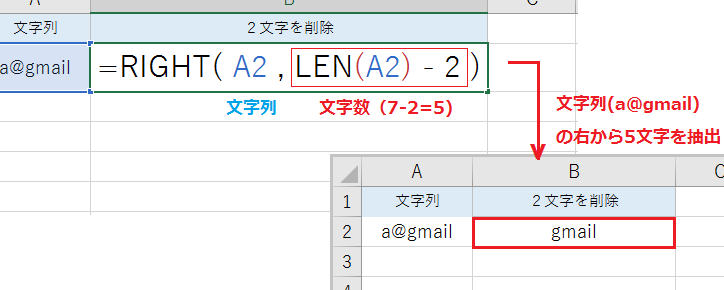
LEFT関数とRIGHT関数を組み合わせることで、左側の指定した数の文字を削除することができます。例えば、「=RIGHT(A1, LEN(A1)-2)」と入力することで、A1セルの文字列の左側から2文字を削除できます。
REPLACE関数を使って左側の文字を削除する方法
REPLACE関数を利用することで、より簡単に左側の文字を削除することができます。例えば、「=REPLACE(A1, 1, 2, )」と入力することで、A1セルの文字列の左側から2文字を削除できます。
LEFT関数とREPLACE関数の違い
LEFT関数は文字列の左側から指定した数の文字を抽出する関数であり、RIGHT関数との組み合わせで削除を行うのに対し、REPLACE関数は直接文字列の指定した位置から指定した数の文字を置換する関数です。そのため、文字列の削除を行う場合、REPLACE関数の方がより簡単に操作ができます。
| 関数 | 説明 |
|---|---|
| LEFT関数 | 文字列の左側から指定した数の文字を抽出 |
| RIGHT関数 | 文字列の右側から指定した数の文字を抽出 |
| REPLACE関数 | 文字列の指定した位置から指定した数の文字を置換 |
よくある質問
ExcelでLEFT関数を使って左から何文字を削除する方法は?
LEFT関数は、文字列の左側から指定した数の文字を返す関数です。Excelで左から文字を削除するために、LEFT関数を使用する方法は非常に簡単です。例えば、セルA1に「abcdefgh」がある場合、=LEFT(A1, 3)と入力すると、結果として「abc」が返されます。これで、左から3文字が残り、残りは削除されたことになります。
REPLACE関数を使ってExcelで左から文字を削除する方法は?
REPLACE関数は、文字列の指定した位置から指定した数の文字を置換する関数です。Excelで左から文字を削除するために、REPLACE関数を使用することもできます。例えば、セルA1に「abcdefgh」がある場合、=REPLACE(A1, 1, 3, )と入力すると、結果として「defgh」が返されます。これで、左から3文字が削除され、残りが保持されたことになります。
LEFT関数とREPLACE関数のどっちが文字削除に適していますか?
LEFT関数とREPLACE関数の両方とも、Excelで文字を削除するために使用することができます。しかし、それぞれが異なる状況でより適しています。LEFT関数は、文字列の左側から指定した数の文字を保持しつつ、残りを削除する場合に適しています。一方、REPLACE関数は、文字列の指定した位置から指定した数の文字を削除し、残りを保持する場合に適しています。したがって、削除位置や保持したい文字の数によって、適切な関数を選択することが重要です。
ExcelでLEFT関数とREPLACE関数を組み合わせて使用する方法は?
Excelでは、LEFT関数とREPLACE関数を組み合わせて使用することで、より複雑な文字列の操作を行うことができます。例えば、セルA1に「abcdefgh」がある場合、=REPLACE(A1, 1, LEN(A1)-3, LEFT(A1, 3))と入力すると、結果として「abcabc」が返されます。これは、まずLEFT関数を使って左から3文字を取得し、次にREPLACE関数を使って元の文字列の左側からその3文字を削除し、最後に取得した3文字で置換するという操作を行っています。
Excelで左から何文字削除する方法:LEFT関数とREPLACE関数 に類似した他の記事を知りたい場合は、Excel 関数 カテゴリにアクセスしてください。
関連記事