
Excelで正規分布を表示する方法:NORMDIST関数とグラフ
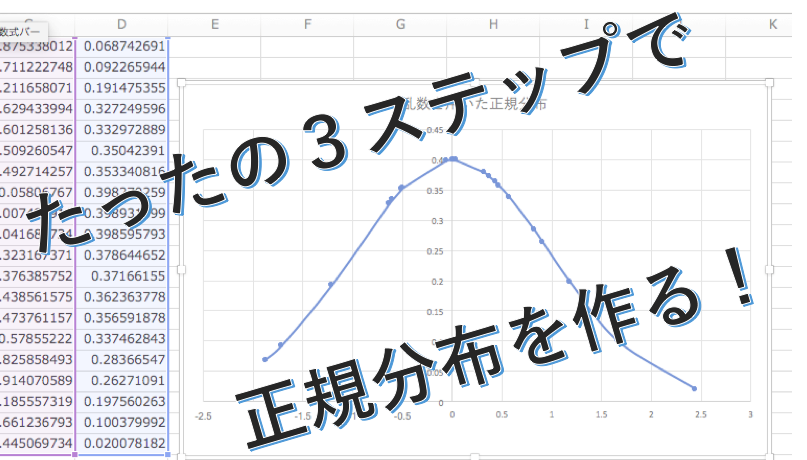
Excelを使用して正規分布を表示する方法について、NORMDIST関数とグラフの作成方法を解説します。正規分布は、自然科学や社会科学の様々な現象でよく見られる分布で、その理解はデータ解析の基礎であります。
この記事では、ExcelのNORMDIST関数を使って正規分布の値を計算し、さらにその結果をグラフで視覚化する手順を段階的に説明していきます。初心者から上級者まで、誰でも簡単に正規分布を扱えるようになることを目指しています。
エクセルで正規分布を確認する方法は?
エクセルで正規分布を確認する方法は、NORMDIST関数とグラフを使用することです。NORMDIST関数は、指定された平均値と標準偏差を持つ正規分布に対する確率密度関数の値を返します。一方、グラフを使用することで、正規分布の形状を視覚的に確認することができます。
この記事が役に立つかもしれません。 Excelで消費税を計算する方法:税込み価格と税抜き価格
正規分布の概要
正規分布は、平均値と標準偏差を持つ連続的な確率分布です。この分布は、自然界や社会現象において広く見られるため、統計解析において重要な役割を果たします。
- 平均値:μ(ミュー)
- 標準偏差:σ(シグマ)
- 確率密度関数:f(x)
NORMDIST関数の使用
NORMDIST関数は、指定された平均値と標準偏差を持つ正規分布に対する確率密度関数の値を返します。この関数を使用することで、正規分布の確率密度関数の値を計算することができます。
- 引数:x、mean、standard_dev
- 返り値:確率密度関数の値
- 例:=NORMDIST(10, 5, 2)(x=10、mean=5、standard_dev=2の場合)
グラフによる確認
グラフを使用することで、正規分布の形状を視覚的に確認することができます。エクセルには、標準的なグラフの種類であるヒストグラムや散布図があります。
- ヒストグラム:データの分布を棒グラフで表す
- 散布図:データの相関関係を点グラフで表す
- 例:=NORMDIST(A1, 5, 2)(A1列のデータに対する正規分布をグラフで表す)
Normdist関数とは何ですか?
Normdist関数は、Excelの統計関数のひとつで、正規分布の密度関数を計算するために使用します。この関数は、平均値と標準偏差を指定することで、正規分布の確率密度関数を計算し、結果を返します。
この記事が役に立つかもしれません。 Excelで文字列を結合する方法:&演算子とCONCATENATE関数
Normdist関数の基本的な使い方
Normdist関数の基本的な使い方は、以下の通りです。
- 平均値と標準偏差を指定する
- Normdist関数を使用して、正規分布の確率密度関数を計算する
- 結果をグラフ化することで、正規分布を視覚化する
Normdist関数のパラメーターの指定
Normdist関数には、2つのパラメーターが必要です。
- 平均値:正規分布の平均値を指定する
- 標準偏差:正規分布の標準偏差を指定する
Normdist関数の応用例
Normdist関数は、さまざまな分野で応用することができます。
- 品質管理:品質のばらつきを評価するために使用する
- 金融分析:株価のばらつきを評価するために使用する
- 医療研究:患者さんの生存率を評価するために使用する
正規分布のグラフの名前は?
正規分布のグラフの名前は、ベル曲線(Bell Curve)やガウス分布(Gaussian Distribution)などと呼ばれます。Excelで正規分布を表示する方法として、NORMDIST関数を使用してグラフを描くことができます。
この記事が役に立つかもしれません。 Excelでシート名を関数で取得する方法:シート名を表示
ベル曲線の特徴
ベル曲線は、正規分布のグラフの形状を表した名称です。この曲線は、平均値を中心にして左右対称に開き、両端が落ち込む形状をしています。
- 平均値を中心にして左右対称
- 両端が落ち込む形状
- 自然現象の分布にしばしば見られる
ガウス分布の性質
ガウス分布は、正規分布の数学的な名称です。この分布は、平均値と標準偏差によって定義され、自然現象の分布を記述するために広く用いられます。
- 平均値と標準偏差によって定義
- 自然現象の分布を記述
- 統計的処理に広く用いられる
NORMDIST関数の使い方
NORMDIST関数は、Excelの関数のひとつで、正規分布の確率密度関数を計算します。この関数を使用することで、正規分布のグラフを描くことができます。
- 正規分布の確率密度関数を計算
- 平均値と標準偏差を指定
- グラフの描画に使用
エクセルで曲線グラフを作成するには?
エクセルで曲線グラフを作成するには、NORMDIST関数を使用して正規分布を計算し、グラフを作成する必要があります。具体的には、以下の手順で曲線グラフを作成することができます。
この記事が役に立つかもしれません。 ExcelのSUMPRODUCT関数:使い方と応用例を解説
正規分布の計算
エクセルで正規分布を計算するには、NORMDIST関数を使用します。この関数は、平均値、標準偏差、x値を引数として正規分布の値を返します。例えば、平均値50、標準偏差10の正規分布を作成するには、`=NORMDIST(A1,50,10,FALSE)`という式を使用します。ここで、A1にはx値を入力します。
- 平均値、標準偏差、x値を設定します。
- NORMDIST関数を使用して正規分布の値を計算します。
- 計算結果を配列にまとめます。
グラフの作成
エクセルでグラフを作成するには、折れ線グラフを使用します。折れ線グラフは、連続的なデータをプロットするのに適しています。まず、データを選択し、グラフを作成ボタンをクリックします。次に、折れ線グラフを選択し、グラフの形式を設定します。
- データを選択します。
- グラフを作成ボタンをクリックします。
- 折れ線グラフを選択し、グラフの形式を設定します。
曲線グラフのカスタマイズ
エクセルで曲線グラフを作成したら、グラフの形式をカスタマイズすることができます。例えば、軸ラベルの設定、凡例の追加、グラフのタイトルの設定などを行うことができます。グラフのカスタマイズを行うことで、よりわかりやすいグラフを作成することができます。
- 軸ラベルの設定を行います。
- 凡例を追加します。
- グラフのタイトルを設定します。
Excelで正規分布を表示する方法:NORMDIST関数とグラフの使い方
Excelでは、NORMDIST関数を利用して正規分布を表示することができます。この関数を使うことで、平均と標準偏差を指定して、正規分布の確率密度関数や累積分布関数の値を求めることができます。
また、Excelのグラフ機能を利用して、正規分布のグラフを描画することも可能です。
NORMDIST関数の基本的な使い方
NORMDIST関数は、以下の構文で使用します。 =NORMDIST(x, 平均, 標準偏差, 累積) ここで、xは確率変数の値、平均は正規分布の平均、標準偏差は正規分布の標準偏差、累積は累積分布関数(TRUE)か確率密度関数(FALSE)を指定します。
| 引数 | 説明 |
|---|---|
| x | 確率変数の値(実数) |
| 平均 | 正規分布の平均(実数) |
| 標準偏差 | 正規分布の標準偏差(正の実数) |
| 累積 | TRUE(累積分布関数)またはFALSE(確率密度関数) |
正規分布のグラフを作成する手順
- データの準備:NORMDIST関数を使って、正規分布の確率密度関数または累積分布関数の値を求める。
- グラフの作成:Excelのグラフ機能を使って、求めた値をプロットしてグラフを作成する。
- グラフの整形:タイトル、軸ラベル、グリッド線などを設定して、グラフを整形する。
正規分布の平均と標準偏差の設定
正規分布の形状は、平均と標準偏差の値によって決まります。平均が大きくなると、グラフ全体が右にシフトし、標準偏差が大きくなると、グラフの幅が広がります。逆に、標準偏差が小さくなると、グラフの幅が狭まります。
累積分布関数と確率密度関数の違い
累積分布関数(TRUE)を指定すると、確率変数がx以下の値を取る確率が返されます。一方、確率密度関数(FALSE)を指定すると、確率変数がxの近傍で取る確率の密度が返されます。
NORMDIST関数の適用例
NORMDIST関数は、品質管理や金融分野などの確率統計的分析に役立ちます。例えば、製品の寸法が正規分布に従う場合、NORMDIST関数を使って、ある範囲内にある寸法の製品の割合を求めることができます。
また、株価の変動が正規分布に従う場合、NORMDIST関数を使って、一定の期間内で株価が特定の範囲内にある確率を計算することができます。
よくある質問
Excelで正規分布を表示するにはどうすればよいですか?
Excelで正規分布を表示するには、NORMDIST関数を使用します。この関数は、平均と標準偏差を指定して、正規分布の確率密度関数または累積分布関数の値を計算することができます。
また、グラフ機能を利用して、計算結果を視覚化することができます。
NORMDIST関数の引数について説明してください。
NORMDIST関数の引数は以下の通りです。 - X: 正規分布における変数の値 - 平均: 正規分布の平均値 - 標準偏差: 正規分布の標準偏差 - 累積: 確率密度関数(FALSE)または累積分布関数(TRUE)のいずれかを指定 これらの引数を指定することで、正規分布における特定の値の確率や、ある値以下の確率を計算することができます。
Excelで正規分布のグラフを作成する手順を教えてください。
Excelで正規分布のグラフを作成する手順は以下の通りです。 1. データを入力する。X軸の値と、それに対応するNORMDIST関数の結果を入力します。 2. グラフの種類を選択する。
「挿入」タブから、適切なグラフの種類(例:折れ線グラフ)を選択します。 3. データ系列を設定する。グラフのデータ系列を選択し、NORMDIST関数の結果をY軸の値として設定します。 4. グラフの装飾を行う。タイトル、軸ラベル、凡例などを設定して、グラフを完成させます。
これにより、Excelで正規分布のグラフを作成することができます。
NORMDIST関数を使う際のポイントは何ですか?
NORMDIST関数を使う際のポイントは以下の通りです。 - 平均と標準偏差を正確に設定すること。正規分布はこれらのパラメータに大きく影響されるため、正確な値を使用することが重要です。 - 累積引数を適切に選択すること。
確率密度関数と累積分布関数のどちらを計算するかを指定する必要があります。 - グラフ表示を行う際は、適切なスケールと範囲を設定すると、より見やすいグラフになります。 これらのポイントを意識してNORMDIST関数を使い、Excelで正規分布を効果的に表示することができます。
Excelで正規分布を表示する方法:NORMDIST関数とグラフ に類似した他の記事を知りたい場合は、Excel 関数 カテゴリにアクセスしてください。
関連記事