
Excelで波線を描く方法:罫線ツールと図形描画
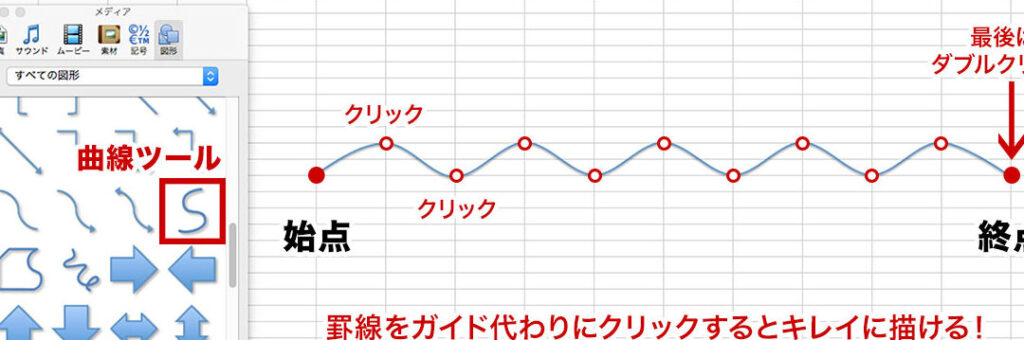
Excelはデータの分析や可視化に広く使われているツールですが、その機能のひとつに波線を描くことがあります。この記事では、「罫線ツール」と「図形描画」を使ってExcelで波線を描く方法を詳しく説明します。波線は、データの趨勢や周期性を可視化するのに非常に役立ちます。罫線ツールを使えば、簡単に波線を描くことができます。一方、図形描画を使うことで、より詳細な設定を行い、複雑な波線も描くことが可能です。この記事を通じて、Excelでの波線の描き方をマスターしましょう。
Excelで波線を描くには?
Excelで波線を描くには、罫線ツールと図形描画を使用することができます。罫線ツールは、セル範囲内に罫線を描くことができます。一方、図形描画は、自由曲線や閉曲線を描くことができます。波線を描くには、以下の手順を踏みます。
罫線ツールでの波線描画
罫線ツールを使用して波線を描くには、まずセル範囲を選択します。次に、「ホーム」タブの「罫線」ボタンをクリックし、「罫線の種類」を選択します。「罫線の種類」で「波線」を選択し、「罫線の幅」を設定します。最後に、「罫線の色」を選択し、「罫線」を描きます。
この記事が役に立つかもしれません。 Excelでセルを結合するショートカットキー
- セル範囲を選択
- 「ホーム」タブの「罫線」ボタンをクリック
- 「罫線の種類」を選択し、「罫線の幅」を設定
図形描画での波線描画
図形描画を使用して波線を描くには、まず「挿入」タブの「図形」をクリックします。「図形」の種類で「自由曲線」を選択し、波線を描くためのポイントを設定します。ポイントを設定したら、「描画」をクリックします。
- 「挿入」タブの「図形」をクリック
- 「図形」の種類で「自由曲線」を選択
- ポイントを設定し「描画」をクリック
波線のカスタマイズ
波線を描いた後、カスタマイズすることができます。罫線ツールでは、罫線の幅や色を変更することができます。図形描画では、ポイントの位置や曲線の形を変更することができます。
- 罫線ツールで罫線の幅や色を変更
- 図形描画でポイントの位置や曲線の形を変更
- 波線のカスタマイズを適用
エクセルで図形に波線を入れるには?
エクセルで図形に波線を入れるには、罫線ツールと図形描画を組み合わせて使用することで実現できます。まず、罫線ツールを使用して図形に罫線を描き、次に図形描画を使用して罫線に波線を追加します。
罫線ツールを使用して図形に罫線を描く
まず、罫線ツールを使用して図形に罫線を描きます。
この記事が役に立つかもしれません。 Excelでセルの書式設定をする方法:フォント・罫線・塗りつぶし
- エクセルのリボンメニューで「挿入」タブを選択し、「図形」をクリックします。
- 「図形」のドロップダウンメニューから「罫線」を選択します。
- 罫線ツールを使用して図形に罫線を描きます。
図形描画を使用して罫線に波線を追加
次に、図形描画を使用して罫線に波線を追加します。
- エクセルのリボンメニューで「挿入」タブを選択し、「図形」をクリックします。
- 「図形」のドロップダウンメニューから「図形描画」を選択します。
- 図形描画ツールを使用して罫線に波線を追加します。
罫線ツールと図形描画を組み合わせて波線を描く
罫線ツールと図形描画を組み合わせて波線を描きます。
- 罫線ツールを使用して図形に罫線を描きます。
- 図形描画を使用して罫線に波線を追加します。
- 罫線ツールと図形描画を組み合わせて波線を描きます。
エクセルで波を作るには?
エクセルで波を作るには、罫線ツールと図形描画を使用することができます。罫線ツールを使用することで、罫線を描くことができます。一方、図形描画を使用することで、自由に波を描くことができます。
罫線ツールでの波の描画
罫線ツールを使用することで、罫線を描くことができます。罫線ツールを使用することで、波の形状を自由に設定することができます。
この記事が役に立つかもしれません。 Excelでセルを保護する方法:シート全体・特定セル
- 罫線ツールを選択し、罫線の形状を設定します。
- 波の高さや幅を設定します。
- 罫線ツールをドラッグして、波を描きます。
図形描画での波の描画
図形描画を使用することで、自由に波を描くことができます。図形描画を使用することで、波の形状を自由に設定することができます。
- 図形描画ツールを選択し、波の形状を設定します。
- 波の高さや幅を設定します。
- 図形描画ツールをドラッグして、波を描きます。
波のデザイン
エクセルで波を作るには、波のデザインも重要です。波の色や波の太さを設定することで、波のデザインを変更することができます。
- 波の色を設定します。
- 波の太さを設定します。
- 波のデザインを確認します。
Excelで図形を描く方法は?
Excelで図形を描く方法は、罫線ツールと図形描画ツールを使用することで実現できます。罫線ツールは、罫線を描くために使用され、図形描画ツールは、自由に図形を描くために使用されます。
罫線ツールでの図形描画
罫線ツールを使用して、罫線や棒グラフ、円グラフなどを描くことができます。
この記事が役に立つかもしれません。 Excelでセルに斜線を引く方法:罫線ツールと図形描画
- 罫線ツールを選択して、描画する範囲を指定します。
- 罫線の形状や太さを指定します。
- 罫線を描画します。
図形描画ツールでの図形描画
図形描画ツールを使用して、自由に図形を描くことができます。
- 図形描画ツールを選択して、描画する範囲を指定します。
- 図形の形状やサイズを指定します。
- 図形を描画します。
波線を描く方法
波線を描くには、罫線ツールや図形描画ツールを使用します。
- 罫線ツールを使用して、波線の基準線を描きます。
- 図形描画ツールを使用して、波線を描きます。
- 波線の形状や太さを指定します。
Excelで波線を描く方法:罫線ツールと図形描画
Excelでは、罫線ツールや図形描画機能を利用して、グラフや図に波線を描くことができます。これらの機能を活用することで、データの推移や傾向を表現し、分かりやすい資料を作成することができます。
罫線ツールを利用した波線の描き方
罫線ツールを利用することで、セルを利用して波線を描くことができます。まず、波線を描きたい範囲を選択し、罫線ツールを選択します。その後、罫線の種類や色、太さを設定し、適用することで波線を描くことができます。
図形描画機能を利用した波線の描き方
図形描画機能を利用することで、自由に波線を描くことができます。挿入タブから「図形」を選択し、線やフリーラインを利用して、波線を描画します。また、描画した波線の色や太さ、矢印の有無などをカスタマイズすることが可能です。
波線を利用したグラフの作成
波線を利用して、データの推移や傾向を表現するグラフを作成することができます。例えば、折れ線グラフやエリアグラフなどを利用し、波線でデータの変化を表現できます。
波線を活用したデザイン
波線を活用することで、表やグラフにデザイン要素を加えることができます。セルの罫線や図形描画機能で波線を描画し、資料に鮮やかなアクセントを加えることができます。
波線の適用Tips
波線を効果的に活用するためのTipsを紹介します。まず、罫線や図形描画で波線を描く際は、太さや色を変更して、見やすさを工夫しましょう。また、グラフや表に波線を適用することで、データの流れや推移を表現できます。 表1. 波線の描き方の一例
| 方法 | 特徴 |
|---|---|
| 罫線ツール | セルを利用して波線を描画 |
| 図形描画機能 | 自由に波線を描画可能 |
よくある質問
Excelで波線を描くにはどうすればよいですか?
Excelで波線を描くには、罫線ツールや図形描画機能を利用します。罫線ツールを使う場合は、まず行や列を選択し、罫線の種類から波線を選んで適用します。一方、図形描画機能を使う場合は、挿入タブから図形を選択し、フリーハンドで波線を描きます。
罫線ツールを使って波線を描く手順を教えてください。
罫線ツールを使って波線を描く手順は以下の通りです。 1. 波線を描きたいセル範囲を選択します。 2. ホームタブの罫線のドロップダウン矢印をクリックします。 3. 罫線のカスタマイズを選択します。 4. 線の種類から波線を選択します。 5. 罫線の適用をクリックして、選択したセル範囲に波線を適用します。
図形描画機能を使って波線を描く方法を教えてください。
図形描画機能を使って波線を描く方法は以下の通りです。 1. 挿入タブにある図形をクリックします。 2. ラインのドロップダウンからフリーハンドを選択します。 3. ワークシート上でドラッグして波線を描画します。 4. Shiftキーを押しながらドラッグすると、直線になります。 5. 描画が終わったら、マウスのボタンを離します。
描いた波線の太さや色を変更するにはどうすればよいですか?
描いた波線の太さや色を変更するには、波線を選択した状態で図形のフォーマットタブに移動します。ここで、線の色や線の太さを変更することができます。また、線の種類を変更することで、実線や点線、破線などを設定することも可能です。
Excelで波線を描く方法:罫線ツールと図形描画 に類似した他の記事を知りたい場合は、Excel 書式設定 カテゴリにアクセスしてください。
関連記事