
Excelでセルやシートを消す方法:削除とクリア
Excelは、データの管理や分析には欠かせないツールです。しかし、セルやシートを削除する方法がわからないと、データの整理がうまくいかないことがあります。この記事では、Excelでセルやシートを消す方法を詳しく解説します。削除とクリアの違い、そしてそれぞれの操作方法をわかりやすく紹介しますので、是非ご参考にしてください。
Excelでセルやシートを消す方法:削除とクリア
Excelでセルやシートを消す方法には、削除とクリアの二つの方法があります。削除はセルやシートを完全に取り除くことであり、クリアはセルの内容を消去するだけです。以下に、それぞれの方法について詳しく説明します。
セルの削除方法
セルを削除するには、まず削除したいセルを選択します。複数のセルを選択する場合は、Shiftキーを押しながらクリックして範囲を選択します。選択が終わったら、ホームタブのセルグループにある削除をクリックし、セルの削除を選択します。すると、選択したセルが削除され、下のセルが上に移動します。
この記事が役に立つかもしれません。 Excelで1ページを削除する方法:シート全体・一部削除
シートの削除方法
シートを削除するには、削除したいシートを選択し、右クリックして表示されるメニューから削除をクリックします。もしくは、ホームタブのセルグループにある削除をクリックし、シートの削除を選択しても同じことができます。選択したシートが完全に削除されますので、注意して操作してください。
セルのクリア方法
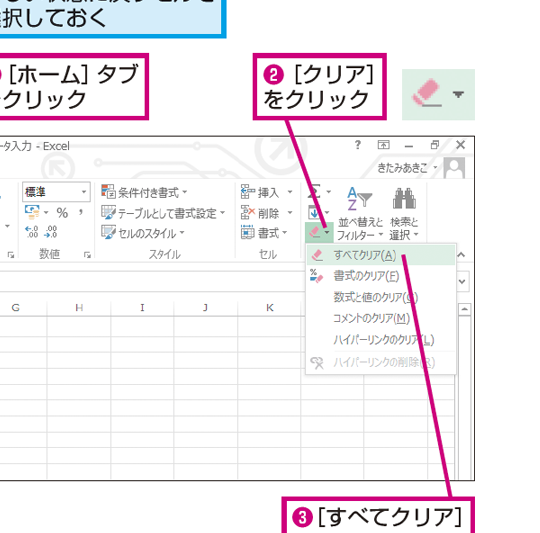
セルの内容を消去するだけなら、クリア機能を使います。クリアしたいセルを選択し、ホームタブの編集グループにあるクリアをクリックします。表示されるメニューから、すべてクリアを選ぶと、セルの内容、形式、コメントなどがすべて消去されます。
複数のシートを同時に削除する方法
複数のシートを同時に削除するには、まずCtrlキーを押しながら削除したいシートをクリックして選択します。選択が終わったら、右クリックして表示されるメニューから削除をクリックするか、ホームタブのセルグループにある削除をクリックし、シートの削除を選択します。選択した複数のシートが一度に削除されます。
シートを削除する前に確認する方法
シートを削除する前に、本当に削除していいか確認したい場合があります。その場合は、Excelのオプションから設定を変更できます。ファイルタブをクリックし、オプションを選択して、詳細設定カテゴリを開きます。全般セクションにあるシートを削除する前に確認するにチェックを入れると、シート削除前に確認ダイアログが表示されるようになります。
この記事が役に立つかもしれません。 ExcelのA列を再表示する方法:非表示からの復元
| 操作 | 方法 |
|---|---|
| セルの削除 | 削除したいセルを選択し、ホームタブのセルグループにある削除をクリックし、セルの削除を選択 |
| シートの削除 | 削除したいシートを選択し、右クリックして削除をクリック、またはホームタブのセルグループにある削除をクリックし、シートの削除を選択 |
| セルのクリア | クリアしたいセルを選択し、ホームタブの編集グループにあるクリアをクリックし、すべてクリアを選択 |
| 複数のシートを同時に削除 | Ctrlキーを押しながら削除したいシートをクリックして選択し、右クリックして削除をクリック、またはホームタブのセルグループにある削除をクリックし、シートの削除を選択 |
| シート削除前の確認 | Excelのオプションから、詳細設定カテゴリの全般セクションにあるシートを削除する前に確認するにチェックを入れる |
よくある質問
Excelでセルを削除する方法はどうすればよいですか?
Excelでセルを削除するには、削除したいセルを選択し、キーボードのdeleteキーを押すか、または右クリックして表示されるメニューから「セルの削除」を選択します。また、ホームタブの編集グループにある「消去」ドロップダウンメニューから、「セルの削除」を選択することもできます。この操作を実行すると、選択したセルが削除され、下のセルが上に移動します。
Excelでシートを削除する方法はどうすればよいですか?
Excelでシートを削除するには、削除したいシートを選択し、右クリックして表示されるメニューから「シートの削除」を選択します。また、ホームタブのセルのグループにある「シートの削除」ボタンをクリックすることもできます。この操作を実行すると、選択したシートがワークブックから完全に削除されますのでご注意ください。
セルの内容を削除する代わりに、セルの書式だけをクリアする方法はありますか?
はい、セルの内容を削除せずに、セルの書式だけをクリアする方法があります。書式をクリアしたいセルを選択し、ホームタブの編集グループにある「消去」ドロップダウンメニューから、「書式のクリア」を選択します。この操作を実行すると、選択したセルの書式がクリアされ、セルの内容は保持されたままとなります。
Excelで複数のシートを一度に削除する方法はありますか?
はい、Excelで複数のシートを一度に削除する方法があります。削除したいシートをCtrlキーを押しながらクリックして複数選択し、右クリックして表示されるメニューから「シートの削除」を選択します。また、複数のシートを選択した状態でホームタブのセルのグループにある「シートの削除」ボタンをクリックすることもできます。この操作を実行すると、選択した複数のシートがワークブックから削除されますのでご注意ください。
この記事が役に立つかもしれません。 Excelのスクロールバーが消えた時の対処法
Excelでセルやシートを消す方法:削除とクリア に類似した他の記事を知りたい場合は、Excel 基礎操作 カテゴリにアクセスしてください。
関連記事