
Excelで構成比を求める方法:割合の計算とグラフ表示
Excelはデータの分析や計算において非常に強力なツールです。その中でも、データの構成比を求める方法は、ビジネスや研究などの分野で頻繁に利用されています。本記事では、Excelを使用して構成比を求める方法を詳しく解説します。また、計算した構成比をグラフで視覚的に表現する方法も紹介しますので、初心者から上級者まで、幅広い方に役立つ情報をお届けします。
Excelで構成比を求める方法:割合の計算とグラフ表示
Excelを使用してデータの構成比を求める方法と、その結果をグラフ表示する方法について説明します。以下の手順で構成比を計算し、グラフで視覚化することができます。
1. データの入力
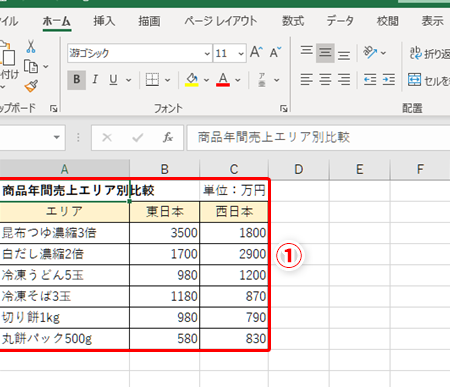
まず、Excelのワークシートにデータを入力します。データは列や行に沿って入力し、各項目の合計値が計算できるようにします。
この記事が役に立つかもしれません。 Excelで積み上げグラフを作成!データの推移を見やすく可視化
| 項目 | 値 |
|---|---|
| A | 100 |
| B | 200 |
| C | 150 |
| 合計 | 450 |
2. 構成比の計算
次に、各項目の構成比を計算します。構成比は、各項目の値を合計値で割り、100倍してパーセント表示します。以下の式を使用して計算できます。 構成比(%) = (項目の値 ÷ 合計値)× 100 計算結果を表に追加します。
| 項目 | 値 | 構成比(%) |
|---|---|---|
| A | 100 | 22.2 |
| B | 200 | 44.4 |
| C | 150 | 33.3 |
| 合計 | 450 | 100.0 |
3. グラフの作成
構成比をグラフで表示するには、Excelのグラフ機能を使用します。以下の手順でグラフを作成します。 1. 表のデータを選択します。 2. 「挿入」タブをクリックし、円グラフや棒グラフなどの適切なグラフタイプを選択します。 3. グラフが作成され、構成比が視覚的に表示されます。
4. グラフのカスタマイズ
作成したグラフは、必要に応じてカスタマイズできます。例えば、タイトルの追加、ラベルの編集、色の変更などを行うことができます。これにより、グラフをより分かりやすく、見やすくすることができます。
5. グラフの解釈
グラフを解釈することで、データの構成比に関するインサイトを得られます。例えば、どの項目が最も高い構成比を持っているか、各項目の構成比がどのように分布しているかなどを把握することができます。これらの情報をもとに、データ分析や意思決定を行うことができます。
この記事が役に立つかもしれません。 Excelでデータを統合!効率的な方法と注意点
よくある質問
Excelで構成比を求めるにはどのような手順が必要ですか?
Excelで構成比を求めるには、まず、データの tổngを計算し、その後に各項目の値を総計で割ります。これにより、各項目の割合が計算されます。具体的な手順は以下の通りです。 1. 各項目の値を入力し、総計を計算する。 2. 各項目の値を総計で割り、構成比を計算する。 3. 式を使用して、各項目の構成比を表の対応するセルに入力する。
Excelで構成比を計算するときに使う関数は何ですか?
Excelで構成比を計算するときに使う主な関数はSUM関数と산술演算子です。SUM関数は、選択された範囲の値の総計を計算するために使用されます。その後、各項目の値を総計で割るために、산술演算子である「/」を使用します。 例: =B2/SUM($B$2:$B$6)
Excelで構成比のグラフを作成する方法を教えてください。
Excelで構成比のグラフを作成するには、以下の手順に従ってください。 1. 構成比が計算されたデータを選択します。 2. 挿入タブをクリックし、円グラフを選択します。 3. 選択されたデータに基づいて、Excelが自動的に円グラフを作成します。 4. 必要に応じて、グラフのタイトル、凡例、ラベルをカスタマイズします。 これにより、構成比を視覚的に表現する円グラフが作成されます。
構成比を求める際に、データが100%にならない場合はどうすればいいですか?
データが100%にならない場合、以下の点を確認してください。 1. データの入力が正確であることを確認してください。計算に含まれるすべての値が正確に入力されていることを確認してください。 2. 計算式が正しいかどうかを確認してください。各項目の構成比を計算する式が正しく入力されていることを確認してください。 3. 四捨五入の影響を考慮してください。Excelの計算では、四捨五入の影響で構成比の総計が100%にならない場合があります。その場合は、数値の表示形式を変更して、小数点以下の桁数を増やすことを検討してください。 これらの点を確認し、適切に対処することで、構成比の総計が100%になるはずです。
この記事が役に立つかもしれません。 Excelで配列を使いこなす!データ処理を効率化
Excelで構成比を求める方法:割合の計算とグラフ表示 に類似した他の記事を知りたい場合は、Excel データ分析 カテゴリにアクセスしてください。
関連記事