
Excelで枠を作る方法:罫線ツールとセルスタイル
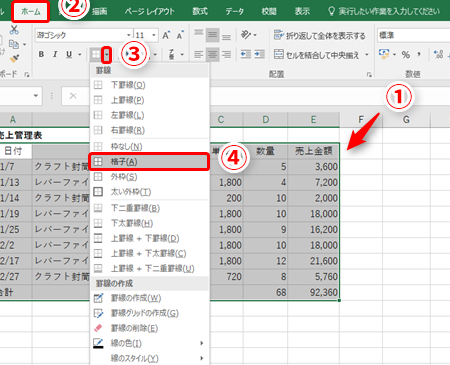
Excelで枠を作る方法について、「罫線ツール」と「セルスタイル」を利用した簡単な手順を紹介します。Excelはデータの整理や分析に欠かせないツールですが、その見やすさや分かりやすさを向上させるために、適切な枠線を追加することが重要です。この記事では、罫線ツールとセルスタイルを使用して、素早く効果的に枠を作成する方法をステップバイステップで解説します。初心者から上級者まで、誰でも簡単にできるので、ぜひご活用ください。
エクセルで囲み枠を作るには?
エクセルで囲み枠を作るには、罫線ツールとセルスタイルの2つの方法があります。
罫線ツールによる囲み枠作成
罫線ツールは、エクセルの基本的な機能の1つです。このツールを使用すると、簡単に囲み枠を作成することができます。以下は、罫線ツールを使用して囲み枠を作成する手順です。
この記事が役に立つかもしれません。 Excelで波線を描く方法:罫線ツールと図形描画
- 罫線ツールを選択するために、エクセルのツールバーにある「罫線」ボタンをクリックします。
- 罫線ツールを選択したら、囲み枠を作成したいセルを選択します。
- 罫線ツールのオプションから、囲み枠のスタイルを選択します。
セルスタイルによる囲み枠作成
セルスタイルを使用すると、より詳細な囲み枠を作成することができます。以下は、セルスタイルを使用して囲み枠を作成する手順です。
- セルスタイルを適用したいセルを選択します。
- ホームタブの「スタイル」グループにある「セルスタイル」ボタンをクリックします。
- セルスタイルのオプションから、囲み枠のスタイルを選択します。
囲み枠のカスタマイズ
囲み枠を作成したら、さらにカスタマイズすることができます。以下は、囲み枠のカスタマイズ方法です。
- 囲み枠の線の太さを変更するために、「罫線」ボタンをクリックして、線の太さを選択します。
- 囲み枠の線の色を変更するために、「罫線」ボタンをクリックして、線の色を選択します。
- 囲み枠の角の丸みを変更するために、「罫線」ボタンをクリックして、角の丸みを選択します。
Excelで枠組みを作るには?
Excelで枠組みを作るには、まず罫線ツールを使用して枠を作成します。罫線ツールは、Excelの「ホーム」タブにある「罫線」ボタンからアクセスできます。罫線ツールを使用して、枠の形状やサイズを指定し、枠を作成します。
罫線ツールの使い方
罫線ツールを使用して枠を作成するには、以下の手順を踏みます。
この記事が役に立つかもしれません。 Excelでセルを結合するショートカットキー
- Excelの「ホーム」タブにある「罫線」ボタンをクリックします。
- 罫線ツールのパネルが開きますので、枠の形状やサイズを指定します。
- 枠を作成するセル範囲を選択し、罫線ツールのパネルにある「枠を作成」ボタンをクリックします。
セルスタイルを使用して枠を作る
セルスタイルを使用して枠を作成するには、以下の手順を踏みます。
- 枠を作成するセル範囲を選択します。
- Excelの「ホーム」タブにある「セルスタイル」ボタンをクリックします。
- セルスタイルのパネルが開きますので、枠の形状やサイズを指定します。
罫線ツールとセルスタイルの使い分け
罫線ツールとセルスタイルの使い分けについて説明します。
- 罫線ツールは、枠の形状やサイズを指定するために使用します。
- セルスタイルは、枠のスタイルやデザインを指定するために使用します。
- 両方を組み合わせて、枠の作成をより効率的に行うことができます。
エクセルの枠線はどうやって出すの?
枠を作る方法は、罫線ツールとセルスタイルの2通りがあります。まず、罫線ツールを使用して枠を作成する方法を説明します。罫線ツールは、エクセルのリボンにある「ホーム」タブにあります。「罫線ツール」をクリックすると、罫線の種類を選択することができます。枠を作成するには、罫線ツールで枠の形状を選択し、枠の線の太さや色を設定します。
罫線ツールの使い方
罫線ツールを使用して枠を作成するには、以下の手順を踏みます。
この記事が役に立つかもしれません。 Excelでセルの書式設定をする方法:フォント・罫線・塗りつぶし
- エクセルのリボンにある「ホーム」タブをクリックします。
- 「罫線ツール」をクリックして、罫線の種類を選択します。
- 枠の形状を選択し、枠の線の太さや色を設定します。
セルスタイルの使い方
セルスタイルを使用して枠を作成するには、以下の手順を踏みます。
- エクセルのリボンにある「ホーム」タブをクリックします。
- 「セルスタイル」をクリックして、枠のスタイルを選択します。
- 枠の線の太さや色を設定し、枠を作成します。
枠線のカスタマイズ
枠線のカスタマイズには、以下の方法があります。
- 枠の線の太さや色を変更します。
- 枠の形状を選択します。
- 枠の影を追加します。
枠線と罫線の違いは何ですか?
Excelで枠を作る方法として、罫線ツールとセルスタイルの2通りがあります。両方とも枠を作成することができますが、枠線と罫線には微妙な違いがあります。枠線は、単に枠を作成するための線であり、罫線は、枠の中に罫線パターンを適用することで、枠の内部を区切るための線です。
枠線の特徴
- 単に枠を作成するための線
- 罫線パターンを適用しない
- 枠の内部を区切らない
罫線の特徴
- 枠の中に罫線パターンを適用する
- 枠の内部を区切るための線
- 罫線パターンをカスタマイズ可能
枠線と罫線の使い分け
- 単純な枠を作成する場合は枠線を使用
- 枠の内部を区切る必要がある場合は罫線を使用
- 罫線パターンをカスタマイズする場合は罫線を使用
Excelで枠を作る方法:罫線ツールとセルスタイル
Excelで枠を作る方法には、罫線ツールとセルスタイルの2つの主要な方法があります。これらの方法を使って、Excelの表を視覚的に魅力的でわかりやすくすることができます。
この記事が役に立つかもしれません。 Excelでセルを保護する方法:シート全体・特定セル
罫線ツールとは
罫線ツールは、Excelでセルを囲む線を追加または削除するための機能です。このツールを使って、セルの周囲に枠を付けることができます。
| 罫線の種類 | 説明 |
|---|---|
| 外枠 | 選択範囲の外側に線を引く |
| 内枠 | 選択範囲の内側に線を引く |
| 斜め罫線 | セルに斜めの線を引く |
罫線ツールの使い方
罫線ツールを使って枠を追加するには、まず枠を付けるセルを選択し、ホームタブの罫線をクリックします。その後、目的の罫線の種類を選びます。
セルスタイルとは
セルスタイルは、Excelでセルの書式をあらかじめ定義されたスタイルに適用する機能です。適切なセルスタイルを選ぶことで、セルに枠を含む書式を一括で適用することができます。
| セルスタイルの種類 | 説明 |
|---|---|
| 正常 | 標準のセル書式 |
| 見出し1 | 太字で大きな文字 |
| 合計 | 下枠付きの太字 |
セルスタイルの適用方法
セルスタイルを適用するには、枠を付けるセルを選択し、ホームタブのセルスタイルから目的のスタイルを選びます。すると、選択したセルにスタイルに応じた枠が追加されます。
枠のカスタマイズ
Excelでは、罫線ツールやセルスタイルを使って追加した枠をさらにカスタマイズできます。例えば、罫線の色や太さを変えたり、セルと枠の間のスペースを調整したりすることができます。これにより、表のデザインをさらに柔軟に変えることができます。
よくある質問
Excelで枠を作るにはどうすればいいですか?
Excelで枠を作るには、罫線ツールまたはセルスタイルを使用します。罫線ツールは、セルを選択して罫線ボタンをクリックし、縦や横の罫線を追加することができます。また、セルスタイルを使用すると、既存のスタイルから枠を含むスタイルを適用することができます。
罫線ツールを使って枠をカスタマイズする方法は?
罫線ツールを使って枠をカスタマイズするには、まず選択したいセルを選択します。その後、ホームタブのフォントグループにある罫線ボタンをクリックし、罫線の色や罫線の種類を選びます。さらに、罫線を引くまたは罫線を消すボタンを使って、セルに罫線を追加または削除できます。
セルスタイルを使って枠を作る方法は?
セルスタイルを使って枠を作るには、まず枠を適用したいセルを選択します。その後、ホームタブのスタイルグループにあるセルスタイルボタンをクリックし、枠線や表 스타일といった枠を含むスタイルを選択します。これにより、選択したセルにスタイルに合わせた枠が適用されます。
枠の太さや色を変更する方法は?
枠の太さや色を変更するには、罫線ツールを使用します。変更したいセルを選択し、ホームタブのフォントグループにある罫線ボタンをクリックします。そこから、罫線の色を選択して色を変更できます。また、罫線の種類から、太さやスタイルを選択して変更が可能です。
Excelで枠を作る方法:罫線ツールとセルスタイル に類似した他の記事を知りたい場合は、Excel 書式設定 カテゴリにアクセスしてください。
関連記事