
Excelで条件付き書式に数式を使う方法:高度な書式設定
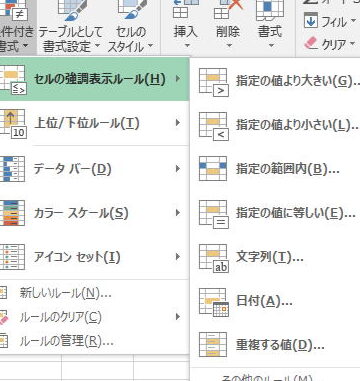
Excelにおける条件付き書式は、データの見た目を動的に変更するための強力な機能です。数式を使用することで、その可能性をさらに広げることができます。この記事では、Excelの条件付き書式で数式を活用する方法を詳しく解説します。数式を用いた条件付き書式の基本的な使い方から、複数の条件を組み合わせた高度な書式設定まで、わかりやすく紹介します。Excelの条件付き書式を最大限に活用し、データの分析やプレゼンテーションを効果的に行うためのコツをお伝えします。
Excelの条件付き書式の値をどうやって変更する?
条件付き書式の値を変更するためには、数式を使用して条件を設定する必要があります。具体的には、`=` を使用して数式を記述し、`IF` 関数や `AND` 関数、`OR` 関数などを使用して条件を設定します。
条件付き書式の数式の基本
数式を使用して条件付き書式を設定するためには、まずは数式の基本を理解する必要があります。以下は、条件付き書式の数式の基本的な例です。
この記事が役に立つかもしれません。 Excelで枠を作る方法:罫線ツールとセルスタイル
- 数式を記述する際には、`=` を使用して式を開始します。
- 数式中には、参照セルや範囲を指定することができます。
- 数式中には、関数を使用して条件を設定することができます。
IF 関数を使用した条件付き書式
IF 関数を使用することで、条件付き書式の値を変更することができます。IF 関数を使用するためには、以下の形式で数式を記述します。
- `IF(logical_test, [value_if_true], [value_if_false])` の形式で数式を記述します。
- `logical_test` には、条件を指定します。
- `value_if_true` には、条件が true の場合の値を指定します。
AND 関数と OR 関数を使用した条件付き書式
AND 関数や OR 関数を使用することで、複数の条件を設定することができます。AND 関数や OR 関数を使用するためには、以下の形式で数式を記述します。
- `AND(logical1, [logical2], ...)` の形式で数式を記述します。
- `OR(logical1, [logical2], ...)` の形式で数式を記述します。
- 複数の条件を指定することで、条件付き書式の値を変更することができます。
条件付き書式で<>の意味は?
条件付き書式で<>の意味は、数式の評価結果が<真>の場合にのみ適用される形式を指定することを示します。<>は論理演算子の TRUE や FALSE を返す数式を囲み、TRUE の場合にのみ形式が適用されるように設定することができます。
論理演算子の使用例
以下は、A1 セルが 10 より大きい場合にのみ赤色で表示する条件付き書式の例です。
この記事が役に立つかもしれません。 Excelで波線を描く方法:罫線ツールと図形描画
- =A1>10 を式に設定
- 形式を赤色に設定
- 適用する範囲を A1 セルに指定
複数の条件の指定
複数の条件を指定するには、AND や OR 関数を使用します。
- =AND(A1>10, A1<20) を式に設定
- 形式を赤色に設定
- 適用する範囲を A1 セルに指定
エラーハンドリング
数式にエラーがある場合、IFERROR 関数を使用してエラーハンドリングを行うことができます。
- =IFERROR(A1/B1, エラー) を式に設定
- 形式を赤色に設定
- 適用する範囲を A1 セルに指定
エクセルの条件付き書式設定とは何ですか?
エクセルの条件付き書式設定とは、何ですか? エクセルの条件付き書式設定は、セルや範囲に対して、特定の条件に基づいて書式を設定する機能です。これにより、例えば、数値が一定の範囲にある場合に背景色を変更したり、文字列が特定のパターンに合致する場合にフォントを太字にすることができます。
条件付き書式の設定方法
エクセルで条件付き書式を設定するには、ホームタブの条件付き書式ボタンをクリックし、新しい規則を選択します。次に、書式設定ダイアログボックスで、条件と書式を設定します。
この記事が役に立つかもしれません。 Excelでセルを結合するショートカットキー
- 条件を選択し、値や式を指定します。
- 書式を選択し、背景色やフォントを設定します。
- OKボタンをクリックし、設定を適用します。
数式を使用した条件付き書式の例
エクセルで条件付き書式に数式を使う方法はいくつかあります。例えば、以下のような数式を使って条件付き書式を設定することができます。
- A列の値が100以上の場合に背景色を緑色にする。
- B列の値が文字列OKの場合にフォントを太字にする。
- C列の値が平均値以上の場合に背景色を黄色にする。
高度な書式設定の例
エクセルで高度な書式設定を行うには、複数の条件を組み合わせることができます。例えば、以下のような複数の条件を組み合わせて条件付き書式を設定することができます。
- A列の値が100以上かつB列の値が文字列OKの場合に背景色を緑色にする。
- C列の値が平均値以上かつD列の値が文字列NGの場合に背景色を黄色にする。
- E列の値が一定の範囲にある場合にフォントを太字にする。
エクセルの条件付き書式のルールを管理するには?
エクセルの条件付き書式のルールを管理するには、数式を使用して高度な書式設定を行う必要があります。数式を使用することで、複雑な条件に基づいてセルをフォーマットすることができます。
条件付き書式の基本ルール
条件付き書式のルールを管理するためには、まず基本ルールを理解する必要があります。IF関数やIFERROR関数を使用して、条件を設定します。例えば、A1セルに値が入っている場合にのみ緑色でフォーマットするには、以下の数式を使用します。
この記事が役に立つかもしれません。 Excelでセルの書式設定をする方法:フォント・罫線・塗りつぶし
- A1>0
- 緑色でフォーマット
- その他の場合、標準フォーマット
複雑な条件の設定
複雑な条件の場合、AND関数やOR関数を使用して条件を設定します。例えば、A1セルが10以上かつB1セルが20以下の場合にのみ赤色でフォーマットするには、以下の数式を使用します。
- A1>=10 AND B1<=20
- 赤色でフォーマット
- その他の場合、標準フォーマット
条件付き書式の適用範囲
条件付き書式を適用する範囲を指定することができます。A1:A10のように範囲を指定することで、条件付き書式を複数のセルに適用することができます。例えば、A1:A10セルが10以上の場合にのみ青色でフォーマットするには、以下の数式を使用します。
- A1:A10>=10
- 青色でフォーマット
- その他の場合、標準フォーマット
Excelで条件付き書式に数式を使う方法:高度な書式設定
Excelでの条件付き書式は、セルの値に応じて特定の書式を適用することができます。しかし、より複雑な条件や数式を使って書式を設定したい場合は、数式を使う方法があります。これにより、より柔軟性のある書式設定が可能になります。
数式を使った条件付き書式の基本
数式を使った条件付き書式を設定するには、まず条件付き書式のルールを作成し、そこに数式を入力します。この数式は、trueまたはfalseを返す必要があります。trueの場合、指定された書式が適用されます。 例えば、セルの値が50以上の場合にのみ背景色を赤にする場合は、次のような数式を使います。 =A1>=50
複数の条件を組み合わせる
数式を使って複数の条件を組み合わせることもできます。AND関数やOR関数を使用して、複数の条件を同時に満たす場合や、いずれかの条件を満たす場合に書式を適用することができます。 例えば、セルの値が50以上かつ100以下の場合に背景色を青にする場合は、次のような数式を使います。 =AND(A1>=50, A1<=100)
日付やテキストを扱う数式
数式を使った条件付き書式では、数値だけでなく、日付やテキストも扱うことができます。例えば、特定の日付以前の場合に背景色を変える、または特定のテキストを含む場合に文字色を変える、などが可能です。 例えば、セルの日付が今日以降の場合に背景色を緑にする場合は、次のような数式を使います。 =A1>=TODAY()
セルの参照を使った数式
数式内で別のセルを参照することもできます。これにより、条件が動的に変化する場合にも対応できます。 例えば、A1セルの値がB1セルより大きい場合に背景色を黄色にする場合は、次のような数式を使います。 =A1>B1
複数の数式を使用する
複数の数式を使用して、さまざまな条件に対応する書式を設定することができます。各数式は順番に評価され、最初にtrueとなった数式に対応する書式が適用されます。 例えば、次のような数式を使用して、80以上は赤、60以上80未満は黄色、60未満は緑の背景色を設定することができます。
| 数式ige | 書式 |
|---|---|
| =A1>=80 | 背景色: 赤 |
| =AND(A1>=60, A1<80) | 背景色: 黄色 |
| =A1<60 | 背景色: 緑 |
これらの方法を活用することで、Excelでより高度な条件付き書式を実現することができます。
よくある質問
Excelの条件付き書式で数式を使う方法は何ですか?
Excelの条件付き書式で数式を使うには、まず条件付き書式のルールを設定するセルまたはセル範囲を選択します。次に、ホームタブの「条件付き書式」>「新しいルール」をクリックし、「数式を使用して、フォーマットするセルを決定します。」を選択します。その後、数式のフィールドに、適用したい条件を表す数式を入力します。例えば、値が50より大きい場合に適用されるルールを作成するには、「=A1>50」と入力します。最後に、適用する書式を選択し、「OK」をクリックします。
条件付き書式で複数の条件を設定する方法は?
Excelの条件付き書式で複数の条件を設定するには、ANDまたはOR関数を使用します。例えば、セルの値が50より大きく、かつ100以下の場合に適用されるルールを作成するには、数式フィールドに「=AND(A1>50, A1<=100)」と入力します。また、セルの値が50より大きいか、または100以下の場合に適用されるルールを作成するには、「=OR(A1>50, A1<=100)」と入力します。複数の条件を組み合わせて、より複雑なルールを作成することができます。
条件付き書式でセルの背景色やフォント色を変更する方法は?
条件付き書式でセルの背景色やフォント色を変更するには、まずルールを設定し、数式を入力した後、「書式」というボタンをクリックします。これにより、セルの書式設定ダイアログボックスが開きます。「塗りつぶし」タブで、背景色を選択できます。また、「フォント」タブで、フォントの色やスタイルを変更できます。選択が終わったら、「OK」をクリックして、設定を適用します。
条件付き書式でエラー値や空白セルを無視する方法は?
条件付き書式でエラー値や空白セルを無視するには、数式にISERROR関数やISBLANK関数を組み込むことができます。例えば、エラー値ではないセルにのみルールを適用するには、「=AND(A1>50, NOT(ISERROR(A1)))」と入力します。また、空白ではないセルにのみルールを適用するには、「=AND(A1>50, NOT(ISBLANK(A1)))」と入力します。これにより、エラー値や空白セルは条件付き書式の対象外となります。
Excelで条件付き書式に数式を使う方法:高度な書式設定 に類似した他の記事を知りたい場合は、Excel 書式設定 カテゴリにアクセスしてください。
関連記事